Panduan Lengkap Membuat Grafik di Excel untuk Pemula

Panduan Lengkap Membuat Grafik di Excel untuk Pemula
Microsoft Excel bukan hanya sekadar program spreadsheet; ia adalah alat yang ampuh untuk analisis data dan visualisasi. Salah satu fitur terpenting Excel adalah kemampuannya untuk membuat grafik yang informatif dan menarik secara visual. Grafik membantu Anda memahami tren, mengidentifikasi pola, dan mengkomunikasikan wawasan Anda dengan lebih efektif. Bagi pemula, proses pembuatan grafik mungkin tampak menakutkan, tetapi dengan panduan yang tepat, Anda akan dapat membuat grafik yang menakjubkan dalam waktu singkat.
Mengapa Menggunakan Grafik di Excel?
Sebelum kita membahas langkah-langkah pembuatan grafik, mari kita pahami mengapa grafik sangat penting:
- Visualisasi Data: Grafik mengubah data mentah menjadi representasi visual yang mudah dipahami. Otak manusia lebih mudah memproses informasi visual daripada angka-angka yang berderet.
- Identifikasi Tren: Grafik memungkinkan Anda melihat tren dan pola dalam data yang mungkin tidak terlihat dalam spreadsheet biasa.
- Komunikasi yang Efektif: Grafik membantu Anda mengkomunikasikan temuan Anda kepada orang lain dengan cara yang jelas dan ringkas. Grafik yang baik dapat menyampaikan pesan dengan lebih efektif daripada laporan teks yang panjang.
- Pengambilan Keputusan yang Lebih Baik: Dengan visualisasi data yang tepat, Anda dapat membuat keputusan yang lebih baik dan lebih terinformasi.
Jenis-Jenis Grafik di Excel
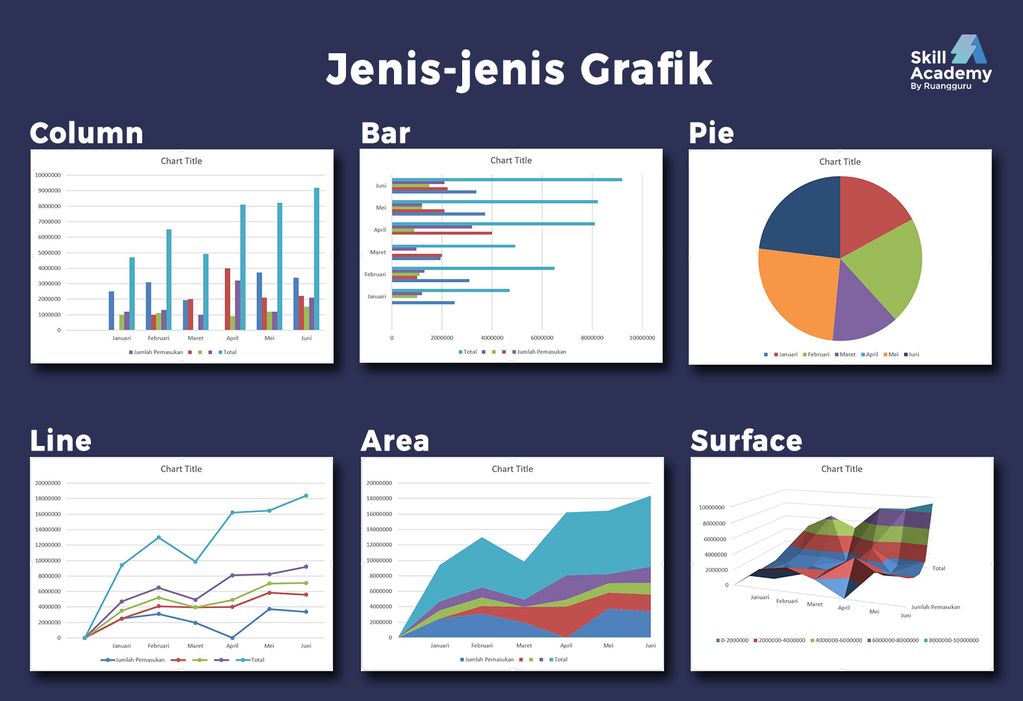
Excel menawarkan berbagai jenis grafik, masing-masing cocok untuk jenis data dan tujuan yang berbeda. Berikut adalah beberapa jenis grafik yang paling umum:
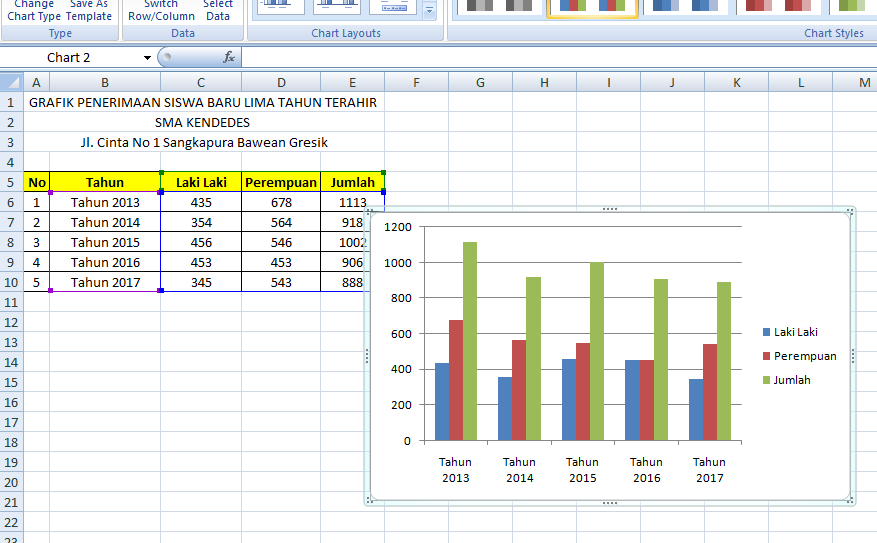
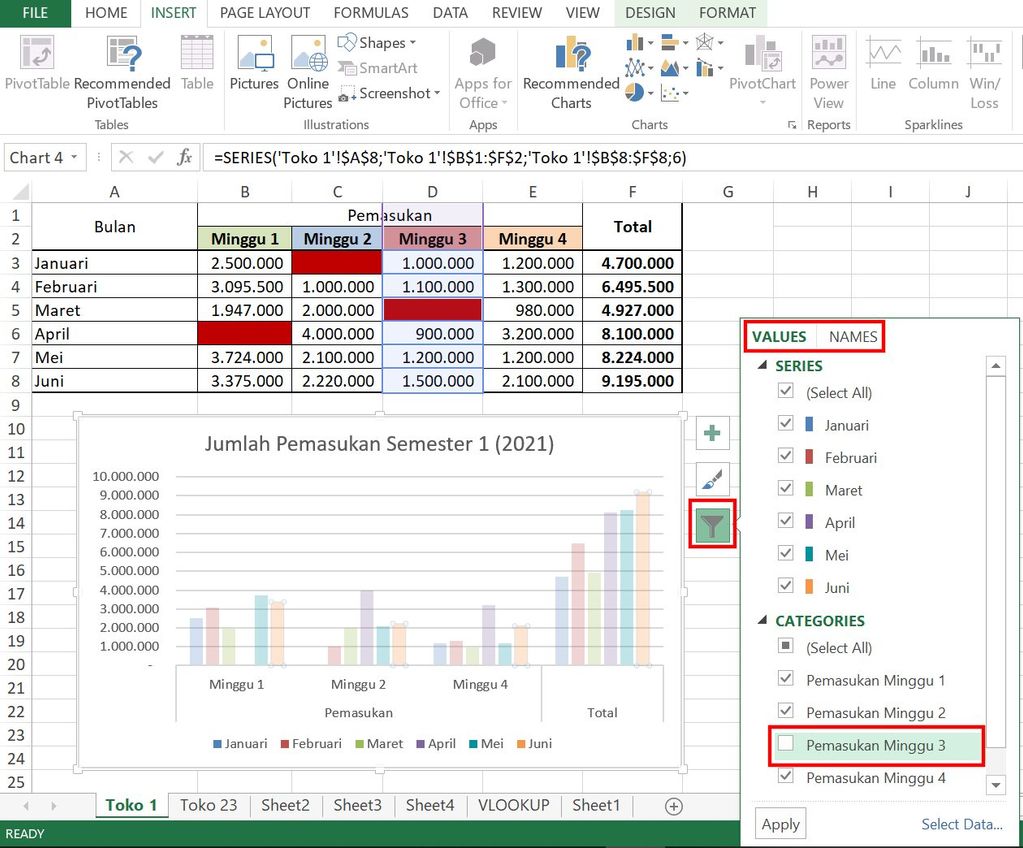
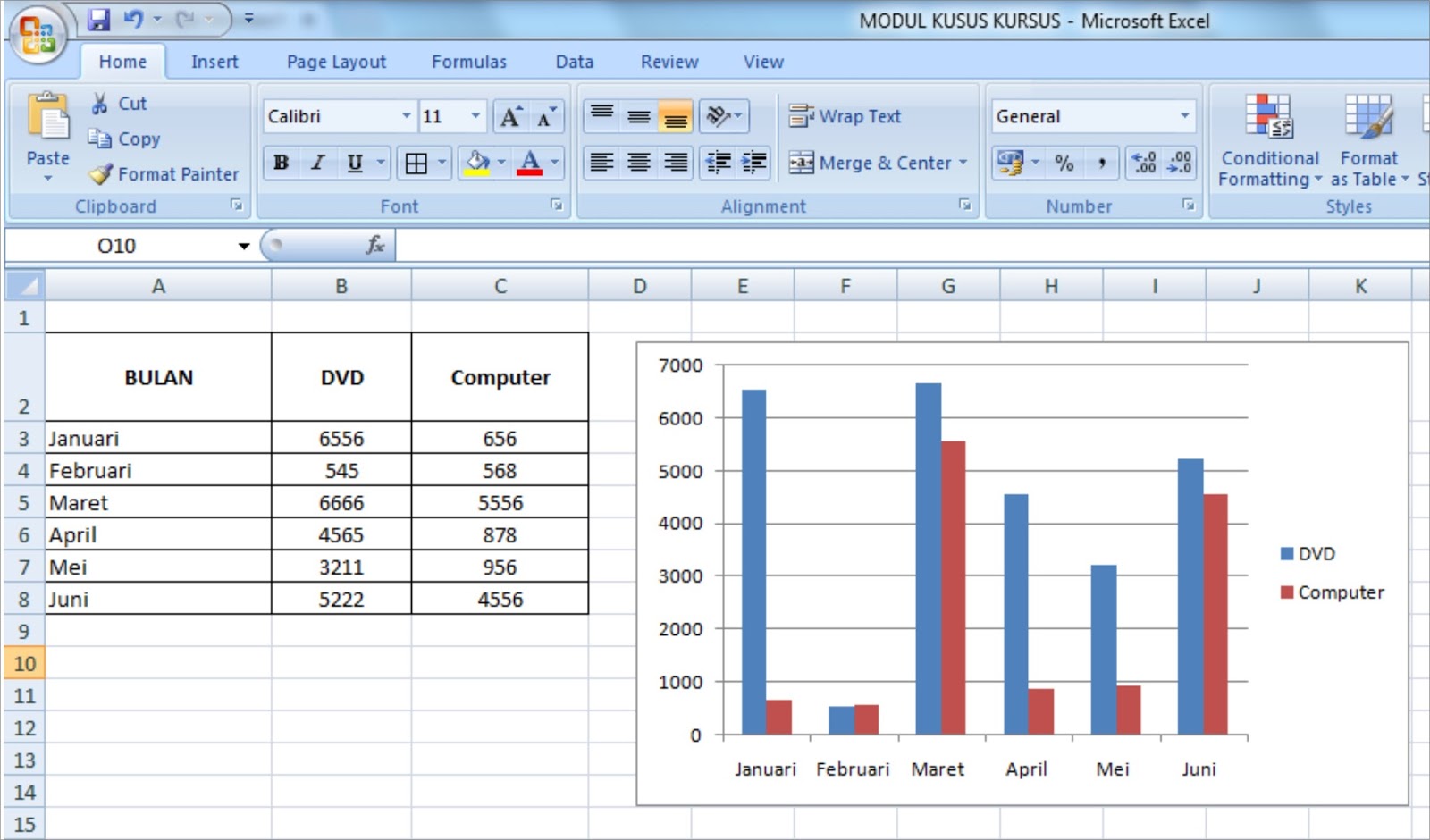
- Grafik Kolom: Grafik kolom digunakan untuk membandingkan nilai di antara kategori yang berbeda. Grafik ini ideal untuk membandingkan penjualan, pendapatan, atau jumlah di antara berbagai produk, wilayah, atau periode waktu.
- Grafik Batang: Grafik batang mirip dengan grafik kolom, tetapi orientasinya horizontal. Grafik batang berguna ketika Anda memiliki label kategori yang panjang atau ketika Anda ingin menekankan perbandingan nilai.
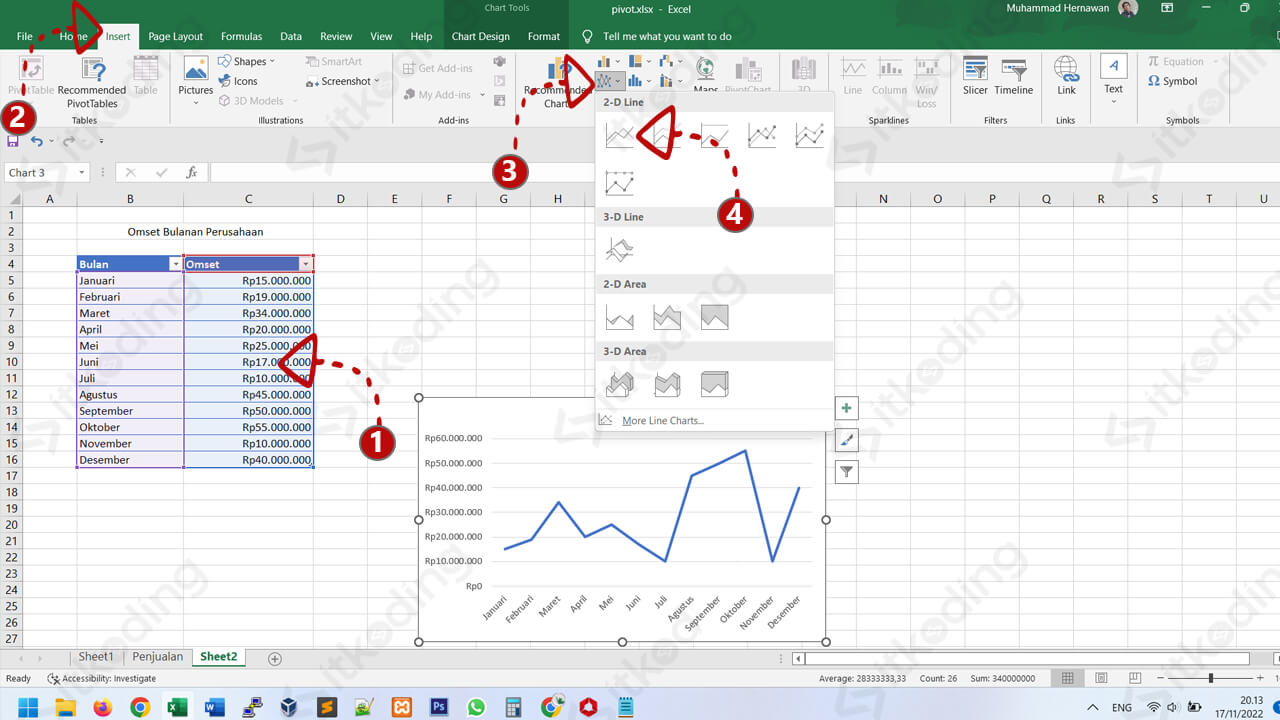
- Grafik Garis: Grafik garis digunakan untuk menunjukkan tren dari waktu ke waktu. Grafik ini ideal untuk melacak perubahan dalam data seperti harga saham, suhu, atau penjualan selama periode waktu tertentu.
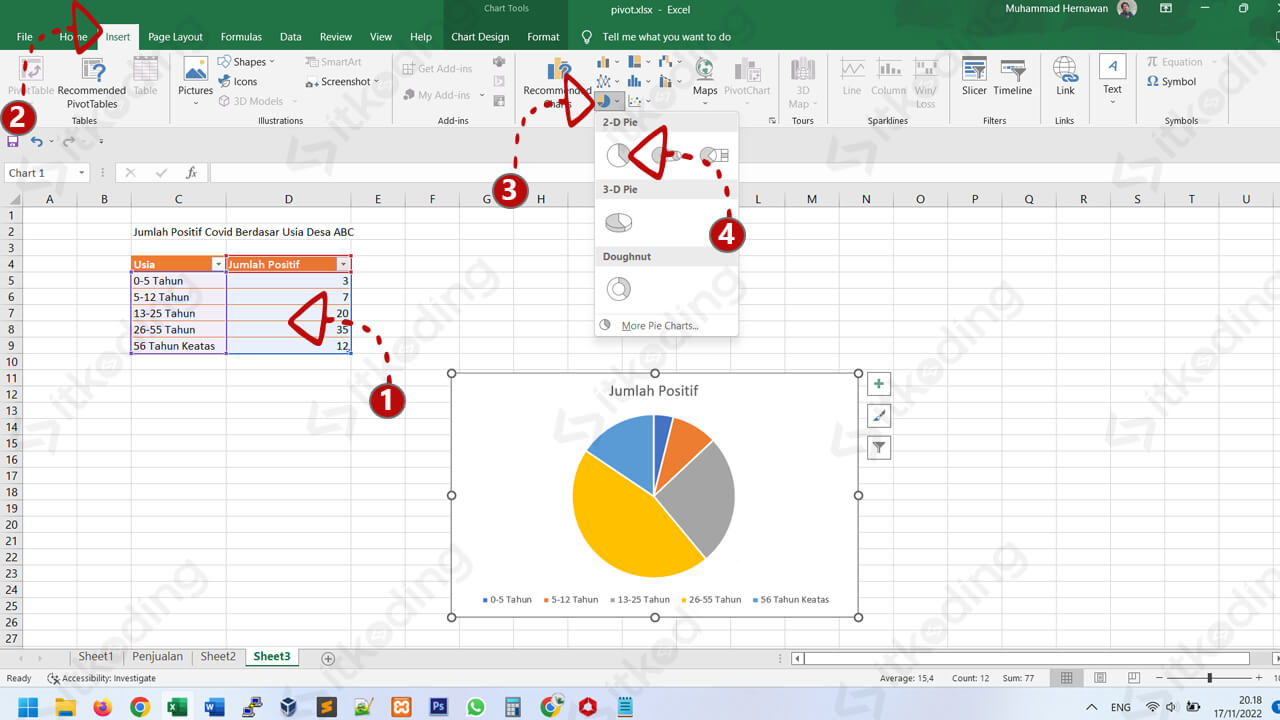
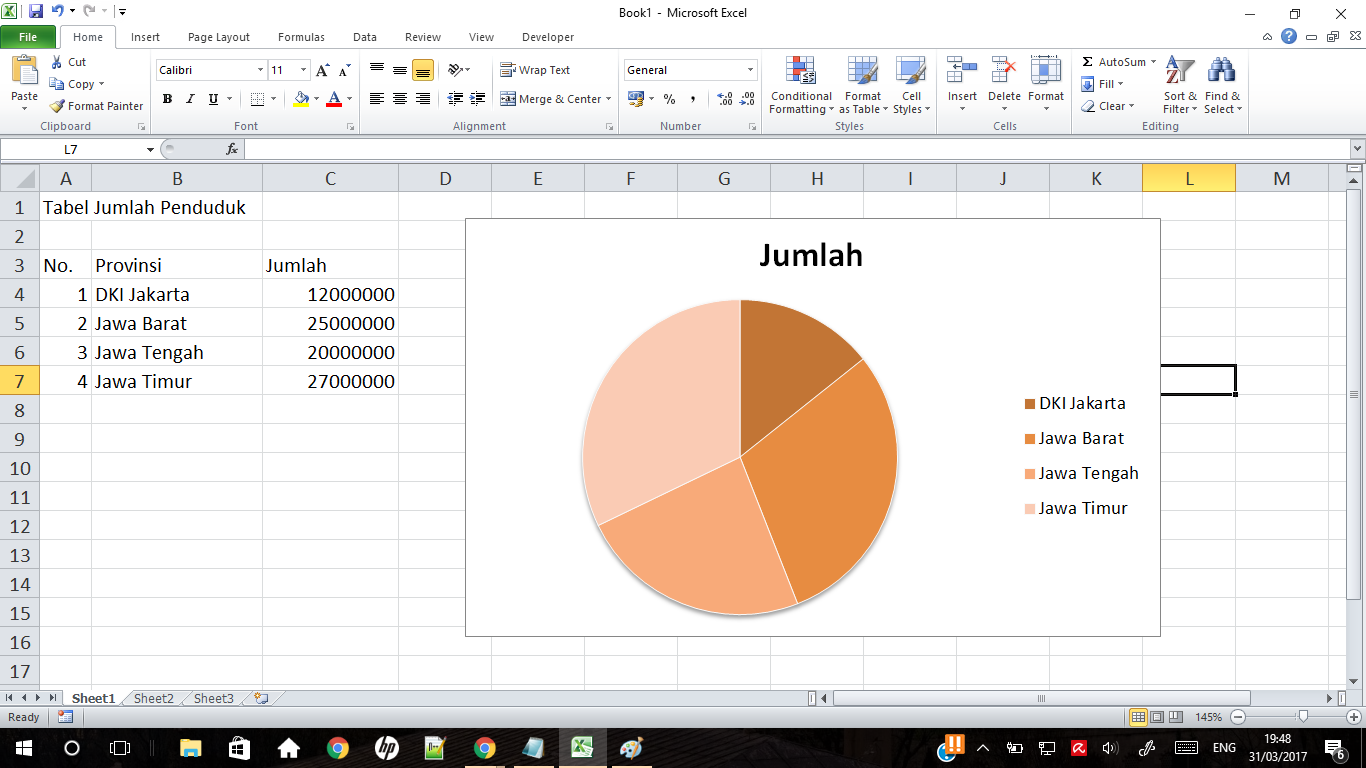
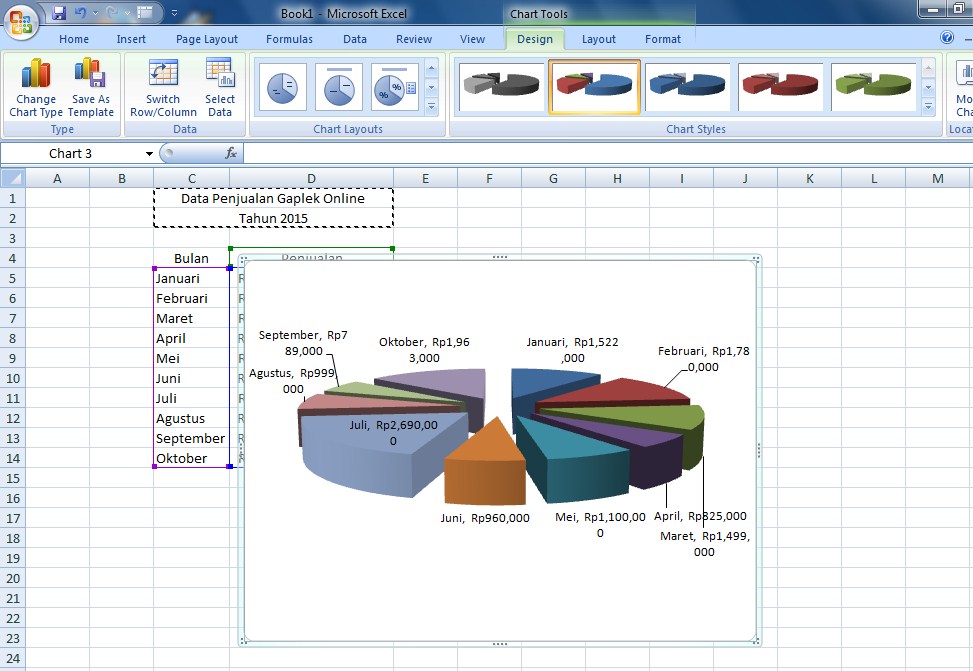
- Grafik Pie: Grafik pie digunakan untuk menunjukkan proporsi atau persentase dari keseluruhan. Grafik ini cocok untuk menunjukkan pangsa pasar, komposisi anggaran, atau distribusi data lainnya.
- Grafik Sebar (Scatter Plot): Grafik sebar digunakan untuk menunjukkan hubungan antara dua variabel. Grafik ini ideal untuk mengidentifikasi korelasi atau pola dalam data seperti hubungan antara tinggi badan dan berat badan atau antara pengeluaran iklan dan penjualan.
Langkah-Langkah Membuat Grafik di Excel
Berikut adalah langkah-langkah dasar untuk membuat grafik di Excel:
- Siapkan Data Anda: Pastikan data Anda terorganisasi dengan baik dalam spreadsheet Excel. Data Anda harus memiliki label kolom dan baris yang jelas.
- Pilih Data: Pilih rentang sel yang berisi data yang ingin Anda gunakan untuk membuat grafik. Pastikan Anda menyertakan label kolom dan baris.
- Pilih Jenis Grafik: Buka tab "Insert" di ribbon Excel. Di grup "Charts", Anda akan melihat berbagai jenis grafik yang tersedia. Klik jenis grafik yang ingin Anda gunakan.
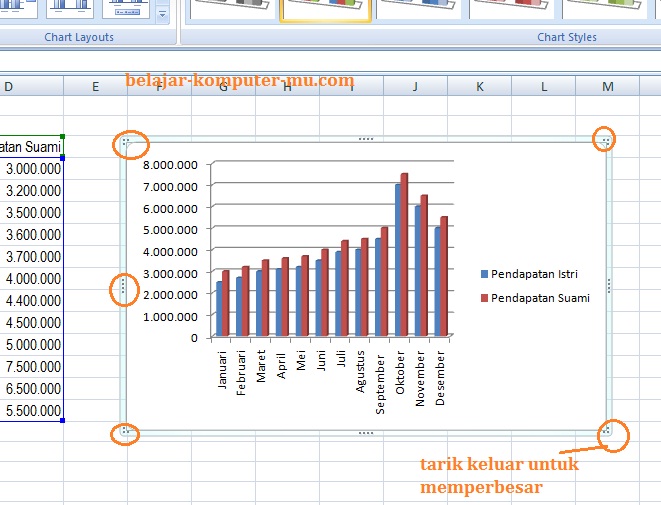
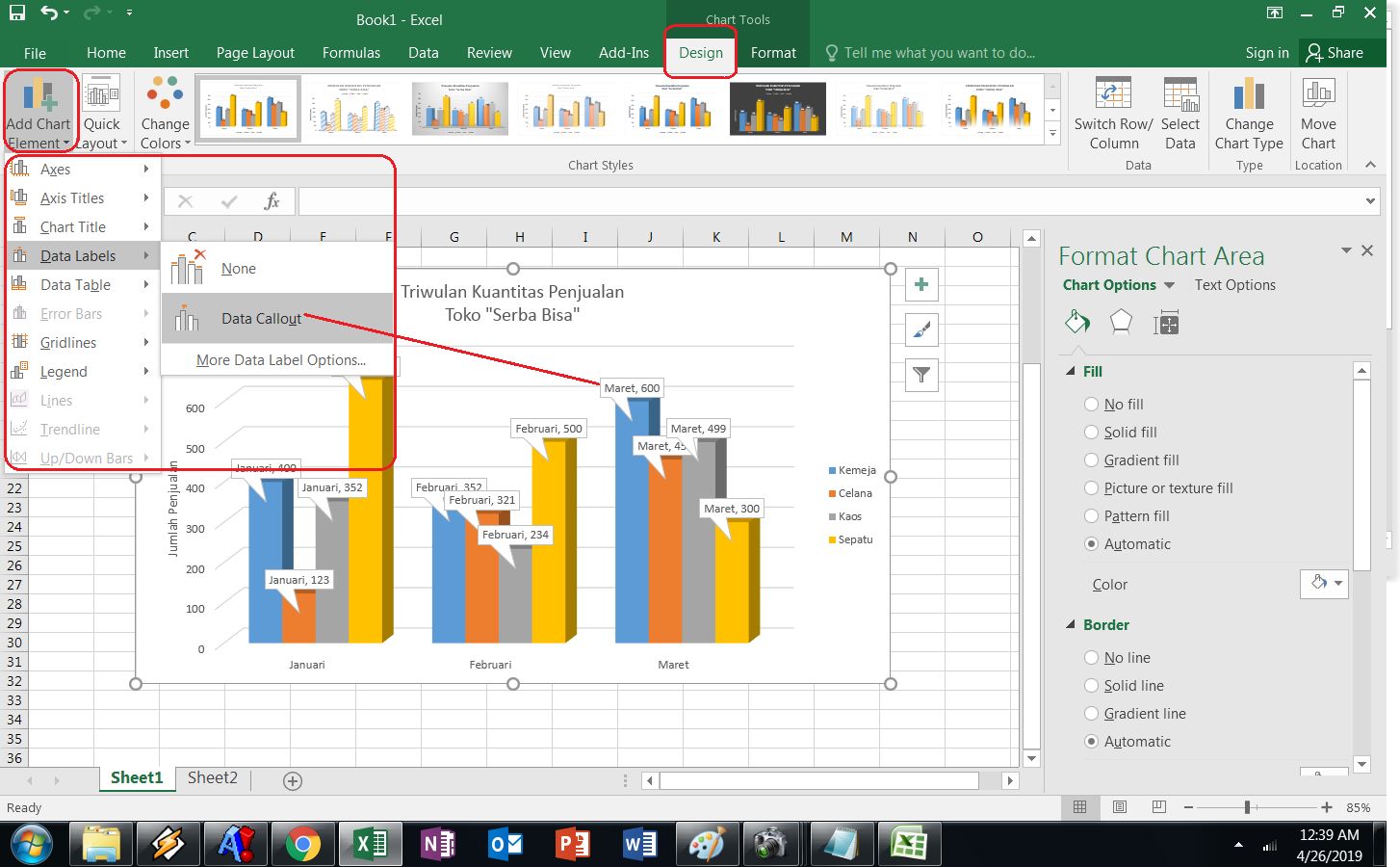
- Sesuaikan Grafik Anda: Setelah grafik dibuat, Anda dapat menyesuaikannya untuk membuatnya lebih informatif dan menarik secara visual. Anda dapat mengubah judul grafik, label sumbu, warna, font, dan elemen lainnya.
- Tambahkan Elemen Grafik: Excel memungkinkan Anda menambahkan berbagai elemen ke grafik Anda, seperti judul sumbu, legenda, label data, dan garis grid. Untuk menambahkan elemen grafik, klik grafik, lalu klik ikon "+" di sebelah kanan grafik. Pilih elemen yang ingin Anda tambahkan.
- Format Grafik: Anda dapat memformat grafik Anda untuk mengubah tampilannya. Klik kanan pada elemen grafik yang ingin Anda format, lalu pilih "Format [Elemen]". Anda dapat mengubah warna, font, ukuran, dan properti lainnya.
- Simpan Grafik Anda: Setelah Anda selesai menyesuaikan grafik Anda, Anda dapat menyimpannya sebagai file gambar atau menyalinnya ke aplikasi lain seperti Microsoft Word atau PowerPoint.
Tips dan Trik untuk Membuat Grafik yang Efektif
Berikut adalah beberapa tips dan trik untuk membuat grafik yang efektif:
- Pilih Jenis Grafik yang Tepat: Pilih jenis grafik yang paling sesuai untuk data dan tujuan Anda.
- Sederhanakan Grafik Anda: Hindari menambahkan terlalu banyak informasi ke grafik Anda. Grafik yang sederhana dan mudah dipahami lebih efektif daripada grafik yang rumit dan membingungkan.
- Gunakan Warna dengan Bijak: Gunakan warna untuk menyoroti informasi penting dan membedakan antara kategori yang berbeda. Hindari menggunakan terlalu banyak warna atau warna yang terlalu mencolok.
- Tambahkan Judul dan Label yang Jelas: Pastikan grafik Anda memiliki judul yang jelas dan deskriptif serta label sumbu yang informatif.
- Gunakan Font yang Mudah Dibaca: Pilih font yang mudah dibaca dan hindari menggunakan font yang terlalu kecil atau terlalu dekoratif.
- Periksa Kembali Grafik Anda: Sebelum Anda membagikan grafik Anda, periksa kembali untuk memastikan bahwa tidak ada kesalahan atau ketidakakuratan.
Contoh Pembuatan Grafik Sederhana
Mari kita buat contoh grafik kolom sederhana untuk membandingkan penjualan bulanan:
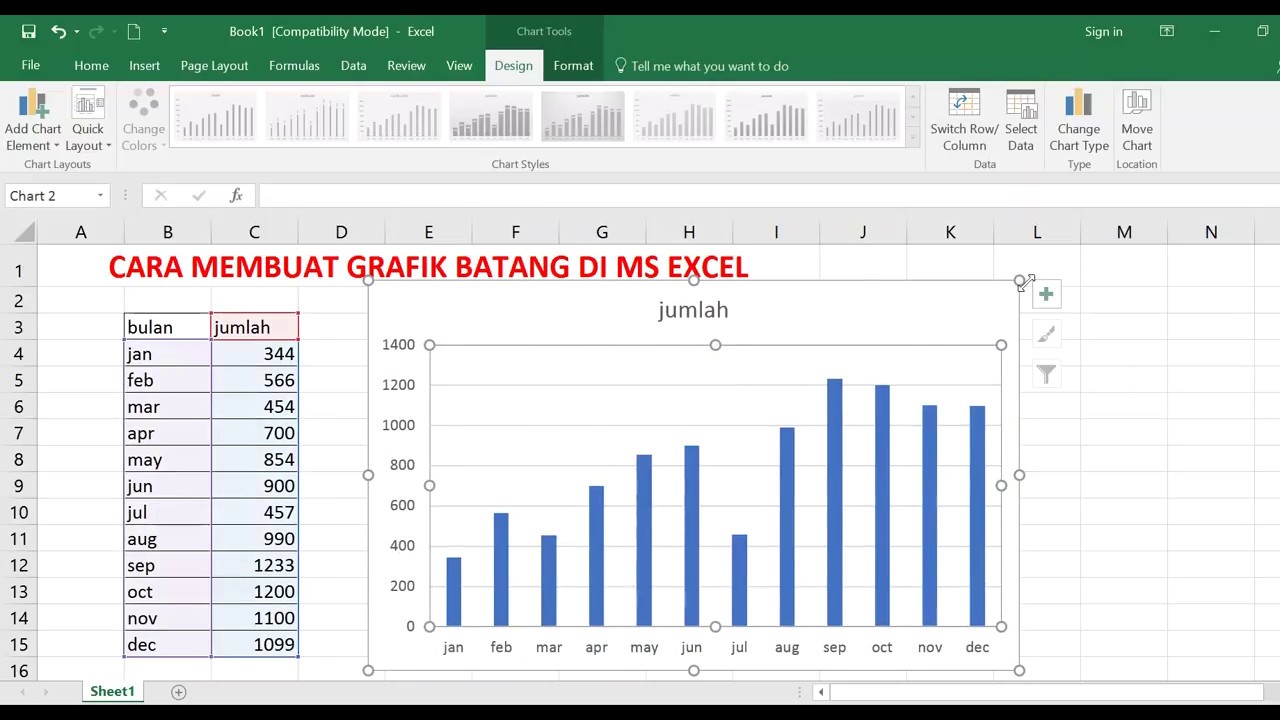
- Siapkan Data: Buat spreadsheet Excel dengan dua kolom: "Bulan" dan "Penjualan". Isi kolom "Bulan" dengan nama-nama bulan (Januari, Februari, Maret, dll.) dan kolom "Penjualan" dengan angka penjualan untuk setiap bulan.
- Pilih Data: Pilih rentang sel yang berisi data Anda, termasuk label kolom.
- Pilih Jenis Grafik: Buka tab "Insert" dan pilih "Column Chart". Pilih jenis grafik kolom yang Anda inginkan (misalnya, "Clustered Column").
- Sesuaikan Grafik:
- Ubah judul grafik menjadi "Penjualan Bulanan".
- Tambahkan judul sumbu: "Bulan" untuk sumbu horizontal dan "Penjualan (dalam Rupiah)" untuk sumbu vertikal.
- Ubah warna kolom jika Anda mau.
- Selesai: Grafik kolom Anda sekarang siap. Anda dapat terus menyesuaikannya sesuai kebutuhan.
Kesimpulan
Membuat grafik di Excel adalah keterampilan penting bagi siapa pun yang bekerja dengan data. Dengan panduan ini, Anda telah mempelajari dasar-dasar pembuatan grafik, berbagai jenis grafik yang tersedia, dan tips untuk membuat grafik yang efektif. Dengan latihan, Anda akan dapat membuat grafik yang menakjubkan dan informatif yang akan membantu Anda memahami data Anda dan mengkomunikasikan wawasan Anda kepada orang lain. Selamat mencoba dan semoga berhasil!