Memformat Angka dan Tanggal di Excel: Panduan Lengkap

Memformat Angka dan Tanggal di Excel: Panduan Lengkap
Excel adalah alat yang ampuh untuk mengatur, menganalisis, dan menyajikan data. Inti dari efektivitasnya terletak pada kemampuannya untuk bekerja dengan berbagai jenis data, termasuk angka dan tanggal. Namun, data mentah sering kali kurang memiliki konteks dan kejelasan. Di sinilah pemformatan masuk. Memformat angka dan tanggal di Excel tidak hanya meningkatkan daya tarik visual tetapi juga memastikan keakuratan, pemahaman, dan efektivitas komunikasi.
Dalam panduan komprehensif ini, kita akan menyelidiki berbagai cara untuk memformat angka dan tanggal di Excel, membahas teknik dasar dan lanjutan untuk menyesuaikan tampilan data Anda. Baik Anda seorang pemula maupun pengguna Excel berpengalaman, artikel ini akan membekali Anda dengan keterampilan untuk menyajikan data Anda dengan cara yang paling efektif dan menarik.
I. Memahami Pemformatan Angka di Excel
Angka adalah tulang punggung dari banyak lembar bentang Excel. Memformat angka dengan benar sangat penting untuk kejelasan dan akurasi. Excel menawarkan berbagai opsi pemformatan angka, masing-masing melayani tujuan tertentu. Berikut adalah beberapa opsi pemformatan angka yang paling umum digunakan:
- Umum: Ini adalah format angka default di Excel. Ini menampilkan angka apa adanya, tanpa pemformatan khusus.
- Angka: Format ini memungkinkan Anda untuk menentukan jumlah tempat desimal, menggunakan pemisah ribuan, dan menampilkan angka negatif dalam berbagai format (misalnya, dengan tanda minus atau dalam tanda kurung).
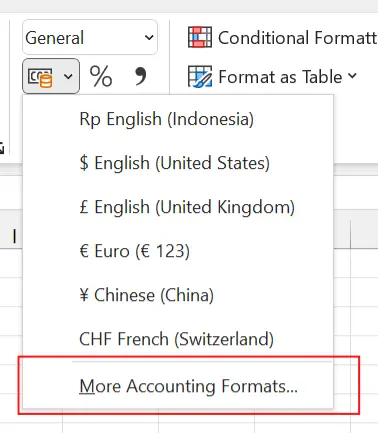
- Mata Uang: Format ini digunakan untuk mewakili nilai moneter. Ini menambahkan simbol mata uang (misalnya, $, €, £) ke angka dan memungkinkan Anda untuk menentukan jumlah tempat desimal.
- Akuntansi: Mirip dengan format Mata Uang, format Akuntansi menyelaraskan simbol mata uang dan koma desimal di kolom, menciptakan tampilan yang bersih dan teratur.
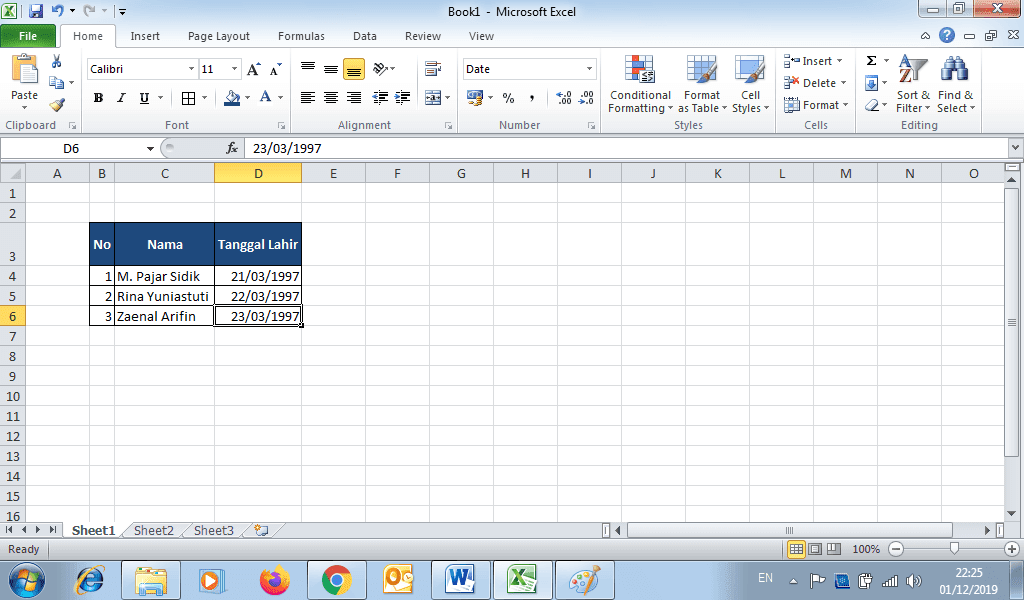
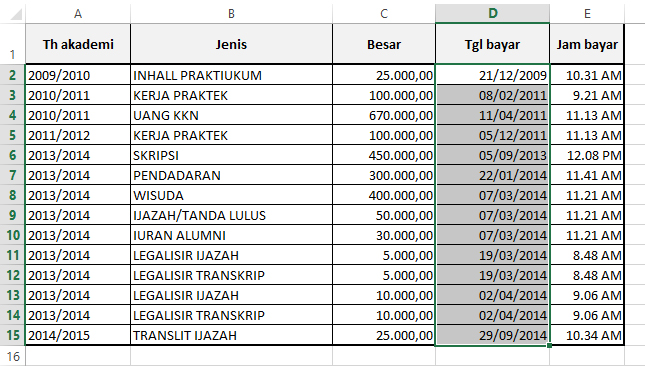
- Tanggal: Format ini menampilkan angka sebagai tanggal. Excel menawarkan berbagai format tanggal, seperti "MM/DD/YYYY", "DD/MM/YYYY", dan "YYYY-MM-DD".
- Waktu: Format ini menampilkan angka sebagai waktu. Excel menyediakan berbagai format waktu, seperti "HH:MM", "HH:MM:SS", dan "AM/PM".
- Persentase: Format ini mengalikan angka dengan 100 dan menambahkan simbol persentase (%).
- Pecahan: Format ini menampilkan angka sebagai pecahan (misalnya, 1/2, 3/4).
- Ilmiah: Format ini menampilkan angka dalam notasi ilmiah (misalnya, 1.23E+10).
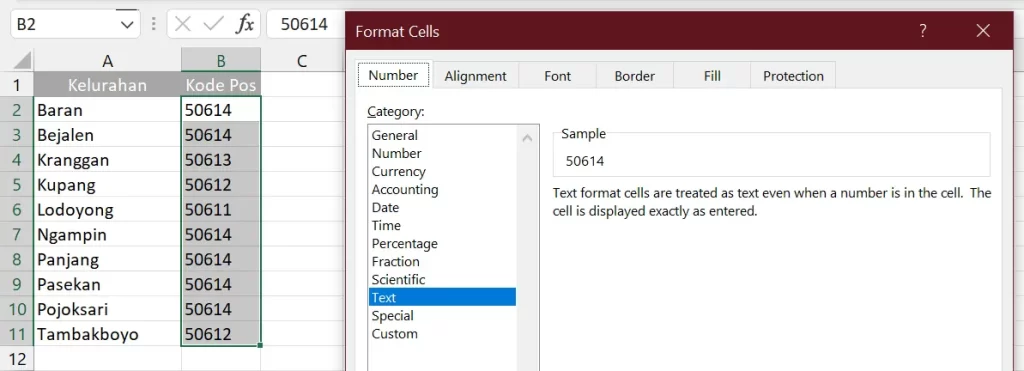
- Teks: Format ini memperlakukan angka sebagai teks, yang mencegah Excel melakukan perhitungan pada angka tersebut.
- Khusus: Format ini memungkinkan Anda untuk membuat format angka khusus, seperti nomor telepon, kode pos, atau nomor jaminan sosial.
II. Menerapkan Pemformatan Angka di Excel
Ada beberapa cara untuk menerapkan pemformatan angka di Excel:
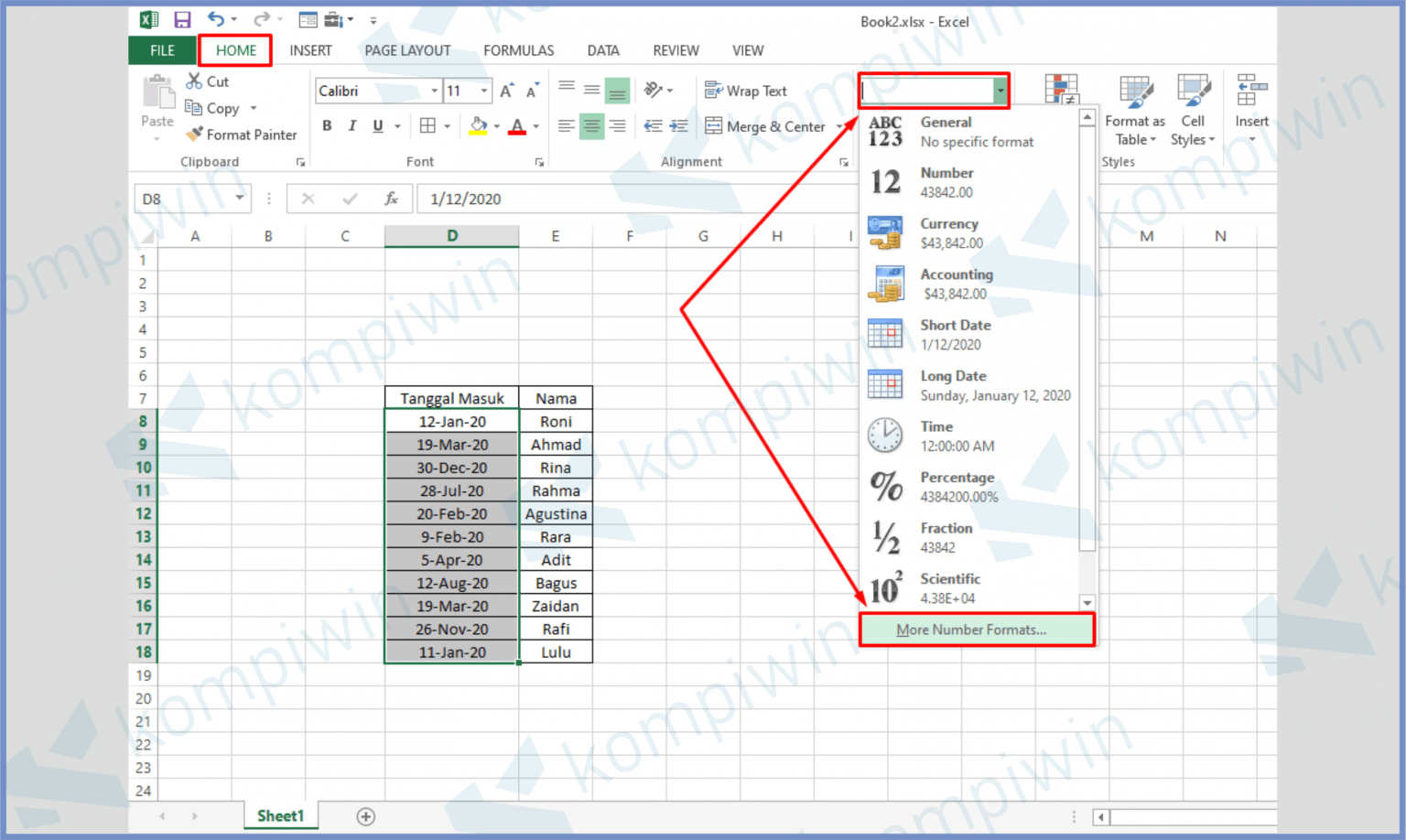
- Pita: Pita adalah cara yang paling umum untuk memformat angka di Excel. Untuk memformat angka menggunakan pita, pilih sel atau rentang sel yang ingin Anda format, lalu klik tab "Beranda" di pita. Di grup "Angka", Anda dapat memilih format angka dari menu drop-down atau mengklik pemuat dialog "Format Sel" untuk opsi yang lebih canggih.
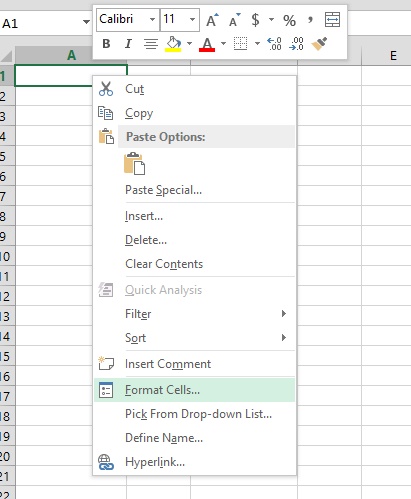
- Dialog Format Sel: Dialog Format Sel menyediakan lebih banyak opsi untuk memformat angka daripada pita. Untuk membuka dialog Format Sel, pilih sel atau rentang sel yang ingin Anda format, lalu tekan Ctrl+1 (atau Cmd+1 di Mac). Anda juga dapat mengakses dialog Format Sel dengan mengklik kanan pada sel yang dipilih dan memilih "Format Sel" dari menu konteks.
- Format Cepat: Format Cepat adalah cara cepat dan mudah untuk menerapkan pemformatan angka umum. Untuk menggunakan Format Cepat, pilih sel atau rentang sel yang ingin Anda format, lalu klik tombol Format Cepat di sudut kanan bawah pilihan. Kemudian, pilih format yang ingin Anda terapkan.
III. Memformat Tanggal di Excel
Tanggal adalah jenis data khusus di Excel yang mewakili titik waktu tertentu. Excel menyimpan tanggal sebagai angka seri, dengan 1 Januari 1900, direpresentasikan sebagai 1. Hal ini memungkinkan Excel untuk melakukan perhitungan tanggal, seperti menghitung perbedaan antara dua tanggal.
Memformat tanggal dengan benar sangat penting untuk kejelasan dan konsistensi. Excel menawarkan berbagai format tanggal untuk memenuhi kebutuhan yang berbeda. Berikut adalah beberapa format tanggal yang paling umum digunakan:
- MM/DD/YYYY: Ini adalah format tanggal umum di Amerika Serikat. Ini menampilkan tanggal sebagai bulan/hari/tahun (misalnya, 12/31/2023).
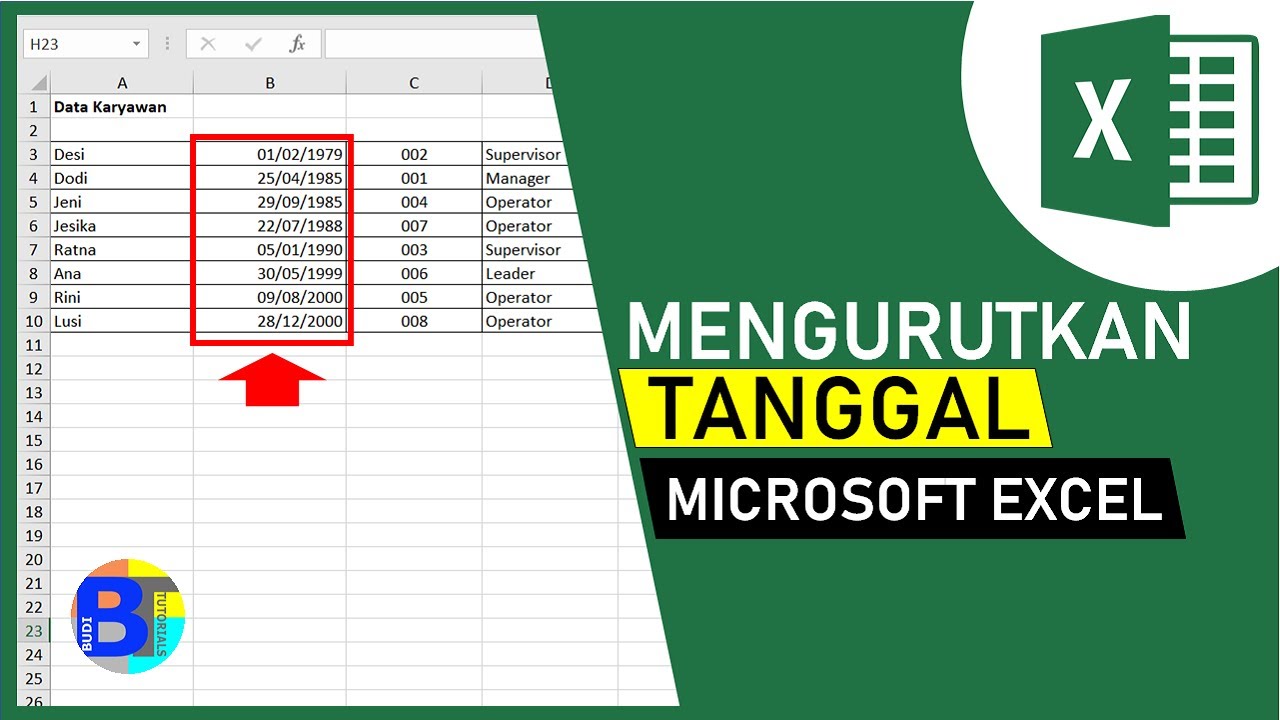
- DD/MM/YYYY: Ini adalah format tanggal umum di Eropa dan negara-negara lain. Ini menampilkan tanggal sebagai hari/bulan/tahun (misalnya, 31/12/2023).
- YYYY-MM-DD: Ini adalah format tanggal umum untuk penyimpanan dan pertukaran data. Ini menampilkan tanggal sebagai tahun-bulan-hari (misalnya, 2023-12-31).
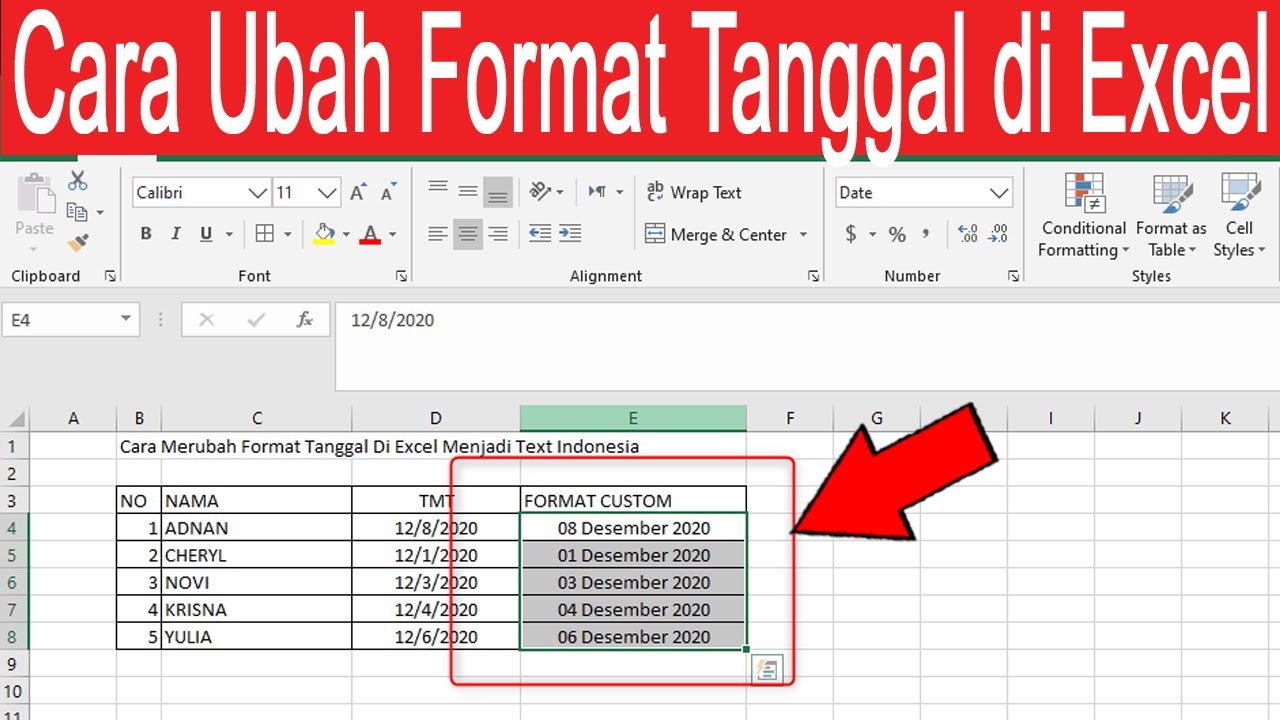
- MMMM DD, YYYY: Format ini menampilkan tanggal sebagai nama bulan, hari, dan tahun (misalnya, 31 Desember 2023).
- DD MMMM YYYY: Format ini menampilkan tanggal sebagai hari, nama bulan, dan tahun (misalnya, 31 Desember 2023).
IV. Menerapkan Pemformatan Tanggal di Excel
Proses penerapan pemformatan tanggal mirip dengan pemformatan angka:
- Pita: Gunakan tab "Beranda" dan grup "Angka" untuk memilih format tanggal dari menu drop-down atau akses dialog "Format Sel" untuk opsi yang lebih canggih.
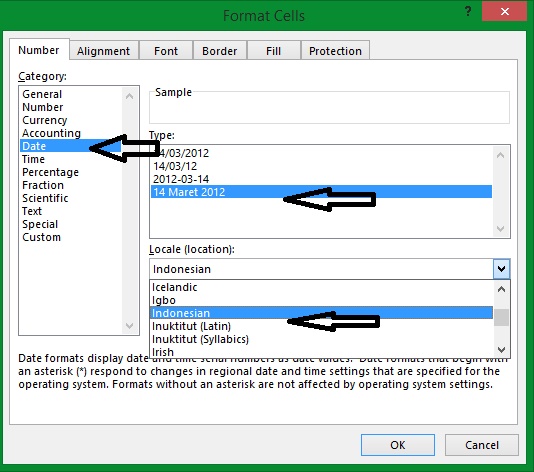
- Dialog Format Sel: Tekan Ctrl+1 (atau Cmd+1 di Mac) untuk membuka dialog Format Sel. Di tab "Angka", pilih "Tanggal" dari daftar kategori dan pilih format tanggal yang Anda inginkan dari daftar "Jenis".
- Format Kustom: Excel memungkinkan Anda untuk membuat format tanggal kustom untuk memenuhi kebutuhan tertentu. Untuk membuat format tanggal kustom, pilih "Kustom" dari daftar kategori di dialog Format Sel. Kemudian, masukkan kode format di bidang "Jenis".
V. Tips Tingkat Lanjut untuk Pemformatan Angka dan Tanggal
- Menggunakan Pemformatan Bersyarat: Pemformatan Bersyarat memungkinkan Anda untuk secara otomatis menerapkan pemformatan ke sel berdasarkan kondisi tertentu. Misalnya, Anda dapat menggunakan Pemformatan Bersyarat untuk menyoroti semua angka di atas nilai tertentu atau untuk menandai semua tanggal melewati tenggat waktu.
- Membuat Format Kustom: Excel memungkinkan Anda untuk membuat format angka dan tanggal kustom untuk memenuhi kebutuhan spesifik Anda. Ini sangat berguna untuk menampilkan data dengan cara yang tidak didukung oleh format bawaan.
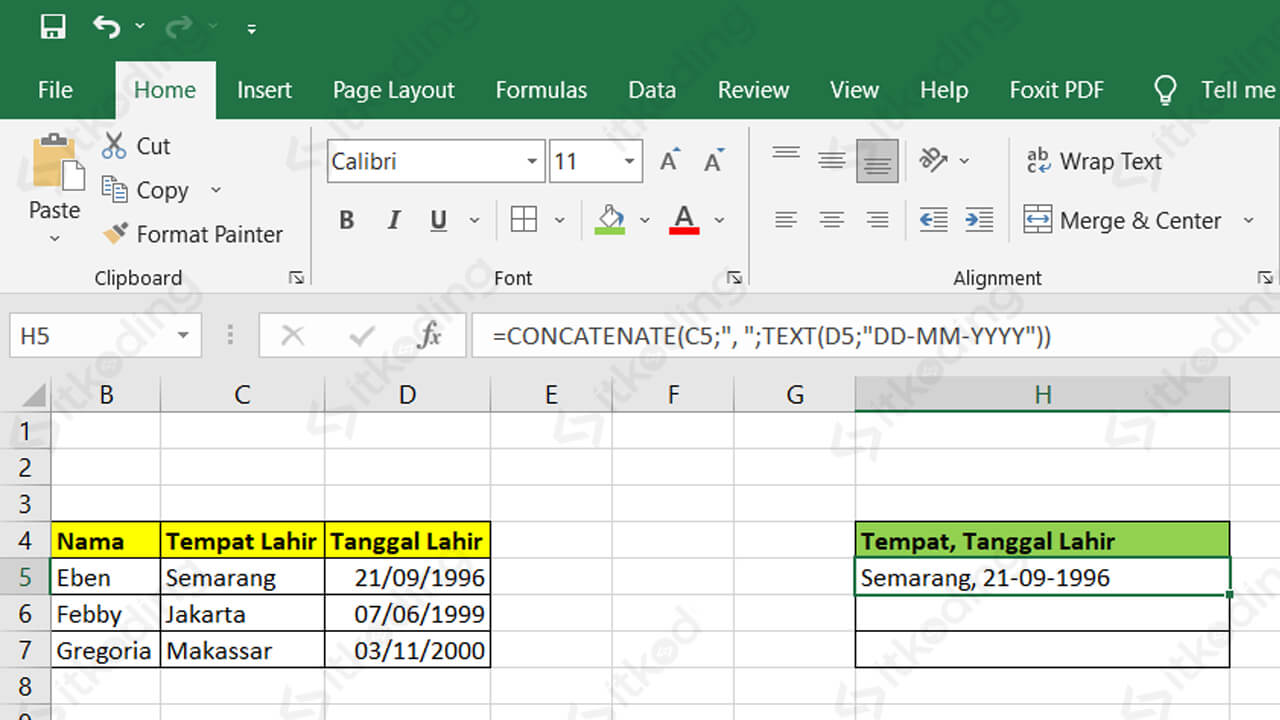
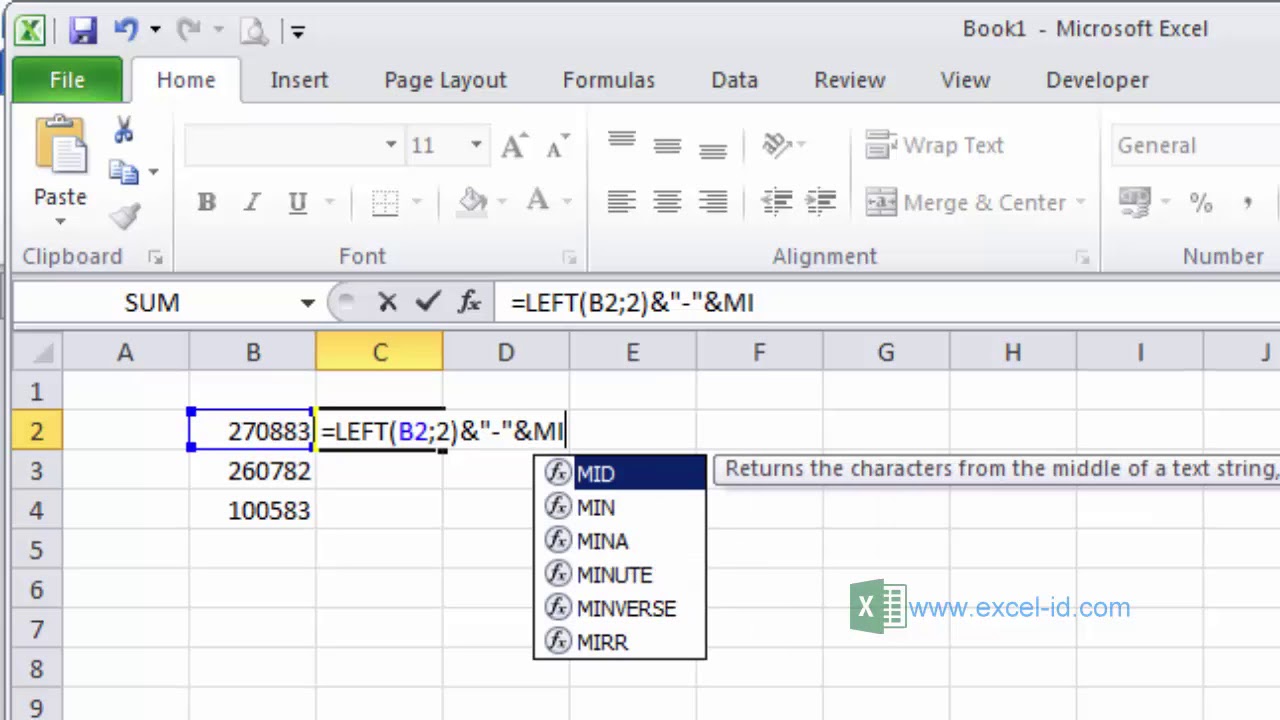
- Menggunakan Fungsi: Excel menawarkan berbagai fungsi yang dapat membantu Anda memformat angka dan tanggal. Misalnya, Anda dapat menggunakan fungsi TEXT untuk mengonversi angka atau tanggal menjadi string teks yang diformat.
- Menggunakan VBA: Visual Basic for Applications (VBA) adalah bahasa pemrograman yang dapat Anda gunakan untuk mengotomatiskan tugas di Excel. Anda dapat menggunakan VBA untuk memformat angka dan tanggal secara terprogram.
VI. Praktik Terbaik untuk Pemformatan Angka dan Tanggal
- Konsisten: Terapkan format yang sama ke semua angka dan tanggal di seluruh lembar bentang Anda. Konsistensi meningkatkan kejelasan dan mencegah kebingungan.
- Relevan: Pilih format yang paling sesuai untuk jenis data yang Anda sajikan. Misalnya, gunakan format Mata Uang untuk nilai moneter dan format Persentase untuk persentase.
- Jelas: Hindari menggunakan format yang rumit atau membingungkan. Tujuan dari pemformatan adalah untuk meningkatkan kejelasan, jadi pilihlah format yang mudah dipahami.
- Ringkas: Jangan menampilkan informasi yang tidak perlu. Misalnya, jika Anda tidak perlu menampilkan detik dalam nilai waktu, jangan menyertakannya.
- Diakses: Pertimbangkan kebutuhan audiens Anda. Pastikan bahwa format yang Anda gunakan dapat diakses oleh semua orang, termasuk orang-orang dengan disabilitas.
Kesimpulan
Memformat angka dan tanggal di Excel adalah keterampilan penting untuk siapa pun yang ingin menggunakan Excel secara efektif. Dengan menguasai berbagai teknik pemformatan yang dibahas dalam panduan ini, Anda dapat memastikan bahwa data Anda disajikan dengan cara yang jelas, akurat, dan menarik. Baik Anda menyiapkan laporan keuangan, menganalisis data penjualan, atau sekadar mengatur jadwal Anda, pemformatan angka dan tanggal yang efektif akan meningkatkan produktivitas dan komunikasi Anda.