Cara Membuat Footnote yang Efektif di Microsoft Word: Panduan Lengkap

Cara Membuat Footnote yang Efektif di Microsoft Word: Panduan Lengkap
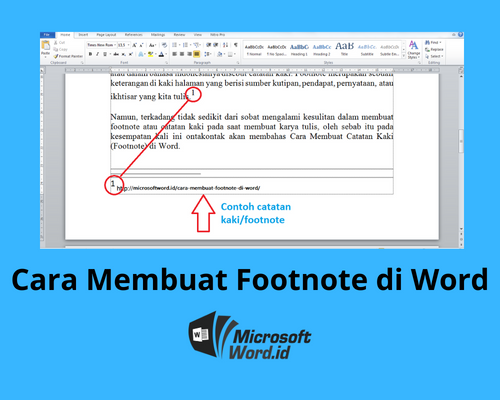
Footnote adalah catatan kaki yang ditempatkan di bagian bawah halaman untuk memberikan informasi tambahan, referensi, atau klarifikasi tentang teks yang ada di dalam dokumen. Footnote sangat penting dalam penulisan akademis, laporan penelitian, dan dokumen formal lainnya karena membantu meningkatkan kredibilitas, menghindari plagiarisme, dan memberikan konteks yang lebih lengkap kepada pembaca.
Microsoft Word menyediakan fitur yang mudah digunakan untuk membuat dan mengelola footnote. Artikel ini akan memberikan panduan lengkap tentang cara membuat footnote yang efektif di Microsoft Word, termasuk berbagai opsi format dan tips untuk memastikan footnote Anda jelas, akurat, dan profesional.
Mengapa Menggunakan Footnote?
Sebelum membahas cara membuat footnote, penting untuk memahami mengapa footnote begitu penting dalam penulisan. Berikut adalah beberapa alasan utama:
- Memberikan Referensi: Footnote digunakan untuk memberikan referensi ke sumber-sumber yang Anda gunakan dalam tulisan Anda. Ini sangat penting untuk menghindari plagiarisme dan memberikan penghargaan kepada penulis asli ide atau informasi yang Anda gunakan.
- Memberikan Klarifikasi: Footnote dapat digunakan untuk memberikan klarifikasi tambahan atau penjelasan tentang suatu konsep atau istilah yang mungkin tidak familiar bagi pembaca.
- Menambahkan Informasi Tambahan: Footnote dapat digunakan untuk menambahkan informasi tambahan yang relevan tetapi tidak cocok dimasukkan ke dalam teks utama. Ini bisa berupa contoh tambahan, data statistik, atau anekdot yang mendukung argumen Anda.
- Menghindari Gangguan dalam Teks Utama: Footnote memungkinkan Anda untuk memberikan informasi tambahan tanpa mengganggu alur bacaan teks utama. Pembaca dapat memilih untuk membaca footnote atau tidak, tergantung pada kebutuhan mereka.
- Meningkatkan Kredibilitas: Penggunaan footnote yang tepat menunjukkan bahwa Anda telah melakukan penelitian yang cermat dan bahwa tulisan Anda didukung oleh bukti yang kuat. Ini meningkatkan kredibilitas Anda sebagai penulis.
Cara Membuat Footnote di Microsoft Word
Berikut adalah langkah-langkah untuk membuat footnote di Microsoft Word:
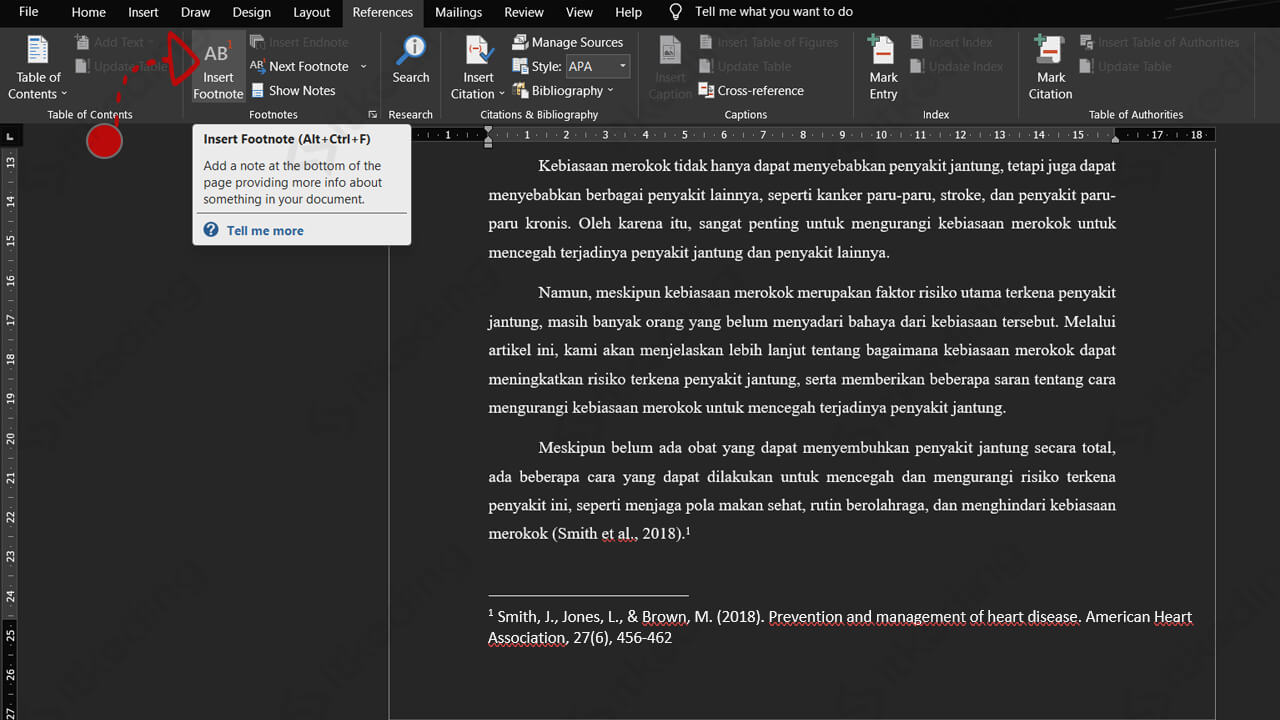
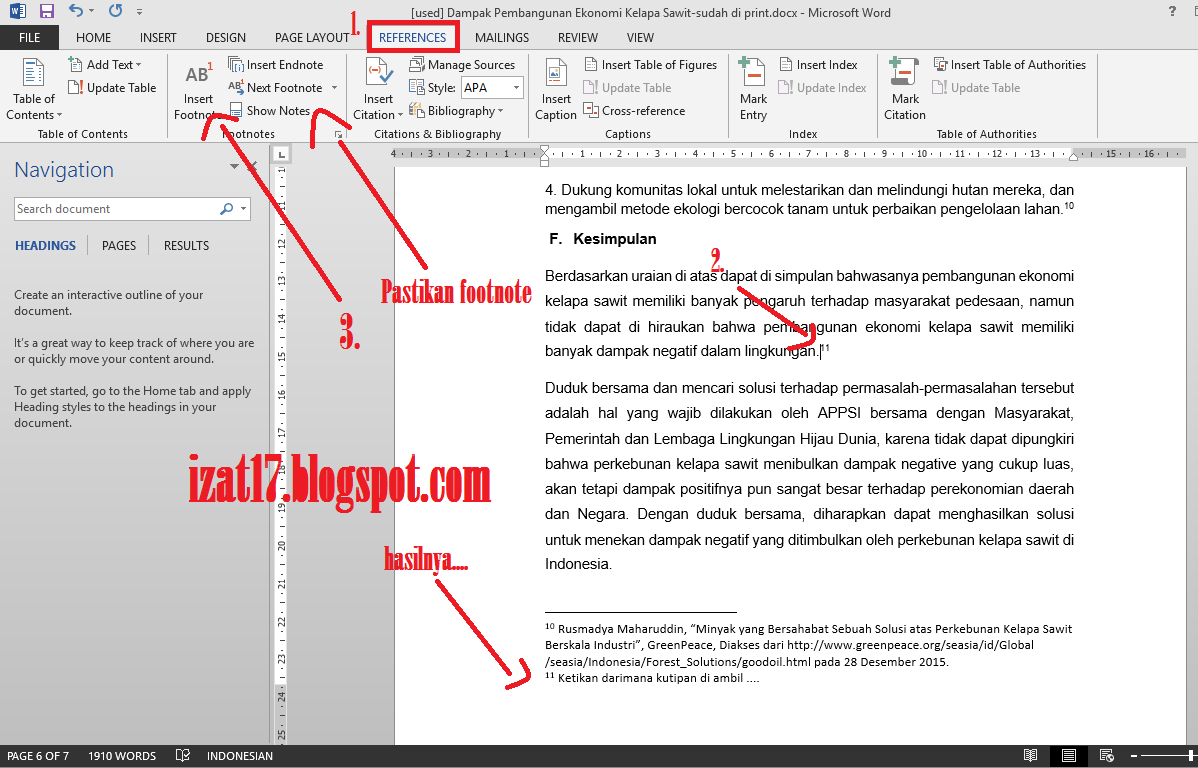
- Tempatkan Kursor: Tempatkan kursor di akhir kata, frasa, atau kalimat yang ingin Anda beri footnote.
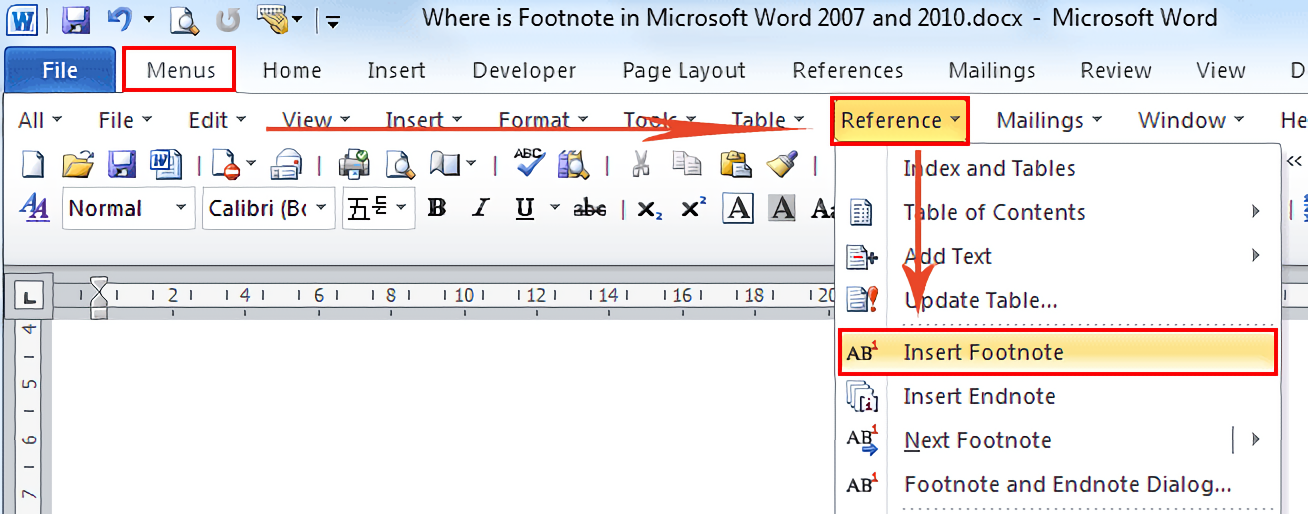
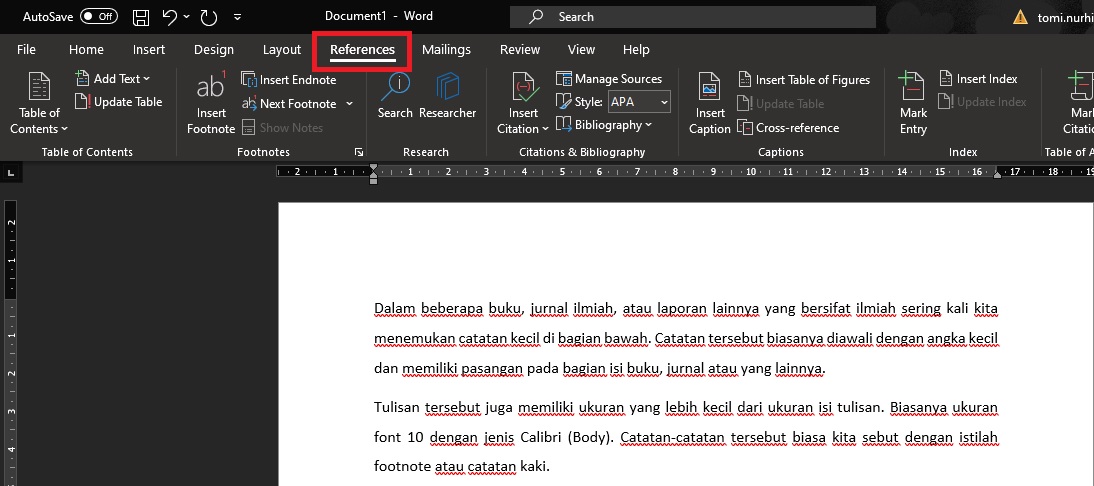
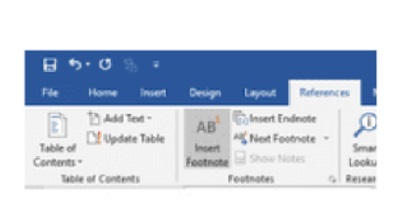
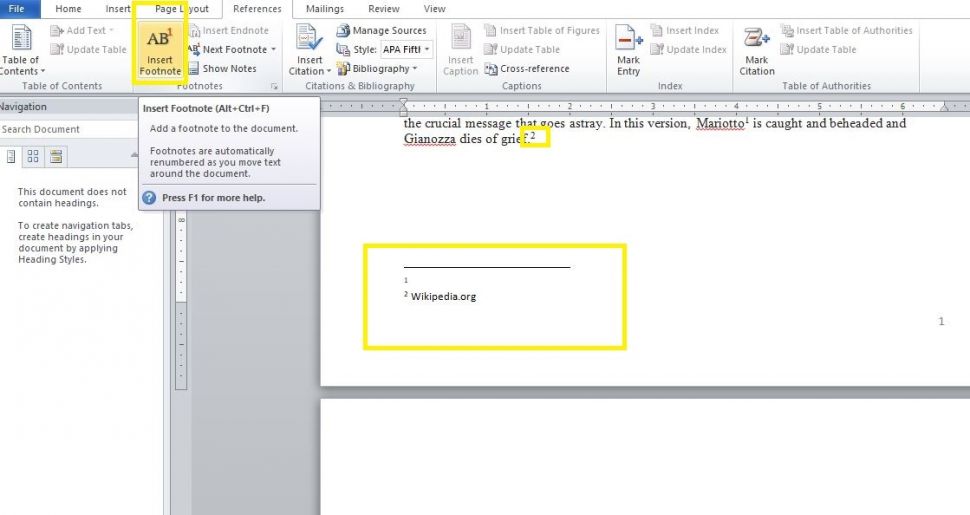
- Buka Tab References: Klik tab "References" di ribbon Microsoft Word.
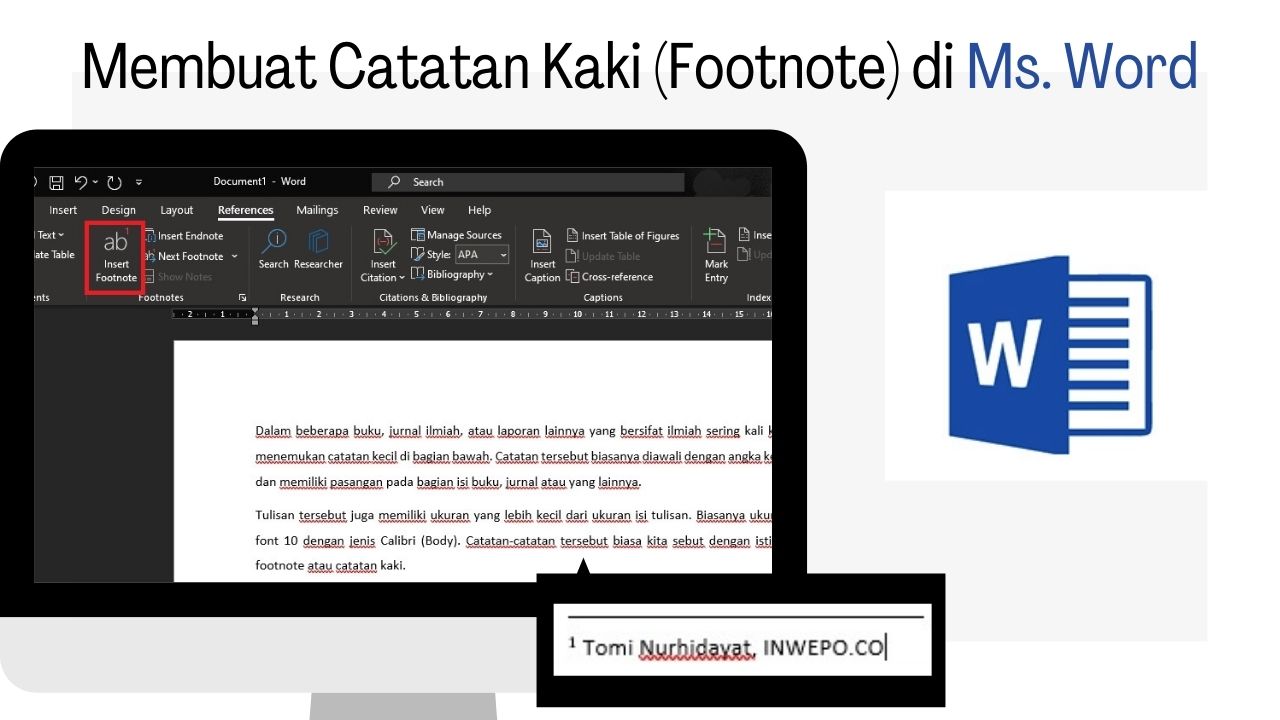
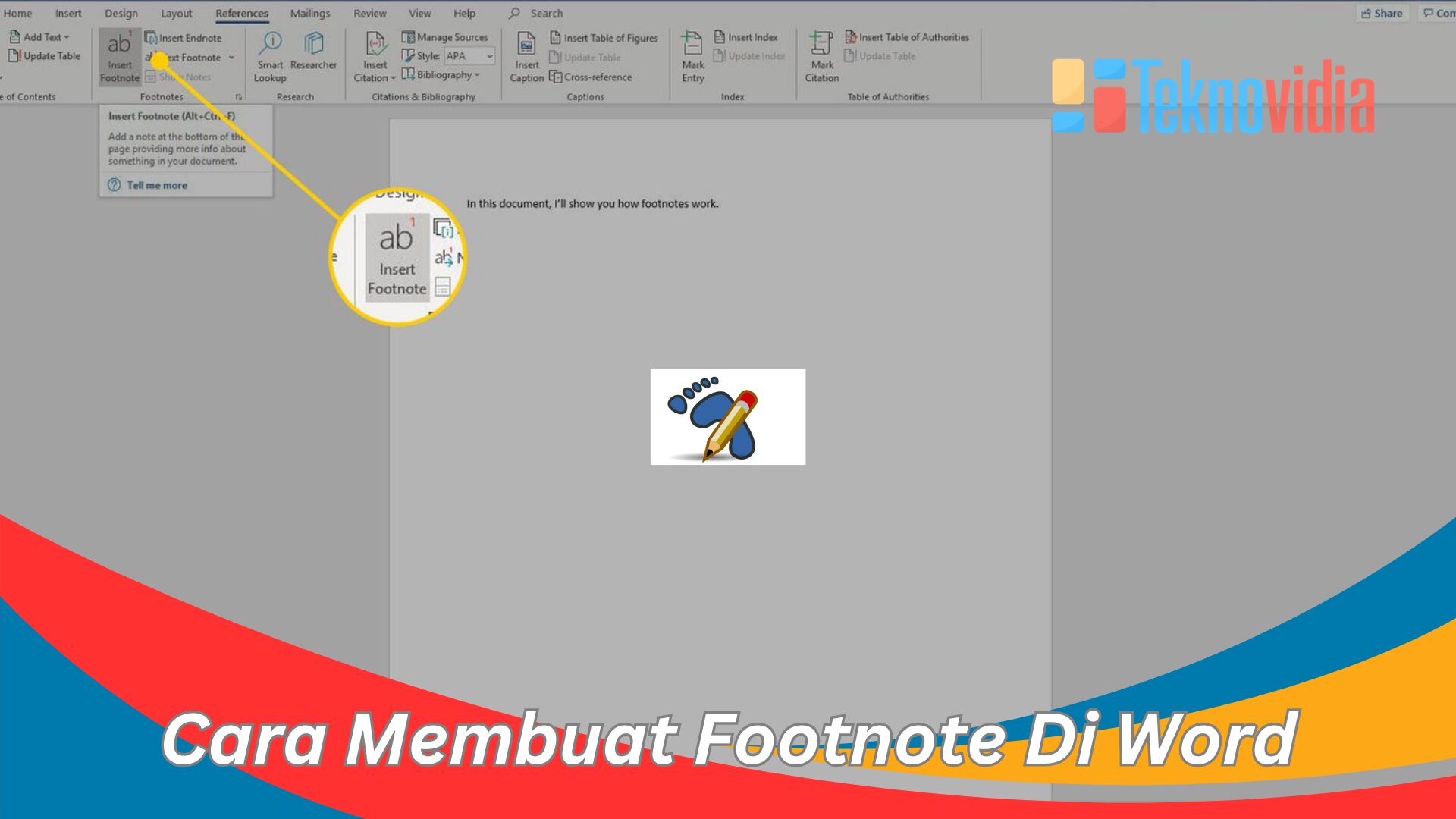
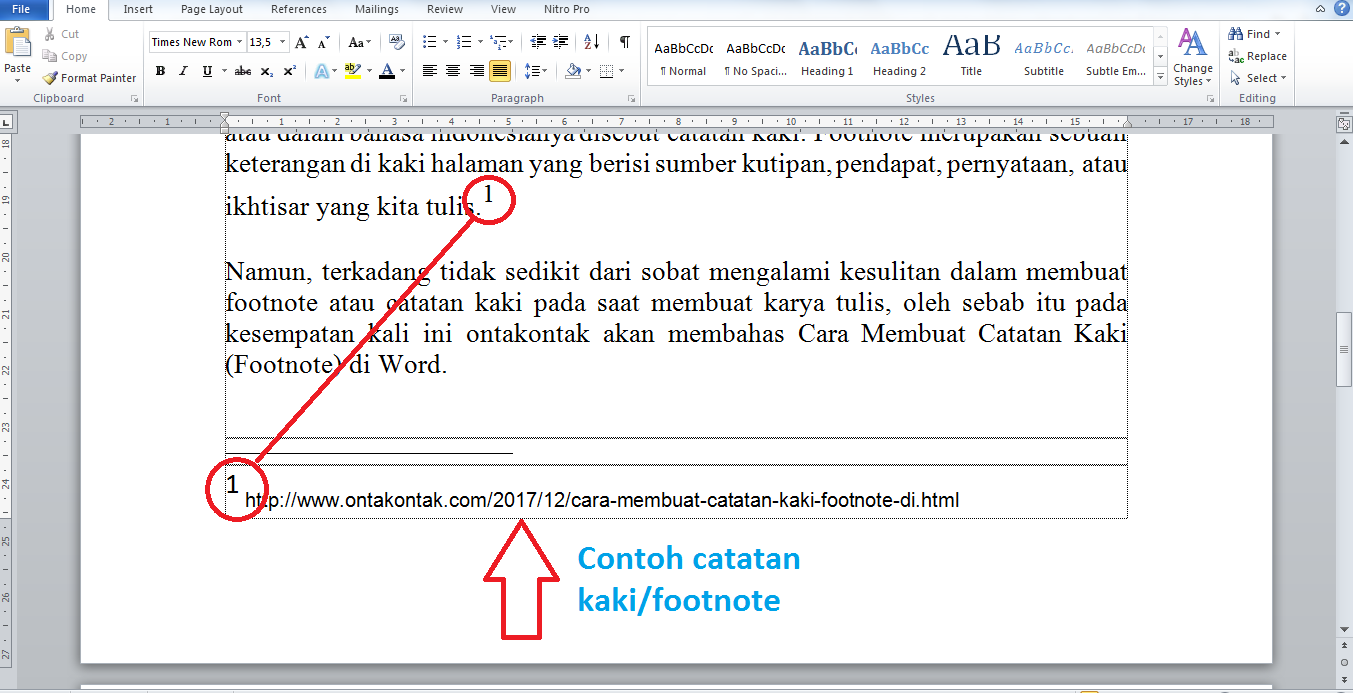
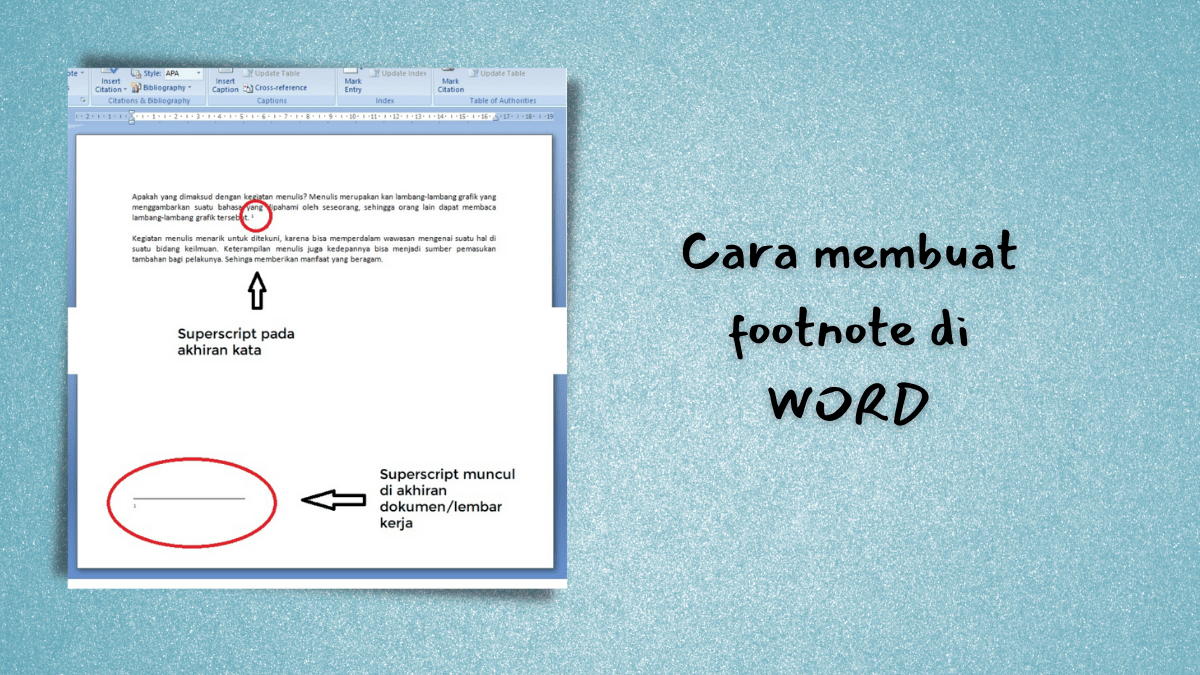
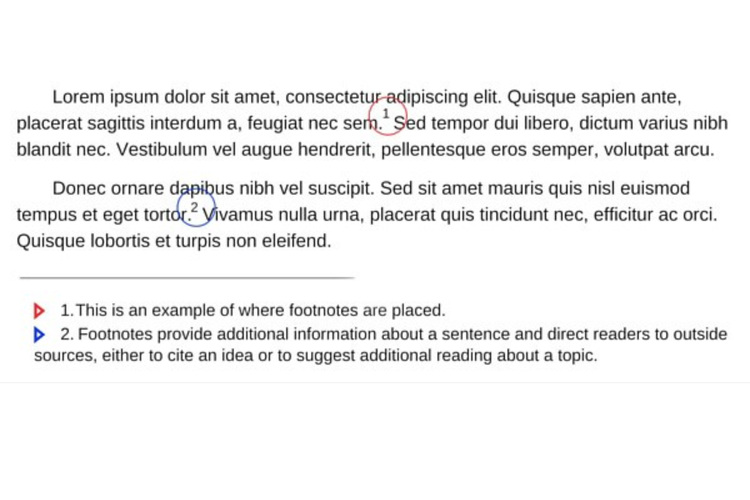
- Klik Insert Footnote: Di grup "Footnotes", klik tombol "Insert Footnote". Secara otomatis, Word akan menyisipkan angka footnote (biasanya angka 1) di teks Anda dan memindahkan kursor ke bagian bawah halaman untuk Anda menulis isi footnote.
- Tulis Isi Footnote: Ketikkan isi footnote di bagian bawah halaman. Ini bisa berupa referensi, klarifikasi, atau informasi tambahan.
- Format Footnote (Opsional): Anda dapat memformat teks footnote seperti teks biasa. Anda dapat mengubah font, ukuran font, gaya font (bold, italic, underline), dan lain-lain.
Contoh:
Misalnya, Anda menulis kalimat berikut:
"Perubahan iklim adalah masalah global yang mendesak."
Anda ingin memberikan referensi ke laporan ilmiah yang mendukung pernyataan ini. Anda dapat menambahkan footnote sebagai berikut:
"Perubahan iklim adalah masalah global yang mendesak.^1"
Di bagian bawah halaman, Anda akan melihat:
"^1 IPCC, Climate Change 2021: The Physical Science Basis. Contribution of Working Group I to the Sixth Assessment Report of the Intergovernmental Panel on Climate Change (Cambridge University Press, 2021)."
Opsi Format Footnote di Microsoft Word
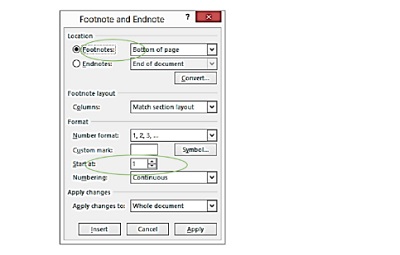
Microsoft Word menyediakan berbagai opsi format untuk footnote. Anda dapat mengakses opsi ini dengan mengklik kanan pada footnote dan memilih "Footnote and Endnote Options".
Berikut adalah beberapa opsi format yang paling umum digunakan:
- Numbering: Anda dapat memilih format angka untuk footnote, seperti angka Arab (1, 2, 3), angka Romawi (i, ii, iii), atau simbol.
- Start at: Anda dapat menentukan angka awal untuk footnote. Ini berguna jika Anda ingin melanjutkan penomoran dari bagian sebelumnya.
- Numbering: Anda dapat memilih apakah penomoran footnote berlanjut di seluruh dokumen, di setiap bagian, atau di setiap halaman.
- Convert to Endnote: Anda dapat mengubah footnote menjadi endnote (catatan akhir) dan sebaliknya. Endnote ditempatkan di akhir dokumen atau bagian, bukan di bagian bawah halaman.
- Apply Changes to: Anda dapat memilih untuk menerapkan perubahan format ke seluruh dokumen, bagian ini, atau hanya footnote yang dipilih.
Tips untuk Membuat Footnote yang Efektif
Berikut adalah beberapa tips untuk membuat footnote yang efektif:
- Gunakan Footnote Secukupnya: Jangan berlebihan menggunakan footnote. Gunakan hanya jika benar-benar diperlukan untuk memberikan informasi tambahan atau referensi.
- Jaga Agar Footnote Tetap Singkat dan Jelas: Footnote harus ringkas dan mudah dibaca. Hindari menggunakan kalimat yang panjang dan rumit.
- Gunakan Format yang Konsisten: Pastikan format footnote Anda konsisten di seluruh dokumen. Ini termasuk gaya penomoran, font, dan ukuran font.
- Periksa Akurasi Referensi: Pastikan semua referensi dalam footnote akurat dan lengkap. Sertakan semua informasi yang diperlukan, seperti nama penulis, judul buku atau artikel, tanggal publikasi, dan nomor halaman.
- Gunakan Gaya Kutipan yang Tepat: Jika Anda memberikan referensi, gunakan gaya kutipan yang sesuai (misalnya, MLA, APA, Chicago). Pastikan Anda mengikuti pedoman gaya kutipan yang Anda pilih dengan cermat.
- Periksa Ulang: Setelah selesai menulis dan memformat footnote, periksa ulang semuanya untuk memastikan tidak ada kesalahan.
Menghapus Footnote
Untuk menghapus footnote, hapus angka footnote di dalam teks utama. Secara otomatis, Word akan menghapus footnote yang sesuai di bagian bawah halaman dan menyesuaikan penomoran footnote lainnya.
Kesimpulan
Footnote adalah alat yang penting dalam penulisan akademis dan profesional. Dengan menggunakan fitur footnote di Microsoft Word dengan benar, Anda dapat meningkatkan kredibilitas tulisan Anda, menghindari plagiarisme, dan memberikan informasi tambahan yang relevan kepada pembaca. Pastikan Anda mengikuti panduan dan tips yang dijelaskan dalam artikel ini untuk membuat footnote yang efektif, akurat, dan profesional. Dengan latihan dan perhatian terhadap detail, Anda akan menjadi mahir dalam menggunakan footnote untuk meningkatkan kualitas tulisan Anda.