Cara Membuat Daftar Tabel Otomatis di Microsoft Word

Cara Membuat Daftar Tabel Otomatis di Microsoft Word
Microsoft Word adalah alat pengolah kata yang ampuh yang menawarkan berbagai fitur untuk membantu Anda membuat dokumen yang tampak profesional. Salah satu fitur tersebut adalah kemampuan untuk membuat daftar tabel otomatis. Daftar tabel dapat berguna untuk dokumen panjang dengan banyak tabel, karena memungkinkan pembaca untuk dengan mudah menemukan tabel yang mereka cari.
Dalam artikel ini, kita akan membahas langkah-langkah tentang cara membuat daftar tabel otomatis di Microsoft Word. Kami juga akan membahas beberapa tips dan trik untuk menyesuaikan daftar tabel Anda agar sesuai dengan kebutuhan Anda.
Langkah 1: Gaya Teks Judul untuk Tabel Anda
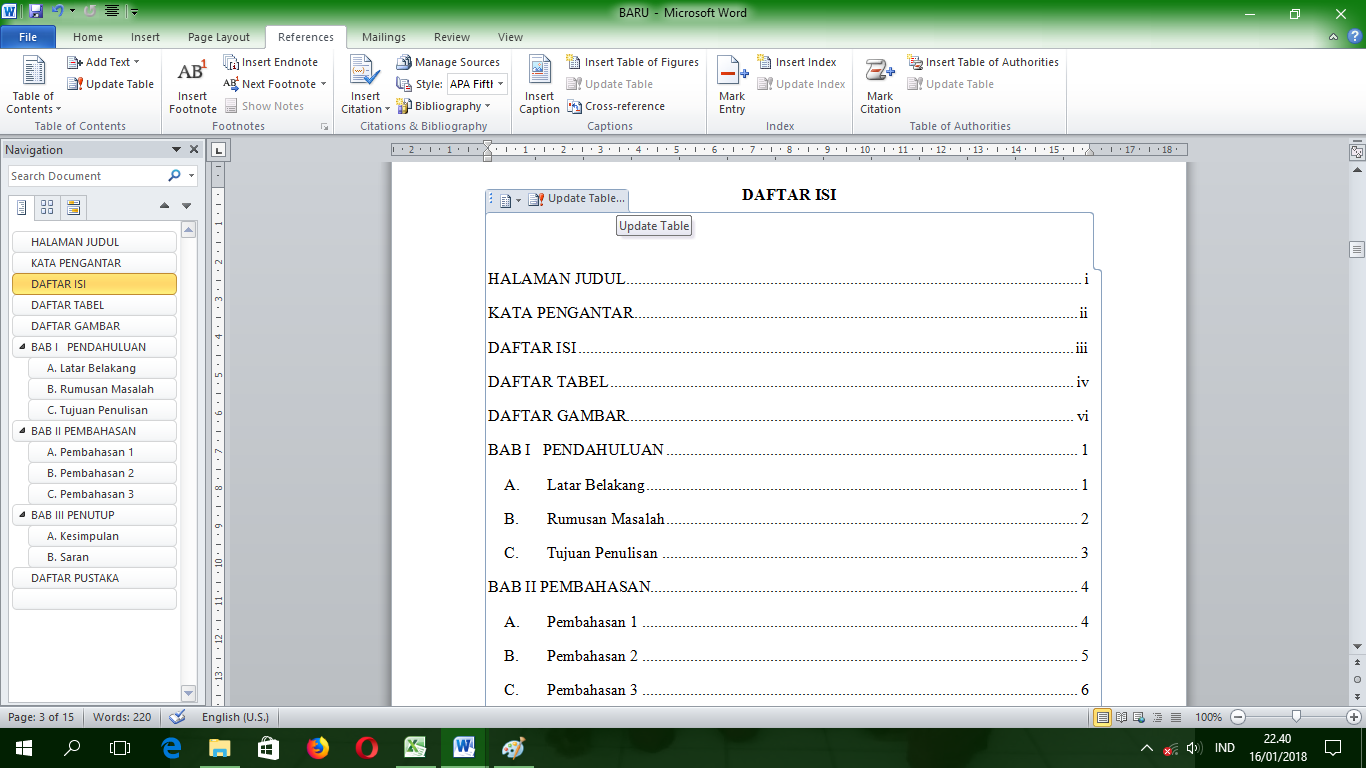
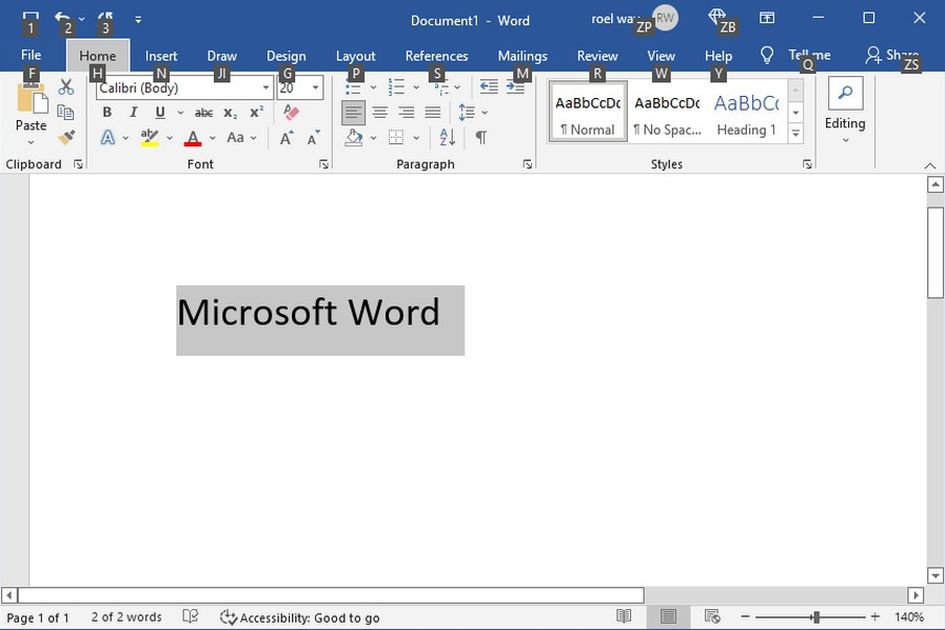
Langkah pertama adalah menerapkan gaya teks judul ke judul tabel Anda. Ini karena Word menggunakan gaya judul untuk membuat daftar tabel. Untuk melakukan ini, pilih judul tabel Anda, lalu klik tab "Beranda" di Pita. Di grup "Gaya", klik gaya judul yang ingin Anda gunakan.
Biasanya, gaya "Judul 1" digunakan untuk judul tabel utama, dan gaya "Judul 2" digunakan untuk sub-tabel dalam tabel utama.
Langkah 2: Sisipkan Judul ke Tabel Anda
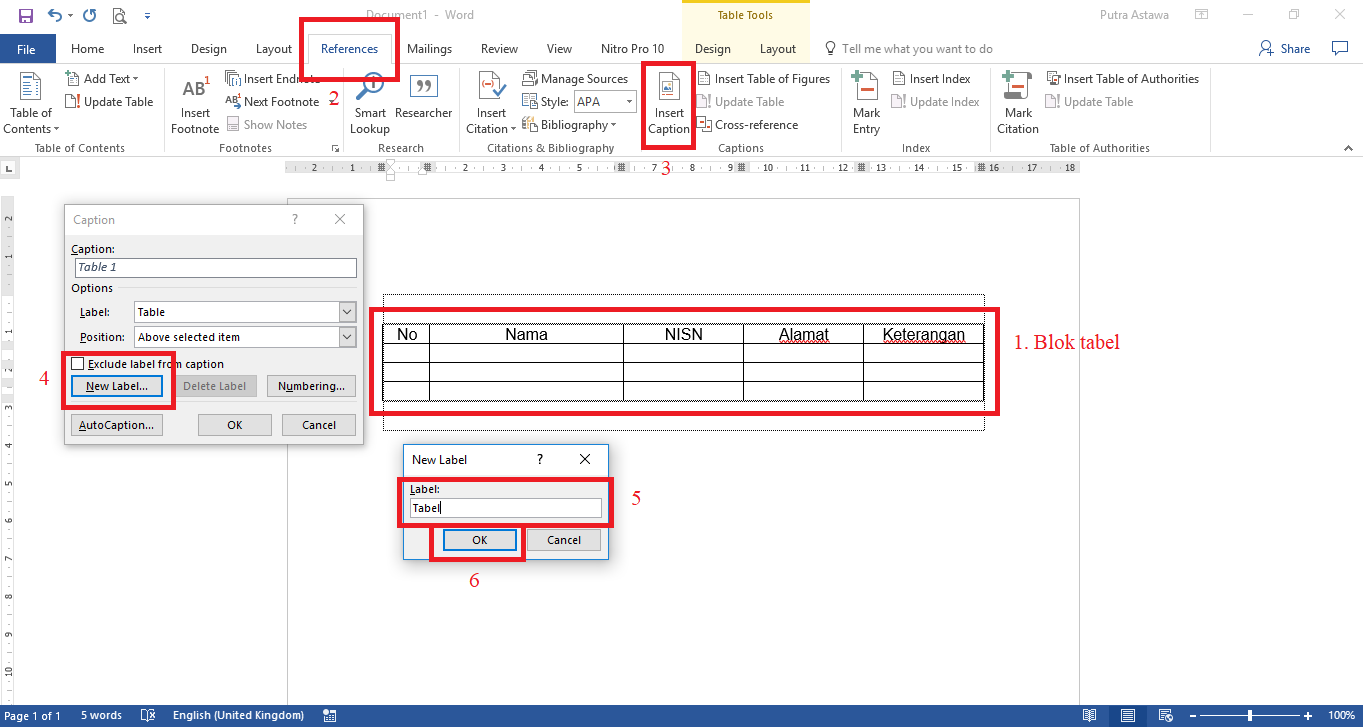
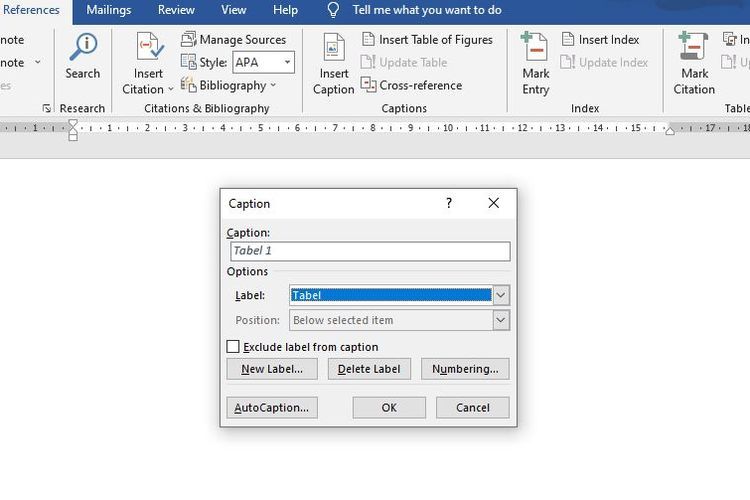
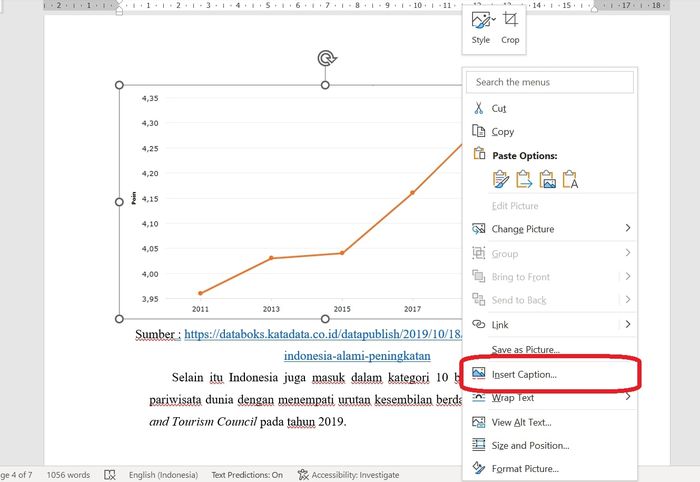
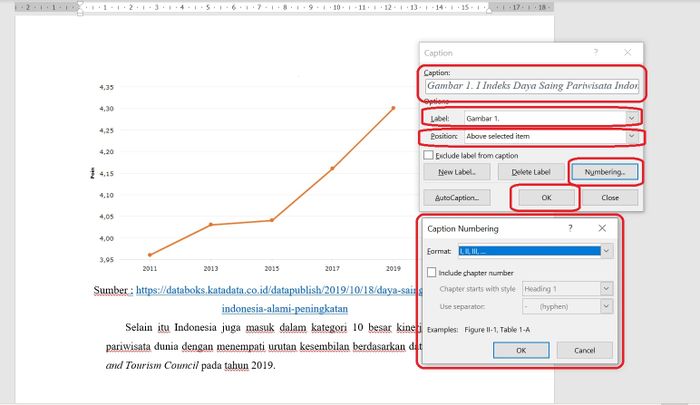
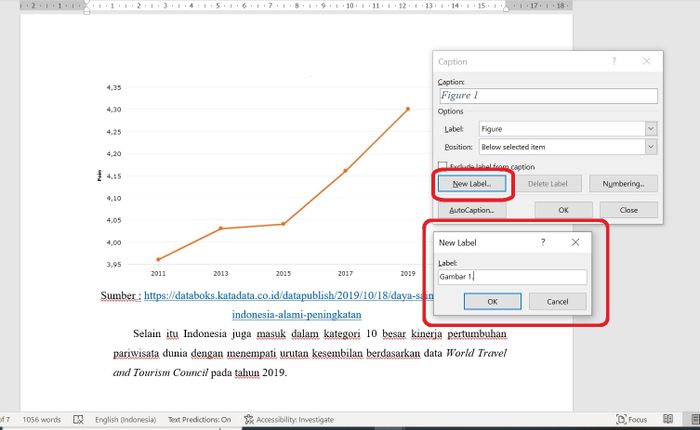
Setelah menerapkan gaya teks judul ke judul tabel Anda, Anda perlu menyisipkan judul ke tabel Anda. Ini akan membuat tautan antara judul dan tabel, yang akan memungkinkan Word untuk secara otomatis memperbarui daftar tabel saat Anda membuat perubahan pada dokumen Anda. Untuk menyisipkan judul, pilih tabel Anda, lalu klik tab "Referensi" di Pita. Di grup "Judul", klik "Sisipkan Judul".
Dalam kotak dialog "Judul", pilih "Tabel" dari daftar "Label". Anda juga dapat menambahkan bab dan nomor ke judul Anda jika Anda menginginkannya. Klik "OK" untuk menyisipkan judul.
Langkah 3: Sisipkan Daftar Tabel
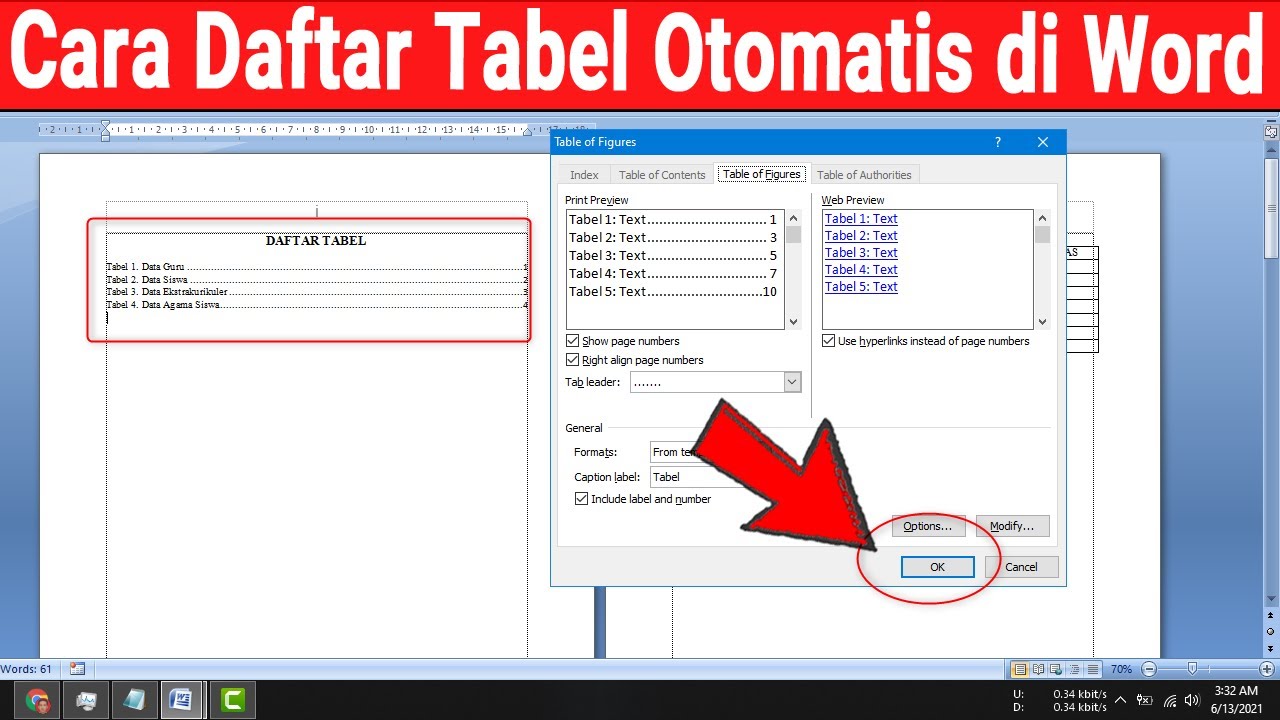
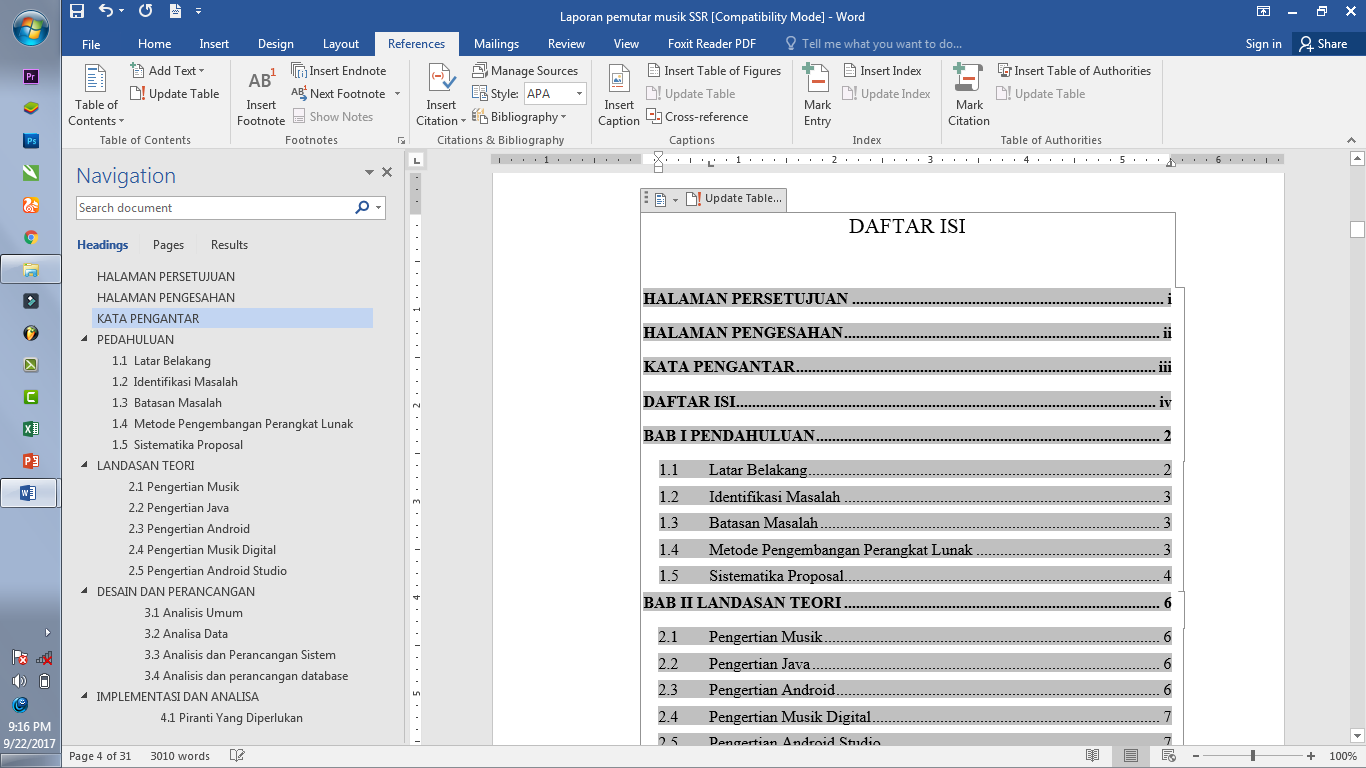
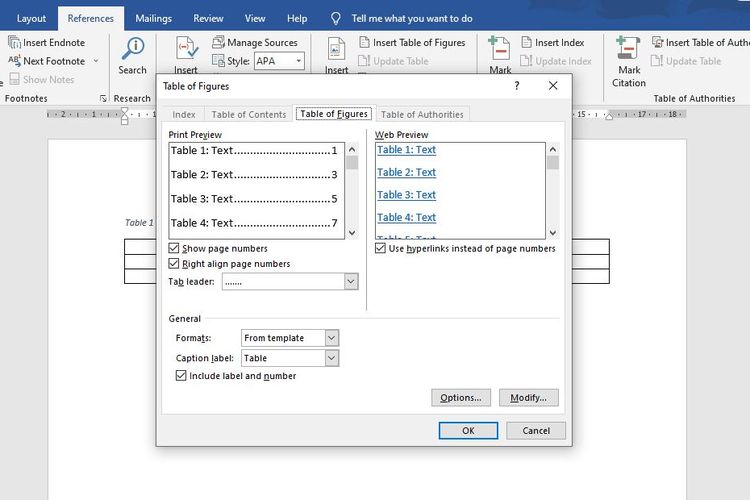
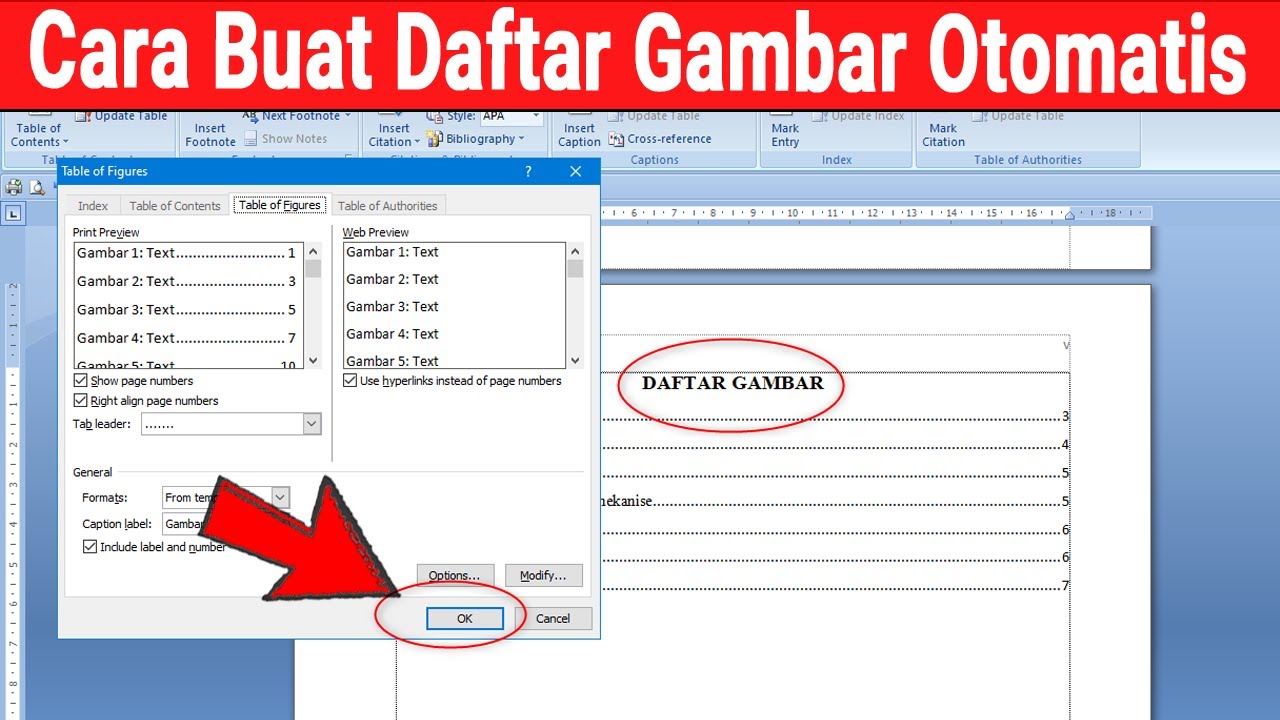
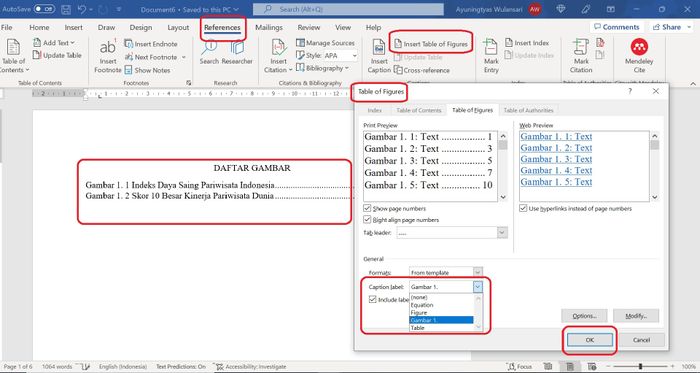
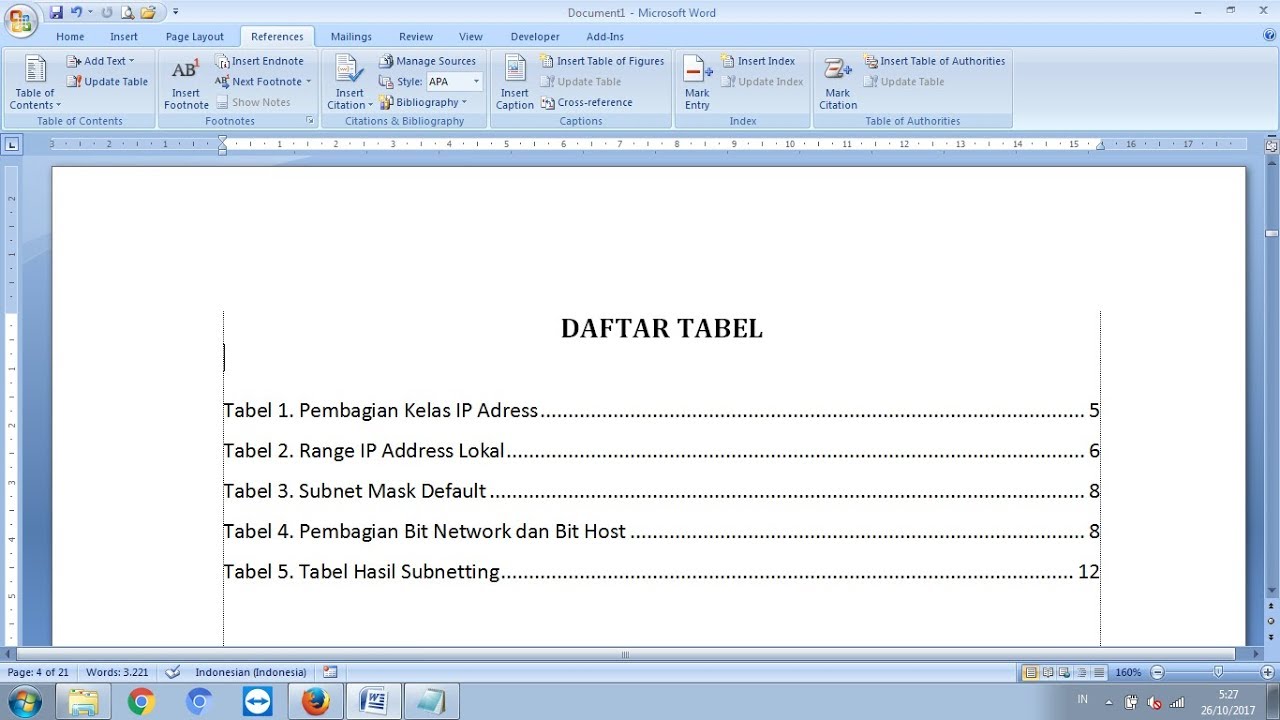
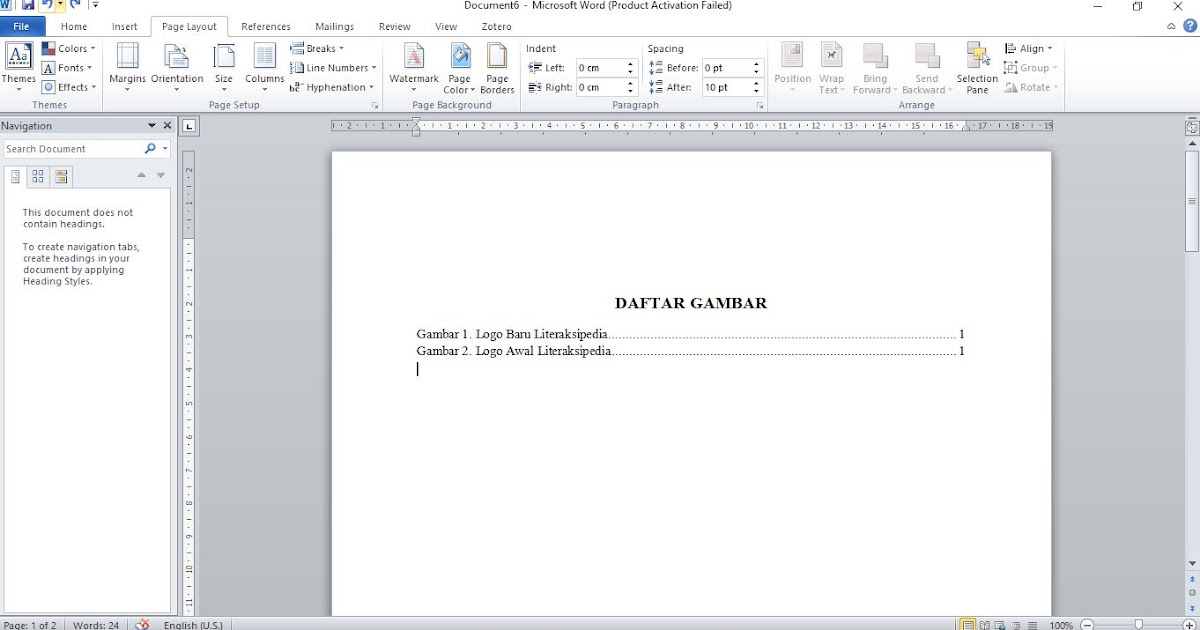
Sekarang setelah Anda menyisipkan judul ke tabel Anda, Anda dapat menyisipkan daftar tabel. Untuk melakukan ini, klik tab "Referensi" di Pita. Di grup "Judul", klik "Sisipkan Daftar Gambar".
Dalam kotak dialog "Daftar Gambar", pilih "Tabel" dari daftar "Label Judul". Anda juga dapat memilih untuk menampilkan nomor halaman dan karakter tab dalam daftar tabel. Klik "OK" untuk menyisipkan daftar tabel.
Langkah 4: Sesuaikan Daftar Tabel Anda
Setelah Anda menyisipkan daftar tabel, Anda dapat menyesuaikannya agar sesuai dengan kebutuhan Anda. Misalnya, Anda dapat mengubah font, ukuran, dan warna teks dalam daftar tabel. Untuk melakukan ini, pilih daftar tabel, lalu klik tab "Beranda" di Pita. Di grup "Font", Anda dapat mengubah font, ukuran, dan warna teks. Di grup "Paragraf", Anda dapat mengubah indentasi dan spasi daftar tabel.
Selain itu, Anda dapat menyesuaikan gaya yang digunakan untuk daftar tabel. Ini memungkinkan Anda untuk mengubah tampilan daftar tabel secara lebih rinci. Untuk melakukan ini, klik tab "Referensi" di Pita. Di grup "Judul", klik "Sisipkan Daftar Gambar". Dalam kotak dialog "Daftar Gambar", klik tombol "Modifikasi". Ini akan membuka kotak dialog "Gaya", tempat Anda dapat mengubah gaya yang digunakan untuk daftar tabel.
Tips dan Trik
Berikut adalah beberapa tips dan trik untuk membuat daftar tabel otomatis di Microsoft Word:
- Gunakan gaya teks judul yang konsisten untuk judul tabel Anda. Ini akan memastikan bahwa daftar tabel Anda terlihat konsisten dan profesional.
- Gunakan judul deskriptif untuk tabel Anda. Ini akan membantu pembaca untuk dengan mudah menemukan tabel yang mereka cari.
- Perbarui daftar tabel Anda secara teratur. Ini akan memastikan bahwa daftar tabel Anda akurat dan mutakhir. Untuk memperbarui daftar tabel Anda, klik di mana saja di dalam daftar tabel, lalu tekan tombol F9. Atau, Anda dapat mengklik kanan di mana saja di dalam daftar tabel dan memilih "Perbarui Bidang".
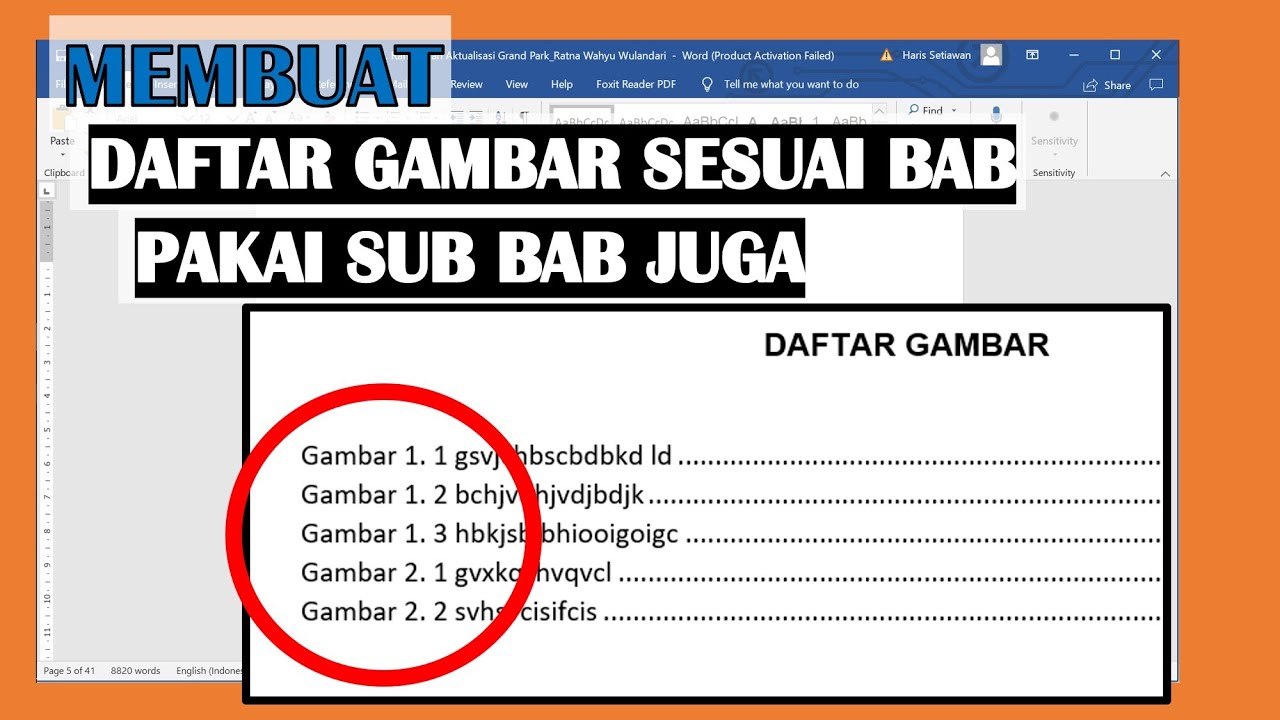
- Anda dapat membuat daftar tabel untuk tabel yang berbeda. Misalnya, Anda dapat membuat daftar tabel untuk tabel di Bab 1 dan daftar tabel terpisah untuk tabel di Bab 2. Untuk melakukan ini, Anda perlu membuat gaya judul yang berbeda untuk setiap bab. Kemudian, saat Anda menyisipkan daftar tabel, pilih gaya judul yang sesuai dari daftar "Label Judul".
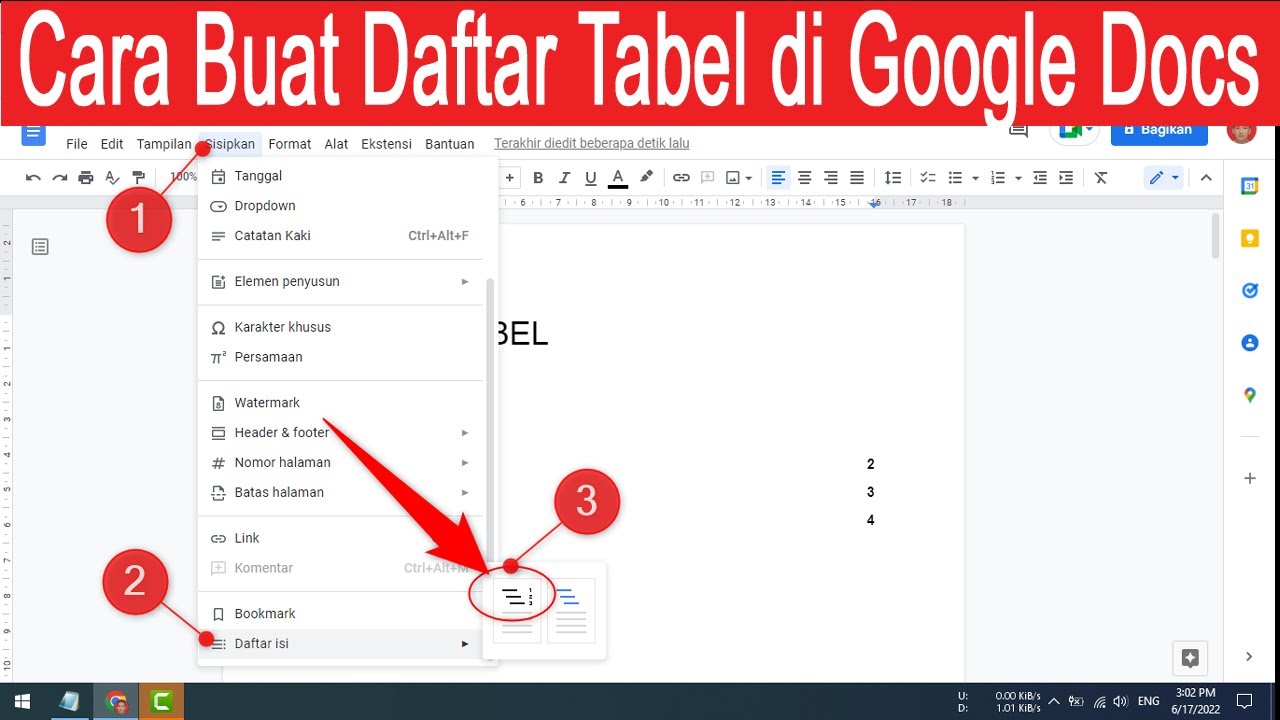
- Anda dapat menyesuaikan format nomor halaman dalam daftar tabel. Misalnya, Anda dapat menampilkan nomor halaman sebagai angka Romawi atau menyertakan nomor bab dalam nomor halaman. Untuk melakukan ini, klik tab "Sisipkan" di Pita. Di grup "Header & Footer", klik "Nomor Halaman". Dalam kotak dialog "Nomor Halaman", Anda dapat menyesuaikan format nomor halaman.
- Anda dapat membuat daftar tabel yang mencakup tabel dan angka. Untuk melakukan ini, Anda perlu menyisipkan judul ke tabel dan angka Anda. Kemudian, saat Anda menyisipkan daftar tabel, pilih kotak centang "Sertakan Label dan Nomor".
- Anda dapat menggunakan fitur "Navigasi" Word untuk dengan mudah menemukan tabel dalam dokumen Anda. Untuk melakukan ini, tekan Ctrl+F untuk membuka panel Navigasi. Kemudian, klik tab "Judul". Ini akan menampilkan daftar semua judul dalam dokumen Anda. Klik judul tabel untuk langsung menuju ke tabel tersebut.
Kesimpulan
Membuat daftar tabel otomatis di Microsoft Word adalah cara mudah untuk membantu pembaca Anda menavigasi dokumen Anda dan menemukan informasi yang mereka butuhkan. Dengan mengikuti langkah-langkah yang diuraikan di atas, Anda dapat membuat daftar tabel yang akurat, mutakhir, dan tampak profesional.