Membuat Rumus Otomatis Tanpa Error di Excel: Panduan Lengkap

Membuat Rumus Otomatis Tanpa Error di Excel: Panduan Lengkap
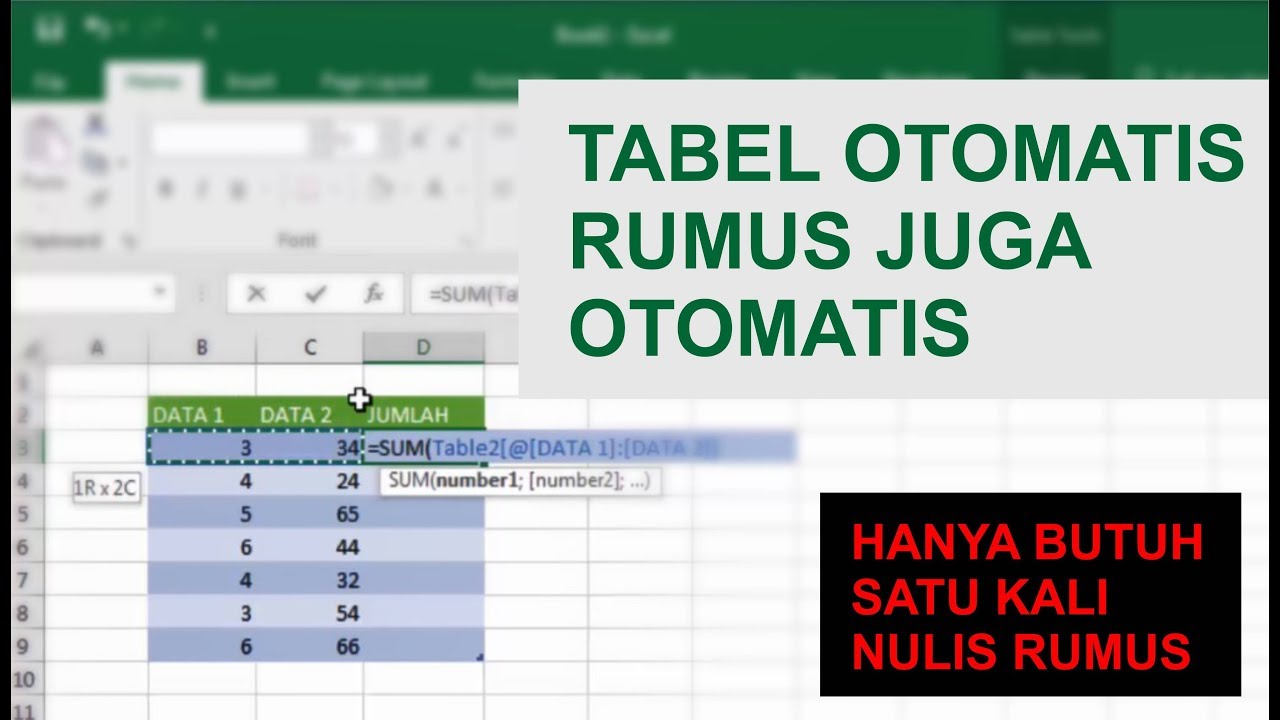
Excel adalah alat yang sangat ampuh untuk mengelola dan menganalisis data. Salah satu fitur terpentingnya adalah kemampuannya untuk melakukan perhitungan otomatis menggunakan rumus. Namun, membuat rumus yang berfungsi dengan benar dan bebas dari kesalahan bisa menjadi tantangan, terutama saat menangani data yang kompleks. Artikel ini akan membahas langkah-langkah dan praktik terbaik untuk membuat rumus otomatis tanpa error di Excel.
1. Memahami Dasar-Dasar Rumus Excel
Sebelum melangkah lebih jauh, penting untuk memahami dasar-dasar rumus Excel:
-
Struktur Rumus: Setiap rumus Excel dimulai dengan tanda sama dengan (=). Setelah tanda sama dengan, Anda memasukkan ekspresi yang ingin dihitung. Ekspresi ini dapat mencakup angka, operator matematika (+, -, *, /), referensi sel, fungsi, dan konstanta.
-
Referensi Sel: Referensi sel adalah cara untuk merujuk ke sel tertentu dalam worksheet. Ada tiga jenis referensi sel:
- Relatif: Contoh: A1. Saat Anda menyalin rumus yang menggunakan referensi relatif, referensi akan berubah sesuai dengan posisi sel baru.
- Absolut: Contoh: $A$1. Referensi absolut tetap sama saat Anda menyalin rumus.
- Campuran: Contoh: $A1 atau A$1. Bagian baris atau kolom dari referensi dapat berubah, sementara bagian lainnya tetap konstan.
-
Operator Matematika: Excel mendukung berbagai operator matematika, termasuk:
- Penjumlahan (+), Pengurangan (-), Perkalian (*), Pembagian (/), Eksponensial (^).
-
Fungsi: Fungsi adalah rumus bawaan yang melakukan perhitungan tertentu. Contoh fungsi meliputi SUM (menjumlahkan angka), AVERAGE (menghitung rata-rata), IF (melakukan pengujian logika), dan banyak lagi.
2. Strategi Pencegahan Error Umum
Banyak error dalam rumus Excel disebabkan oleh kesalahan sederhana. Berikut adalah beberapa strategi untuk mencegah error umum:
-
Periksa Referensi Sel: Pastikan referensi sel Anda benar dan menunjuk ke sel yang Anda inginkan. Perhatikan baik-baik apakah Anda memerlukan referensi relatif, absolut, atau campuran.
-
Gunakan Tanda Kurung: Tanda kurung membantu mengontrol urutan operasi dalam rumus. Gunakan tanda kurung untuk memastikan perhitungan dilakukan dalam urutan yang benar. Contoh:
=(A1+B1)*C1akan menjumlahkan A1 dan B1 terlebih dahulu, lalu mengalikan hasilnya dengan C1. -
Perhatikan Tipe Data: Pastikan data yang Anda gunakan dalam rumus memiliki tipe data yang benar. Misalnya, Anda tidak dapat melakukan operasi matematika pada teks. Jika Anda mencoba melakukannya, Excel akan menghasilkan error.
-
Hindari Pembagian dengan Nol: Pembagian dengan nol akan menghasilkan error
#DIV/0!. Gunakan fungsiIFuntuk memeriksa apakah pembagi adalah nol sebelum melakukan pembagian. Contoh:=IF(B1=0,0,A1/B1)akan mengembalikan 0 jika B1 adalah 0, jika tidak, akan menghitung A1/B1. -
Gunakan Nama Rentang: Memberi nama rentang sel dapat membuat rumus lebih mudah dibaca dan dipahami. Untuk memberi nama rentang, pilih rentang sel, klik kanan, dan pilih "Define Name". Kemudian, Anda dapat menggunakan nama rentang dalam rumus Anda.
3. Memanfaatkan Fungsi Excel untuk Menangani Error
Excel menyediakan beberapa fungsi yang dirancang khusus untuk menangani error:
-
IFERROR(value, value_if_error): Fungsi ini mengembalikanvaluejika tidak ada error, danvalue_if_errorjika ada error. Ini adalah cara yang sangat berguna untuk mengganti error dengan nilai yang lebih bermakna atau pesan yang lebih mudah dipahami.- Contoh:
=IFERROR(A1/B1,"Error: Pembagian dengan nol")akan mengembalikan hasil A1/B1 jika tidak ada error, dan pesan "Error: Pembagian dengan nol" jika B1 adalah 0.
- Contoh:
-
ISERROR(value): Fungsi ini mengembalikanTRUEjikavalueadalah error, danFALSEjika tidak. Anda dapat menggunakan fungsi ini dalam kombinasi dengan fungsiIFuntuk melakukan tindakan yang berbeda berdasarkan apakah ada error atau tidak.- Contoh:
=IF(ISERROR(A1/B1),"Error",A1/B1)akan mengembalikan "Error" jika A1/B1 menghasilkan error, jika tidak, akan mengembalikan hasil A1/B1.
- Contoh:
-
ISBLANK(value): Fungsi ini mengembalikanTRUEjikavalueadalah sel kosong, danFALSEjika tidak. Ini berguna untuk menghindari error saat bekerja dengan data yang mungkin tidak lengkap.- Contoh:
=IF(ISBLANK(A1),0,A1)akan mengembalikan 0 jika A1 kosong, jika tidak, akan mengembalikan nilai A1.
- Contoh:
4. Teknik Debugging Rumus Excel
Meskipun Anda telah mengambil langkah-langkah pencegahan, error masih dapat terjadi. Berikut adalah beberapa teknik untuk melakukan debugging rumus Excel:
-
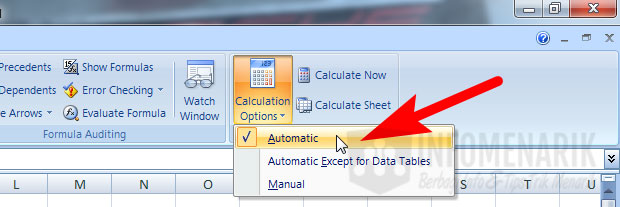
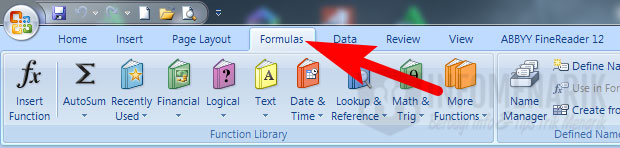
Evaluasi Rumus: Fitur "Evaluate Formula" memungkinkan Anda untuk melihat langkah-langkah perhitungan rumus secara rinci. Ini sangat membantu untuk mengidentifikasi di mana tepatnya error terjadi. Untuk menggunakan fitur ini, pilih sel yang berisi rumus, lalu buka tab "Formulas" dan klik "Evaluate Formula".
-
Gunakan Fitur Error Checking: Excel memiliki fitur bawaan untuk memeriksa error dalam worksheet. Untuk menggunakannya, buka tab "Formulas" dan klik "Error Checking". Excel akan mencari error dan memberikan saran tentang cara memperbaikinya.
-
Periksa Nilai Sel Intermediate: Jika rumus Anda kompleks, coba pecah menjadi beberapa bagian yang lebih kecil dan periksa nilai sel intermediate. Ini dapat membantu Anda mengidentifikasi bagian rumus mana yang menyebabkan error.
-
Gunakan Watch Window: Watch Window memungkinkan Anda untuk memantau nilai sel tertentu saat Anda mengubah data dalam worksheet. Ini berguna untuk melihat bagaimana perubahan data memengaruhi hasil rumus Anda. Untuk menggunakan Watch Window, buka tab "Formulas" dan klik "Watch Window".
5. Praktik Terbaik untuk Membuat Rumus yang Mudah Dipelihara
Selain menghindari error, penting juga untuk membuat rumus yang mudah dipelihara dan dipahami oleh orang lain. Berikut adalah beberapa praktik terbaik:
-
Beri Komentar pada Rumus: Gunakan tanda kutip tunggal (') di awal sel untuk menambahkan komentar. Komentar tidak akan memengaruhi perhitungan, tetapi dapat membantu menjelaskan logika rumus.
-
Gunakan Spasi: Gunakan spasi untuk membuat rumus lebih mudah dibaca. Misalnya,
= (A1 + B1) * C1lebih mudah dibaca daripada=(A1+B1)*C1. -
Konsisten dalam Gaya Penulisan Rumus: Gunakan gaya penulisan rumus yang konsisten di seluruh worksheet. Ini akan membuat rumus lebih mudah dipahami dan dipelihara.
-
Dokumentasikan Rumus yang Kompleks: Jika Anda membuat rumus yang sangat kompleks, buat dokumentasi terpisah yang menjelaskan logika dan tujuan rumus tersebut.
Contoh Penerapan
Katakanlah Anda memiliki data penjualan bulanan untuk beberapa produk. Anda ingin menghitung total penjualan tahunan untuk setiap produk, tetapi Anda juga ingin menangani kasus di mana data penjualan untuk bulan tertentu hilang (sel kosong). Berikut adalah cara Anda dapat melakukannya:
-
Gunakan Fungsi
SUMdenganIFERROR:=SUM(IFERROR(B2:M2,0))Rumus ini akan menjumlahkan nilai dalam rentang B2:M2 (data penjualan bulanan). Jika ada sel kosong atau sel yang berisi error dalam rentang tersebut, fungsi
IFERRORakan menggantinya dengan 0, sehingga tidak akan menyebabkan error dalam perhitungan total. -
Gunakan Nama Rentang:
Beri nama rentang B2:M2 dengan nama "Penjualan_Bulanan". Kemudian, rumus Anda akan menjadi:
=SUM(IFERROR(Penjualan_Bulanan,0))Ini membuat rumus lebih mudah dibaca dan dipahami.
Kesimpulan
Membuat rumus otomatis tanpa error di Excel membutuhkan pemahaman yang baik tentang dasar-dasar rumus, strategi pencegahan error, dan teknik debugging. Dengan mengikuti panduan ini dan menerapkan praktik terbaik, Anda dapat membuat rumus yang andal, mudah dipelihara, dan bebas dari kesalahan. Ingatlah untuk selalu menguji rumus Anda secara menyeluruh dan mendokumentasikannya dengan baik. Dengan demikian, Anda dapat memanfaatkan kekuatan Excel secara maksimal untuk mengelola dan menganalisis data Anda.