Cara Membuat Grafik Batang dan Garis di Microsoft Excel

Cara Membuat Grafik Batang dan Garis di Microsoft Excel
Microsoft Excel adalah alat yang ampuh untuk mengatur, menganalisis, dan memvisualisasikan data. Di antara banyak kemampuannya, Excel unggul dalam membuat bagan dan grafik, yang memberikan representasi visual dari data yang dapat membantu Anda mengidentifikasi tren, membandingkan nilai, dan menyampaikan wawasan secara efektif. Di antara berbagai jenis bagan yang tersedia, grafik batang dan garis sangat serbaguna dan banyak digunakan. Dalam panduan komprehensif ini, kita akan menjelajahi langkah-langkah untuk membuat grafik batang dan garis di Microsoft Excel, meningkatkan pemahaman dan kemampuan Anda untuk memvisualisasikan data secara efektif.
Memahami Bagan Batang dan Garis
Sebelum kita mempelajari mekanisme pembuatan bagan di Excel, luangkan waktu sejenak untuk memahami tujuan dan karakteristik unik dari bagan batang dan garis.
-
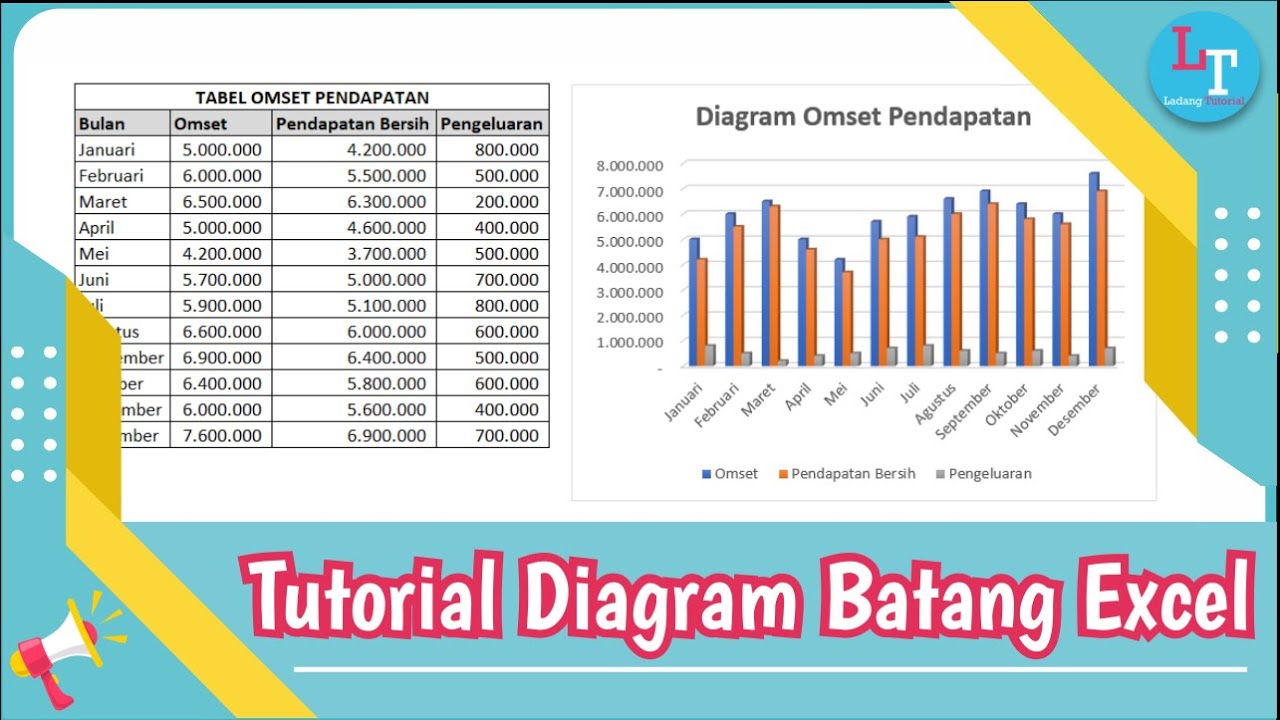
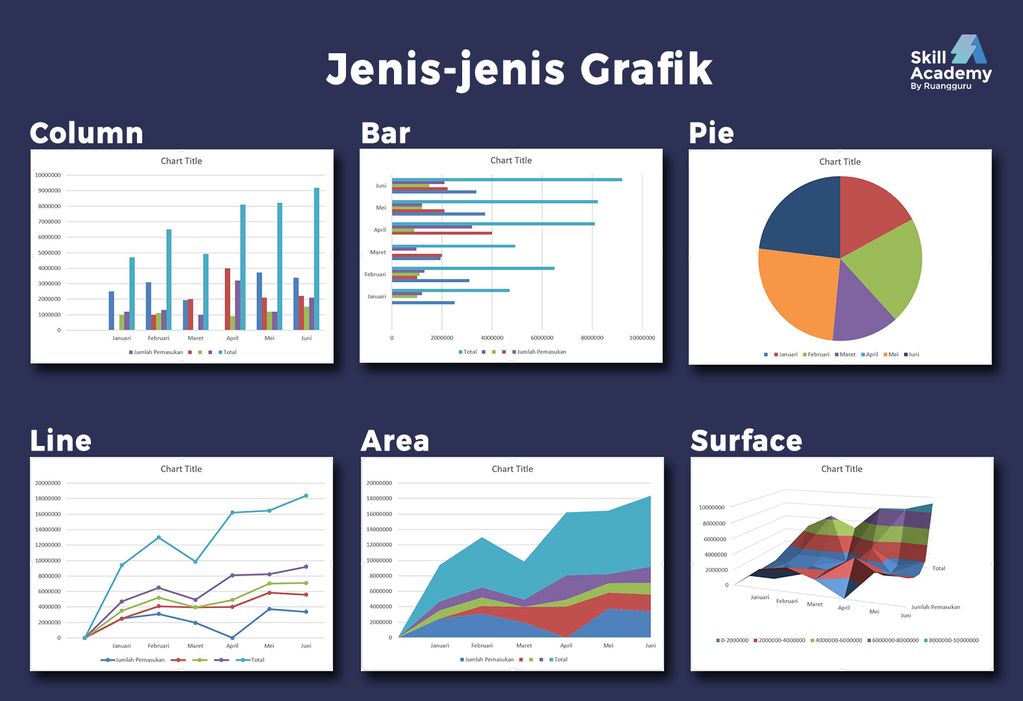
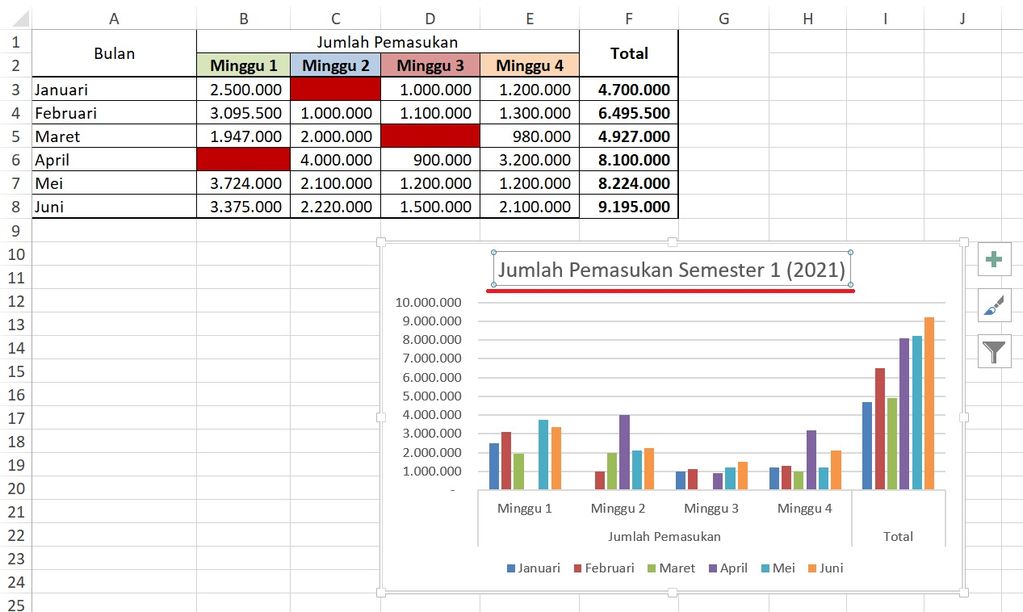
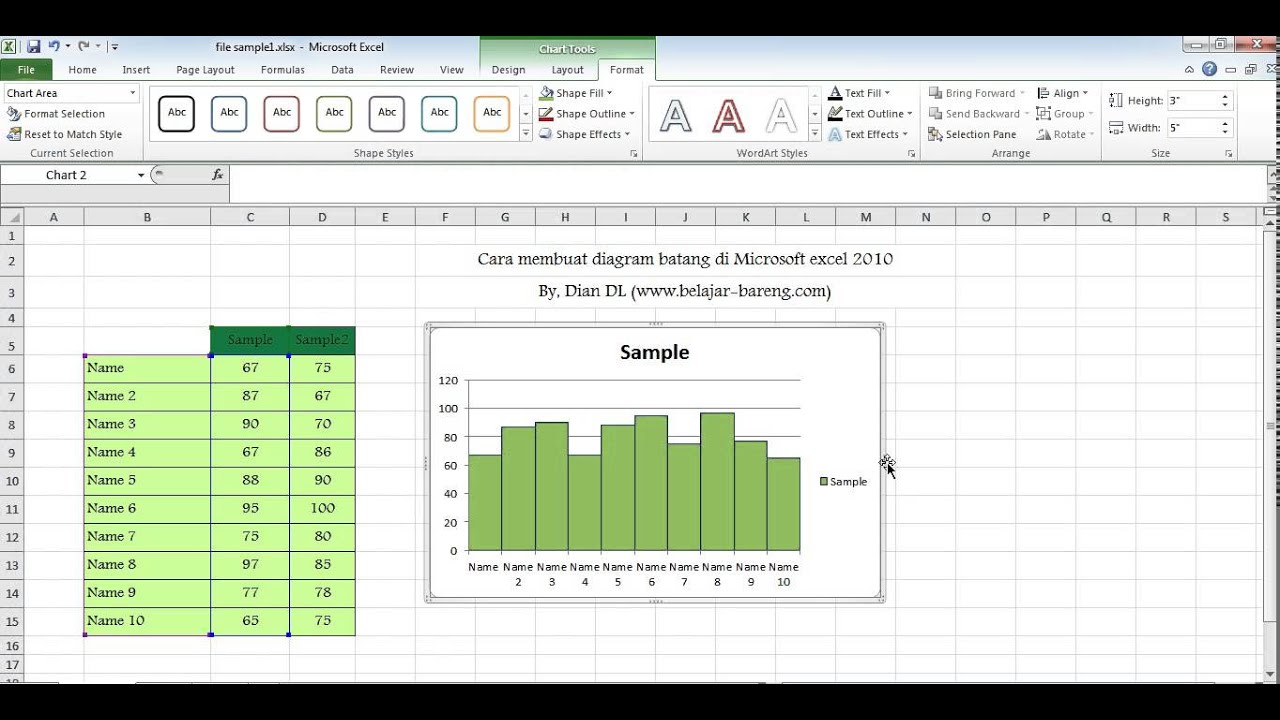
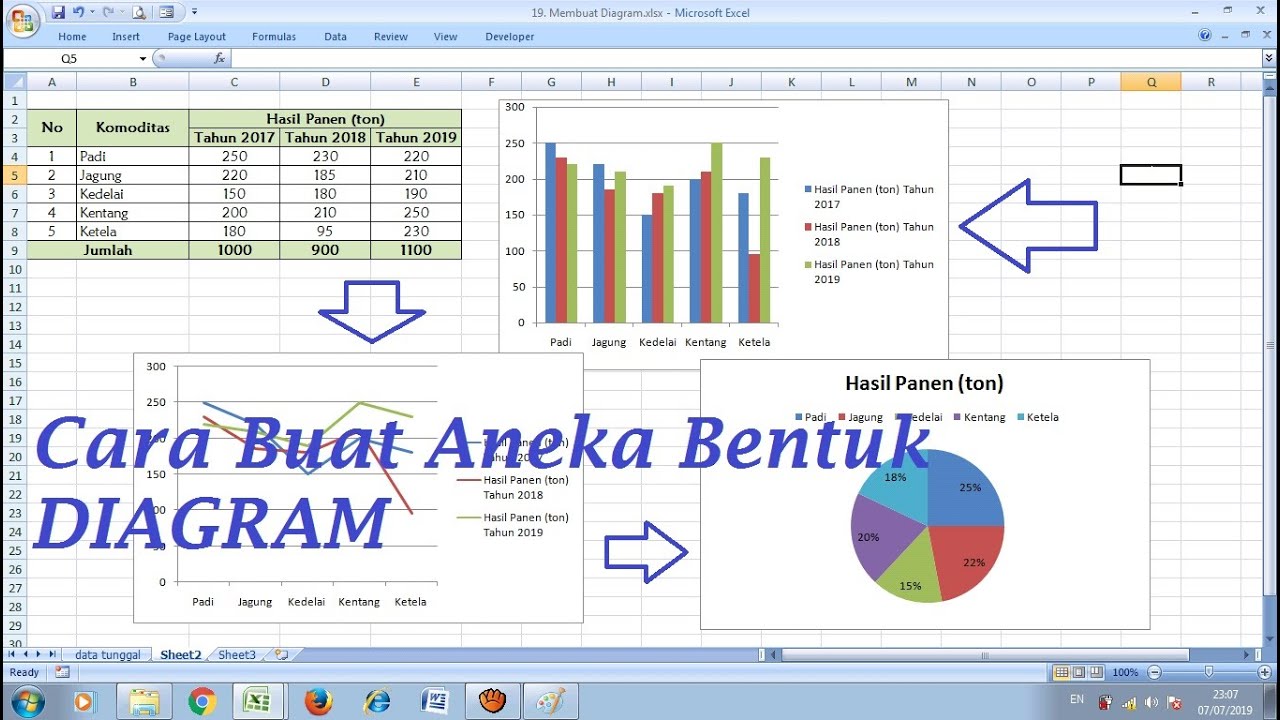
Grafik Batang: Grafik batang, juga dikenal sebagai bagan kolom, menampilkan data kategori dengan batang persegi panjang, dengan panjang setiap batang sebanding dengan nilai yang diwakilinya. Grafik batang sangat bagus untuk membandingkan nilai di berbagai kategori atau periode waktu yang berbeda. Mereka memungkinkan Anda untuk dengan cepat mengidentifikasi kategori tertinggi dan terendah, serta mengamati tren dan pola.
-
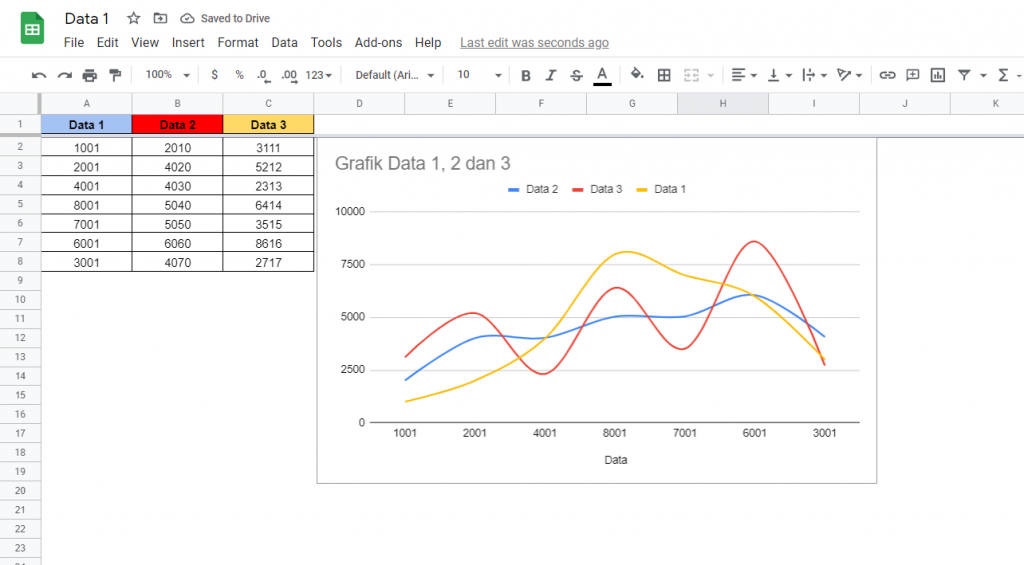
Grafik Garis: Grafik garis menampilkan data sebagai serangkaian titik data yang dihubungkan oleh garis lurus. Grafik garis sangat ideal untuk menampilkan tren dari waktu ke waktu atau untuk membandingkan tren antara berbagai set data. Mereka secara efektif menyoroti kenaikan, penurunan, dan fluktuasi dalam data, sehingga memudahkan untuk mengidentifikasi pola dan membuat prediksi.
Menyiapkan Data Anda
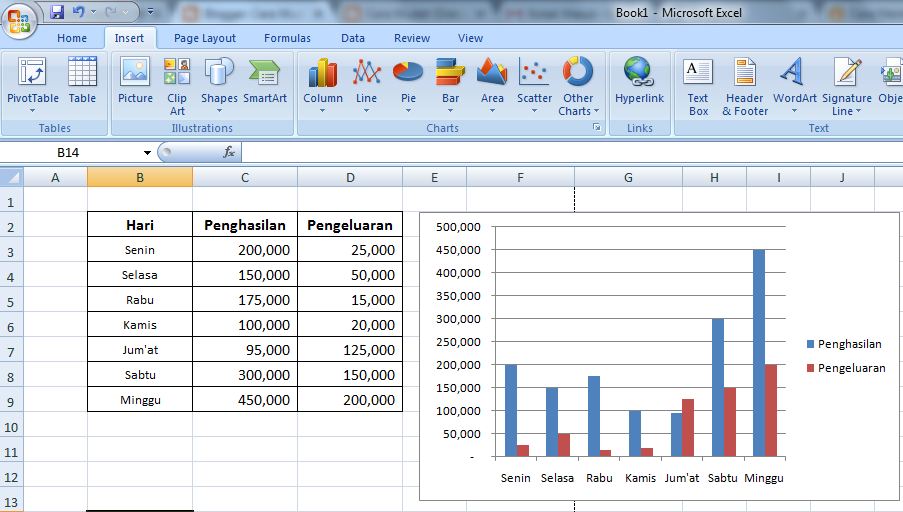
Sebelum Anda membuat bagan batang atau garis di Excel, penting untuk mengatur data Anda dalam format yang tepat. Inilah cara Anda harus menyiapkan data Anda:
-
Susun Data Anda dalam Kolom: Susun data Anda dalam kolom, dengan setiap kolom mewakili kategori atau seri data yang berbeda. Misalnya, jika Anda ingin membuat grafik batang yang membandingkan angka penjualan di berbagai wilayah, Anda harus memiliki satu kolom untuk nama wilayah dan kolom lain untuk angka penjualan yang sesuai.
-
Sertakan Judul Header: Sertakan judul header di baris pertama setiap kolom untuk memberikan label yang jelas untuk data Anda. Judul ini akan digunakan sebagai label untuk bagan Anda dan membantu pembaca memahami apa yang diwakili oleh data.
-
Pastikan Konsistensi: Pastikan bahwa data Anda konsisten dan akurat. Periksa kesalahan ejaan, nilai yang hilang, dan inkonsistensi lainnya yang dapat memengaruhi akurasi bagan Anda.
Membuat Grafik Batang
Setelah Anda menyiapkan data, Anda dapat melanjutkan untuk membuat grafik batang di Excel. Ikuti langkah-langkah berikut:
-
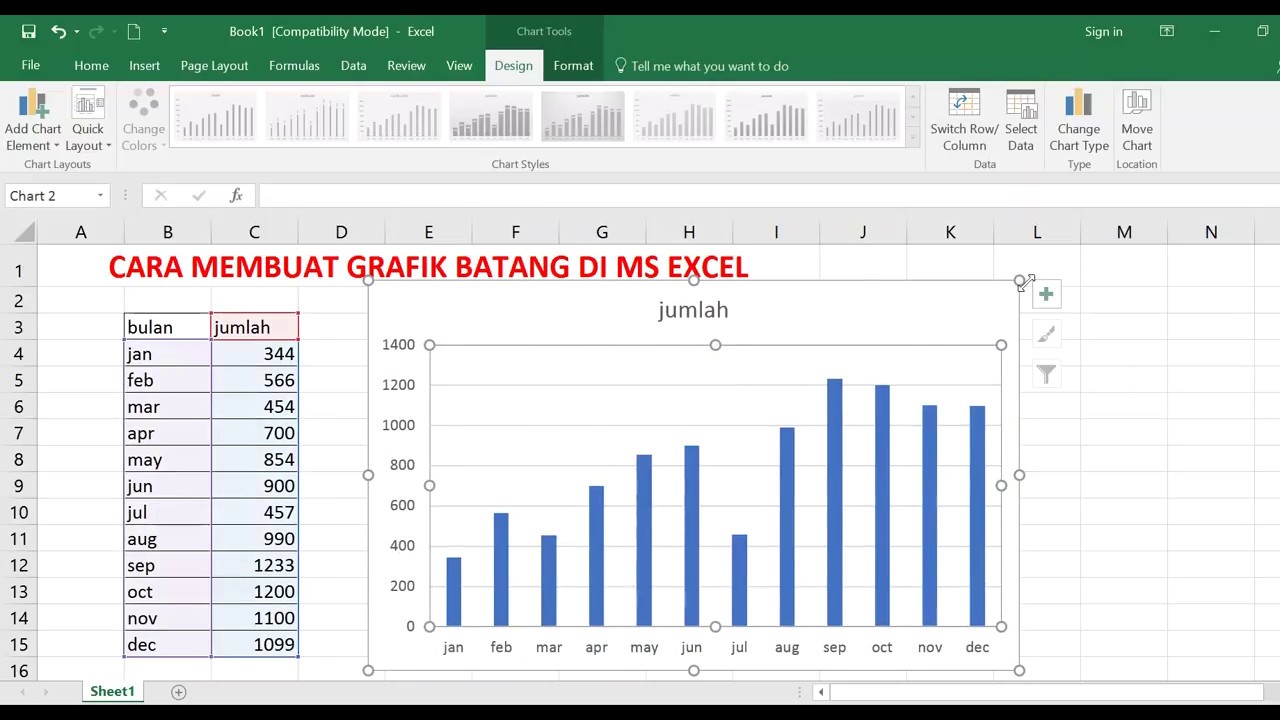
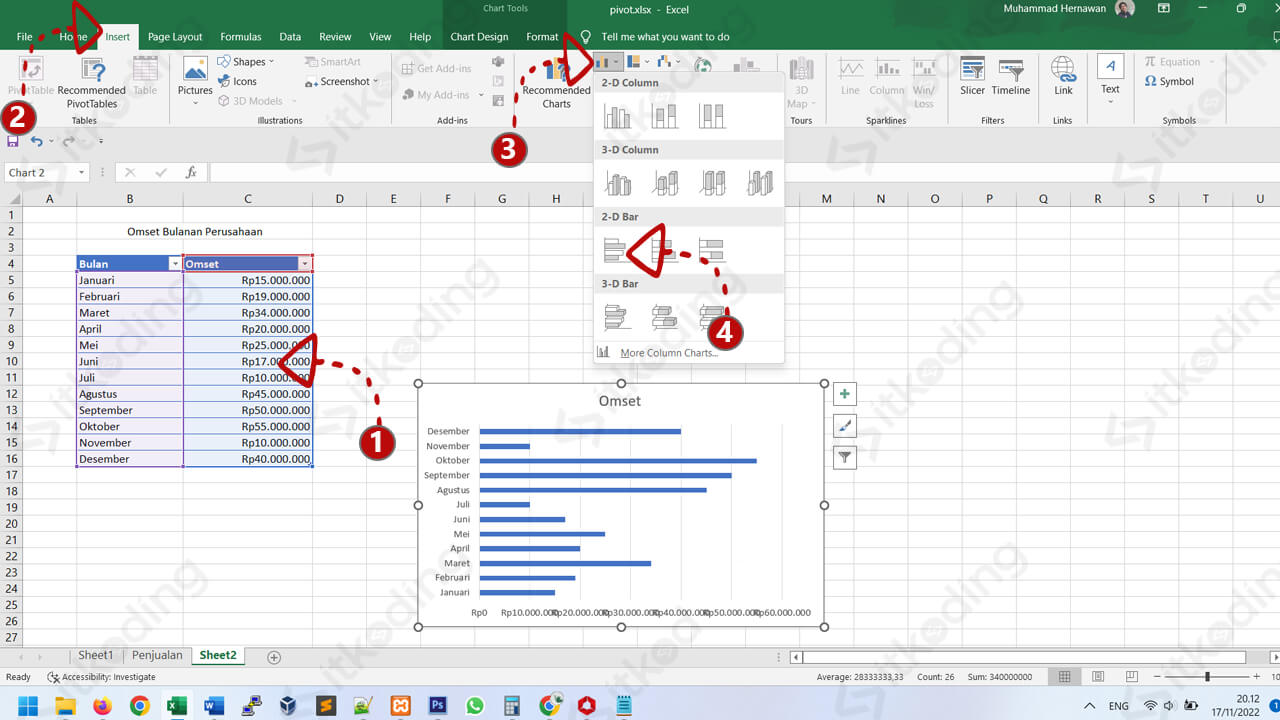
Pilih Data Anda: Pilih data yang ingin Anda sertakan dalam grafik batang, termasuk judul header. Anda dapat mengklik dan menyeret mouse Anda untuk memilih rentang sel atau menggunakan pintasan keyboard seperti Ctrl+Shift+Panah.
-
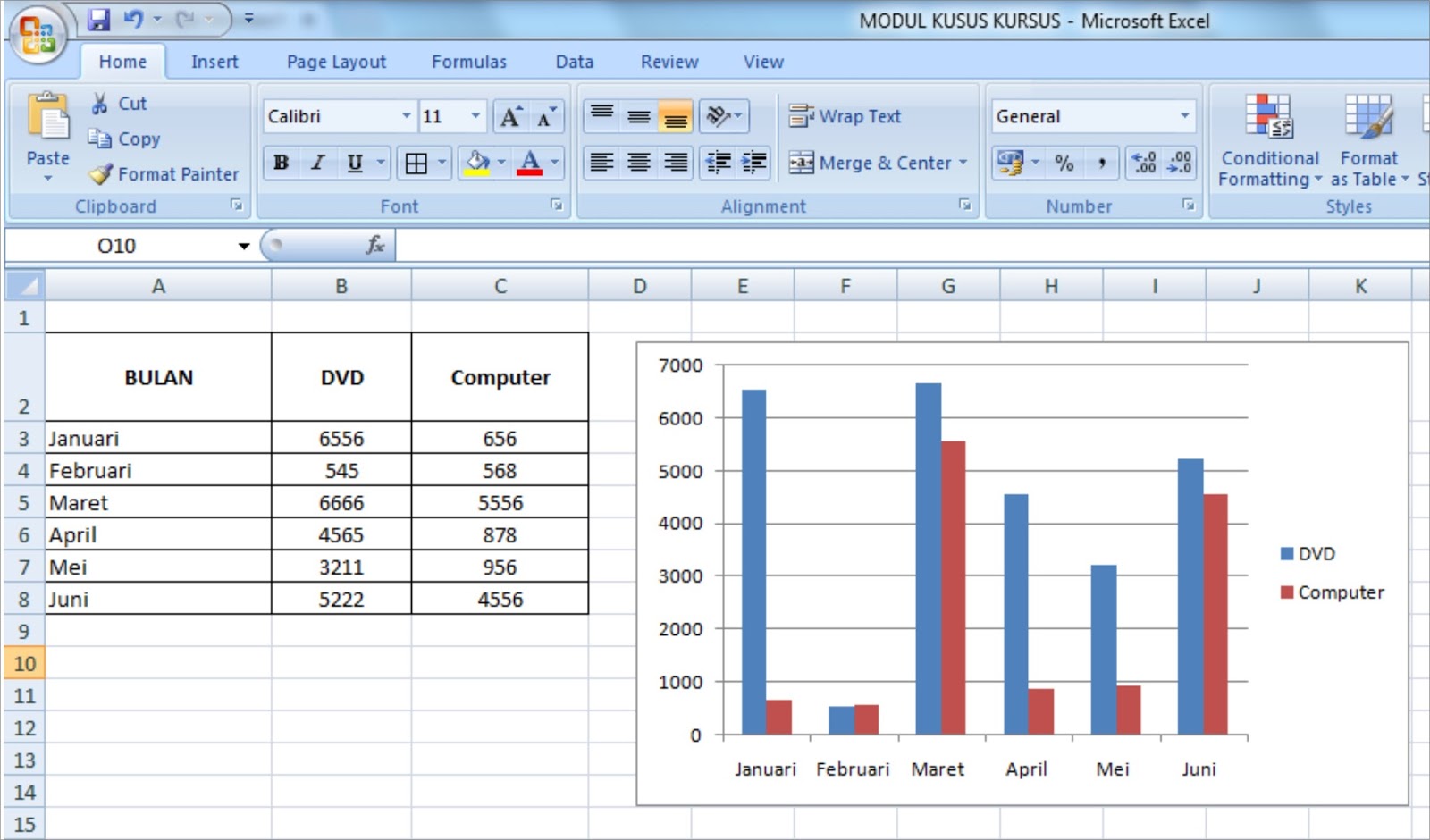
Sisipkan Grafik Batang: Buka tab "Sisipkan" di Pita Excel dan klik tombol "Sisipkan Bagan Kolom atau Batang". Menu drop-down akan muncul menampilkan berbagai jenis bagan batang. Pilih jenis bagan batang yang sesuai dengan kebutuhan Anda. Jenis yang umum termasuk bagan kolom yang dikelompokkan, kolom yang ditumpuk, dan bagan batang.
-
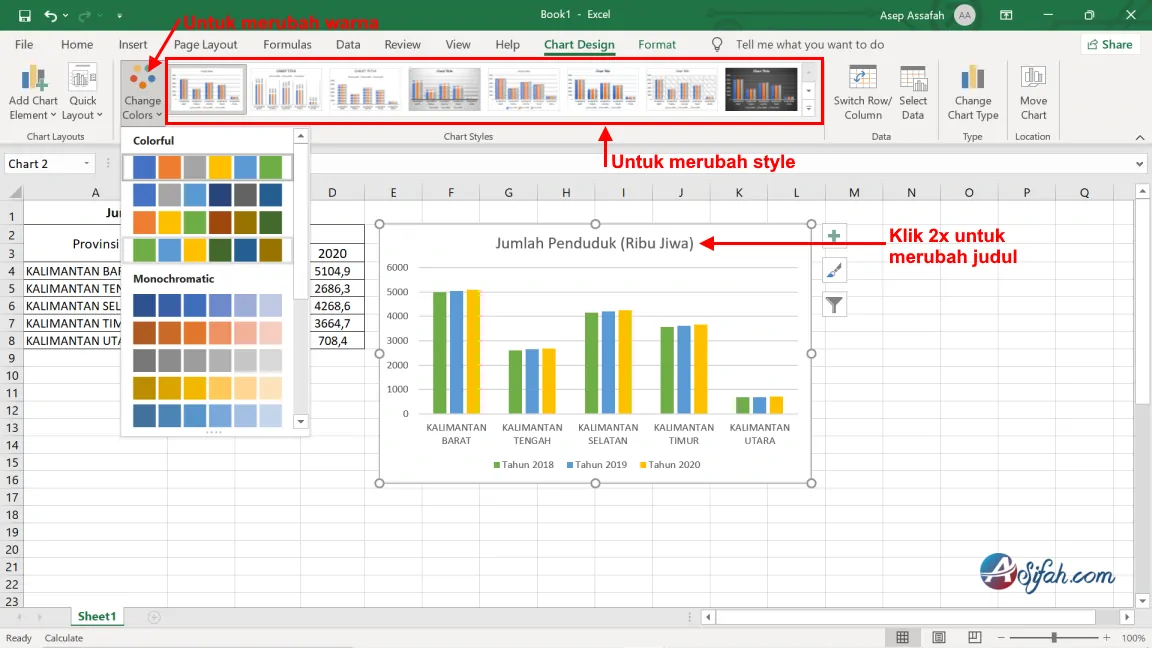
Sesuaikan Bagan Anda: Setelah bagan batang disisipkan, Anda dapat menyesuaikannya untuk meningkatkan penampilan dan kejelasannya. Excel menyediakan berbagai opsi penyesuaian, termasuk:
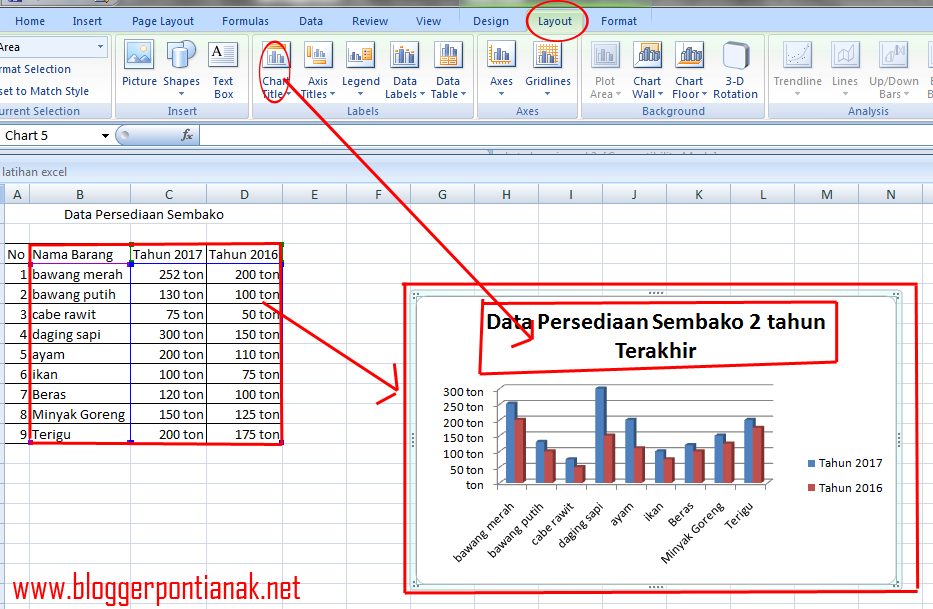
- Judul Bagan: Klik pada judul bagan untuk mengedit dan masukkan judul deskriptif yang secara akurat mencerminkan data yang disajikan.
- Label Sumbu: Tambahkan label sumbu untuk memberikan konteks untuk sumbu horizontal dan vertikal. Klik pada elemen sumbu untuk mengedit label.
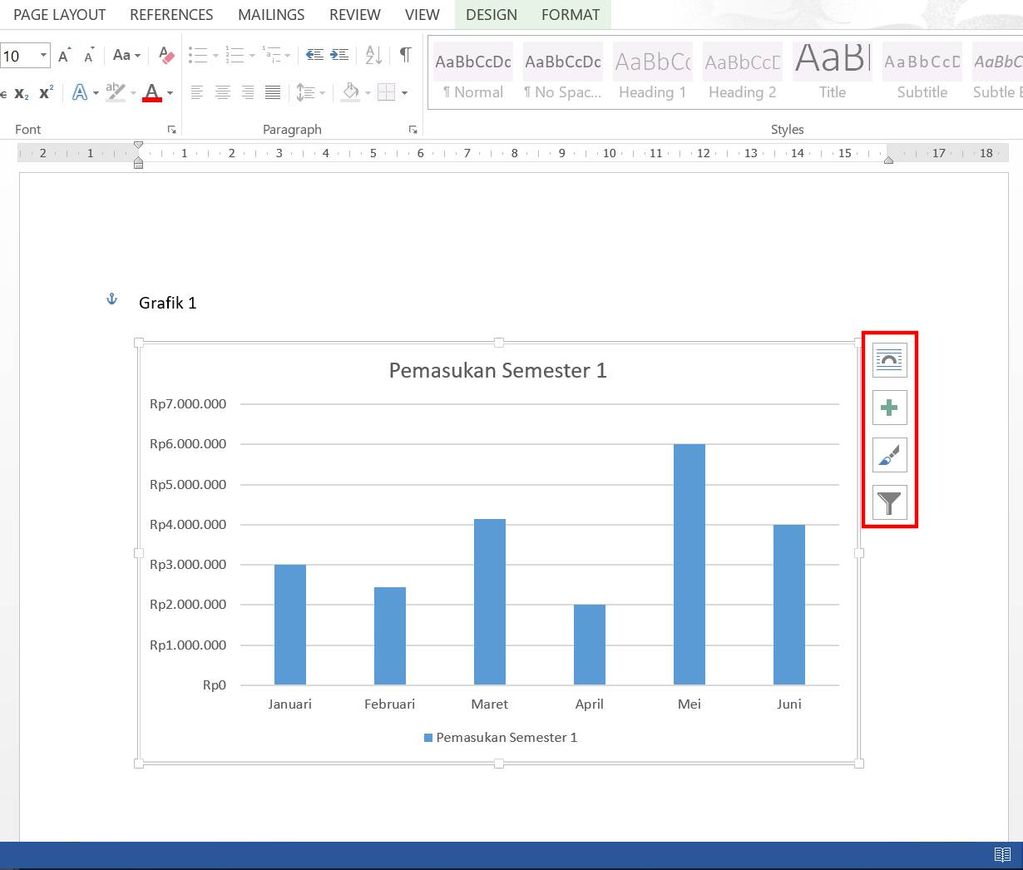
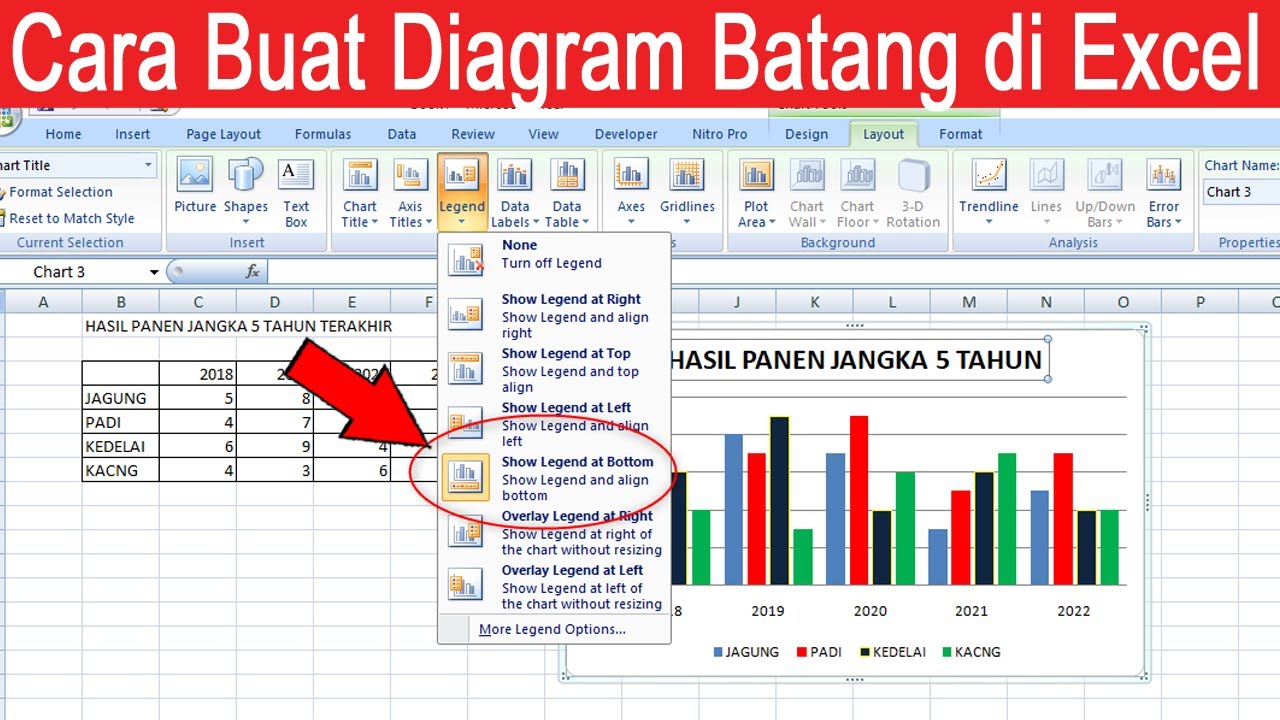
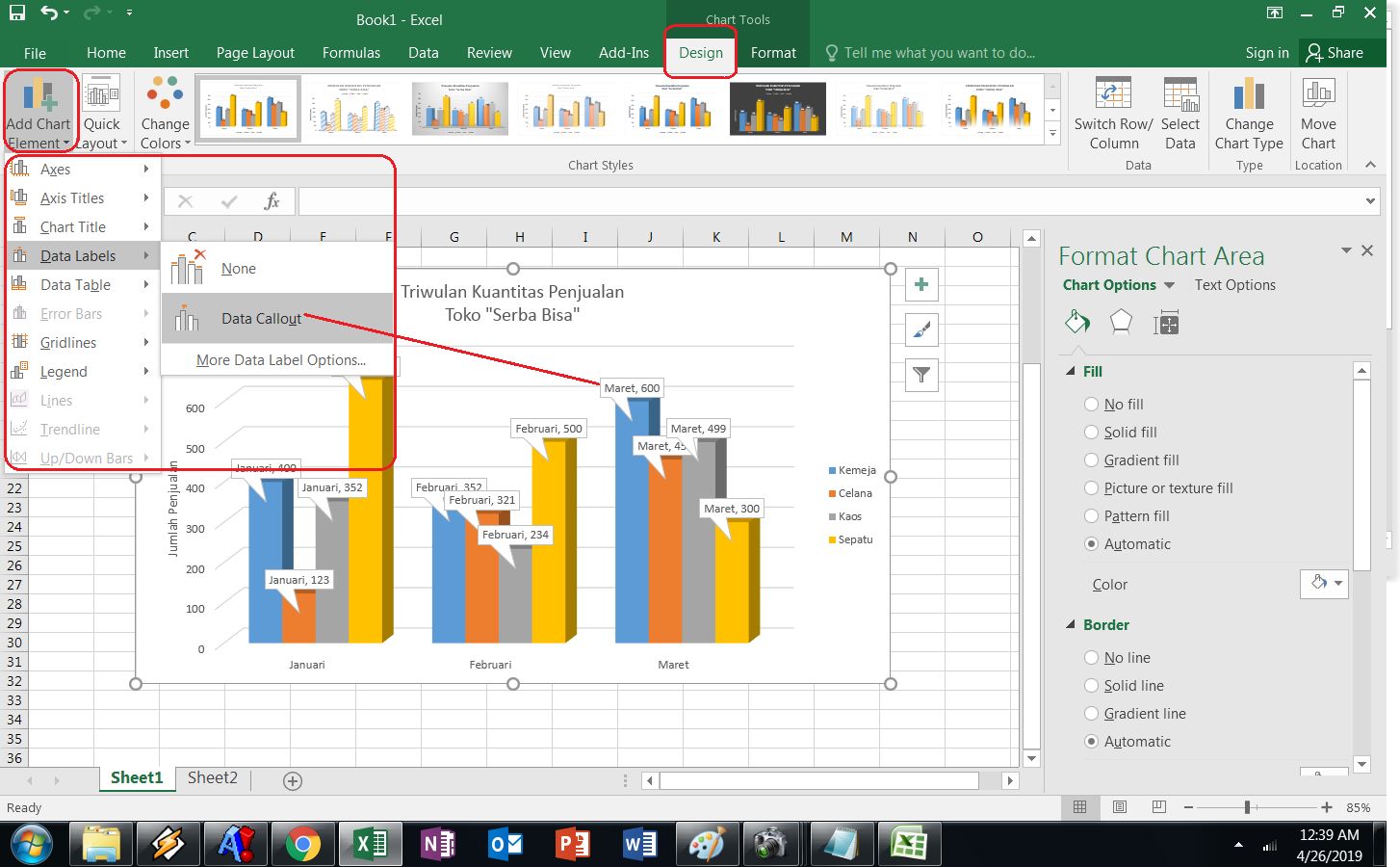
- Elemen Bagan: Tambahkan atau hapus elemen bagan seperti judul sumbu, label data, dan legenda dengan mengklik tombol "Elemen Bagan" (ikon tanda plus) di dekat sudut kanan atas bagan.
- Gaya Bagan: Pilih gaya dan skema warna yang telah ditentukan sebelumnya untuk bagan Anda dari tab "Desain Bagan". Anda juga dapat menyesuaikan warna, font, dan latar belakang secara manual.
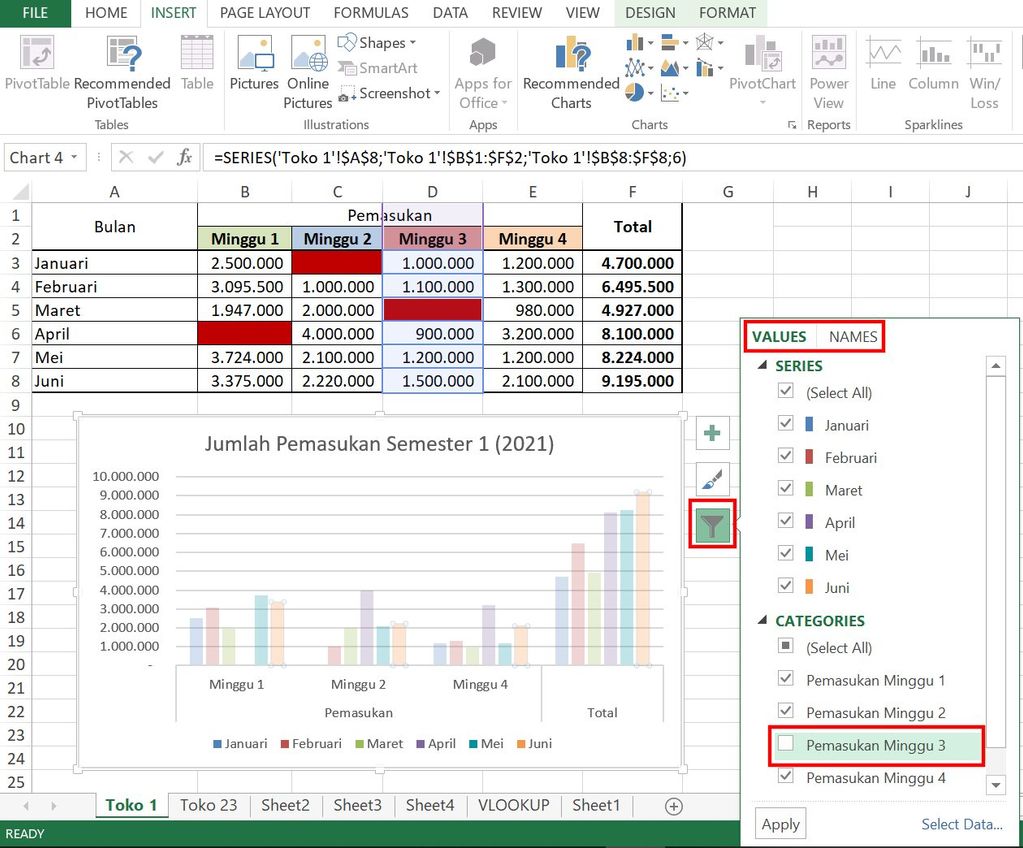
- Filter Bagan: Gunakan filter bagan untuk menampilkan atau menyembunyikan seri data tertentu. Ini berguna ketika Anda memiliki beberapa seri dan ingin fokus pada subset data tertentu.
Membuat Grafik Garis
Membuat grafik garis di Excel mengikuti proses yang serupa dengan membuat grafik batang. Inilah langkah-langkahnya:
-
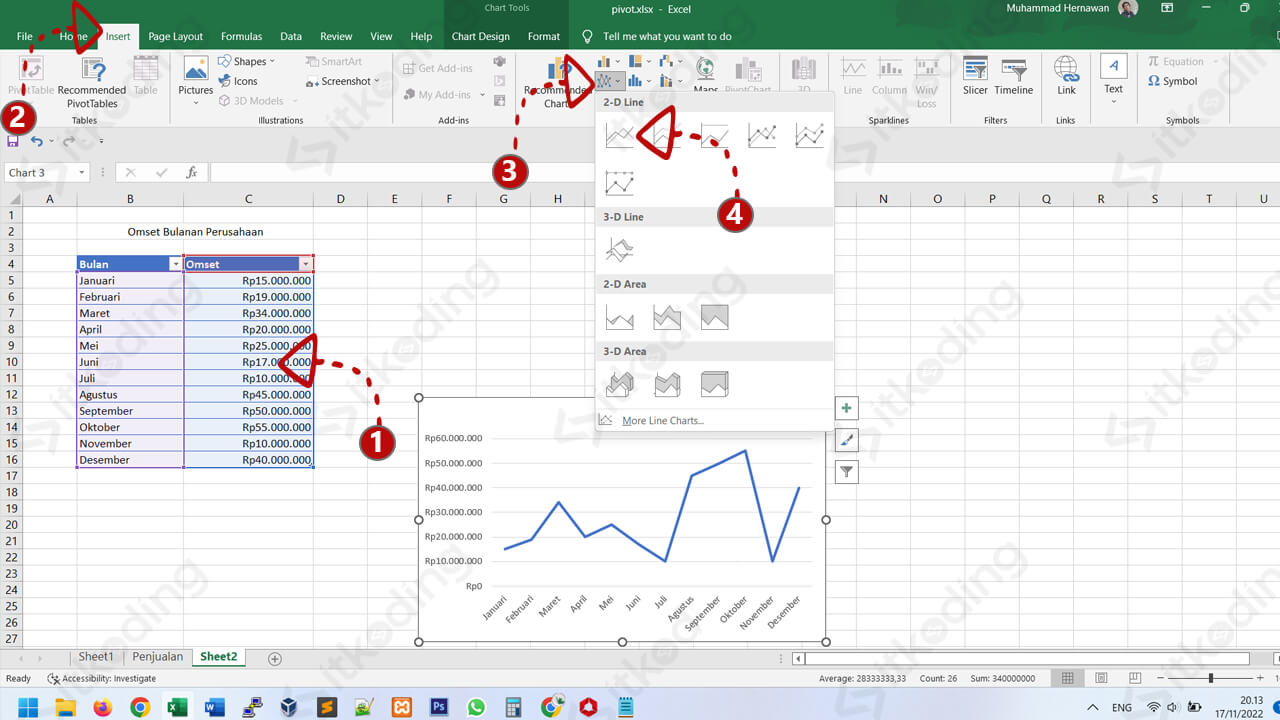
Pilih Data Anda: Pilih data yang ingin Anda sertakan dalam grafik garis, termasuk judul header.
-
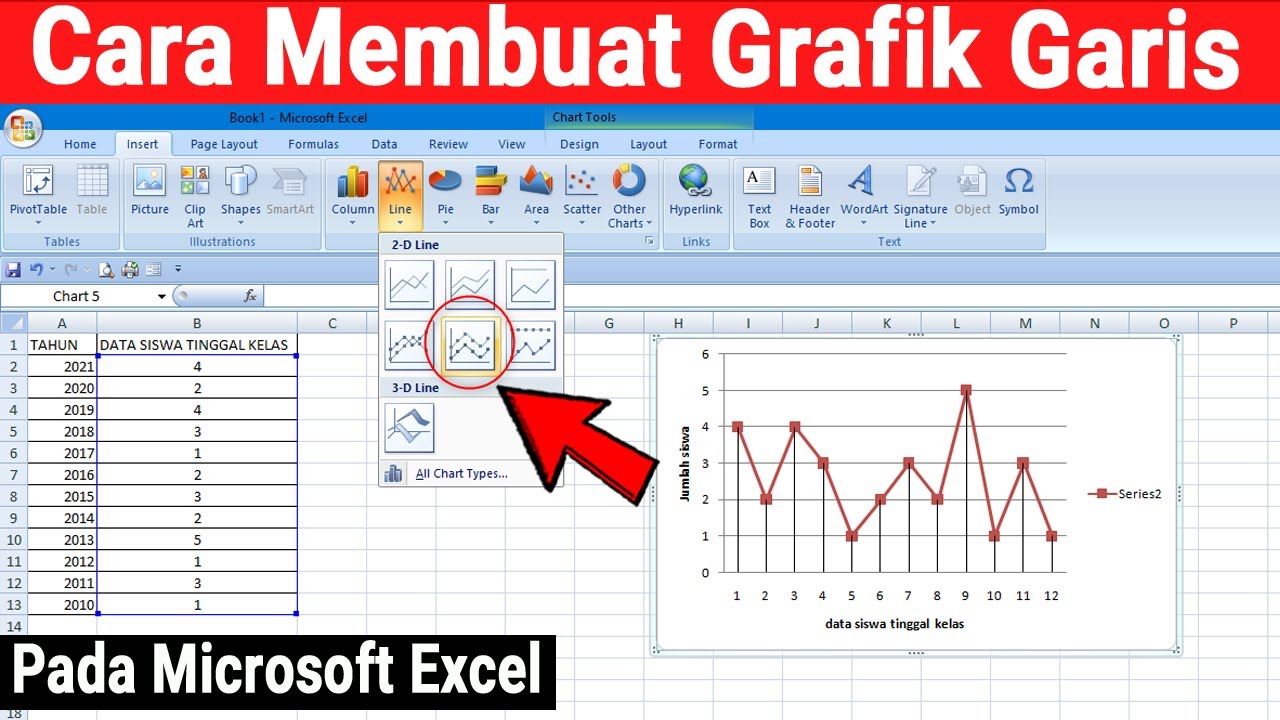
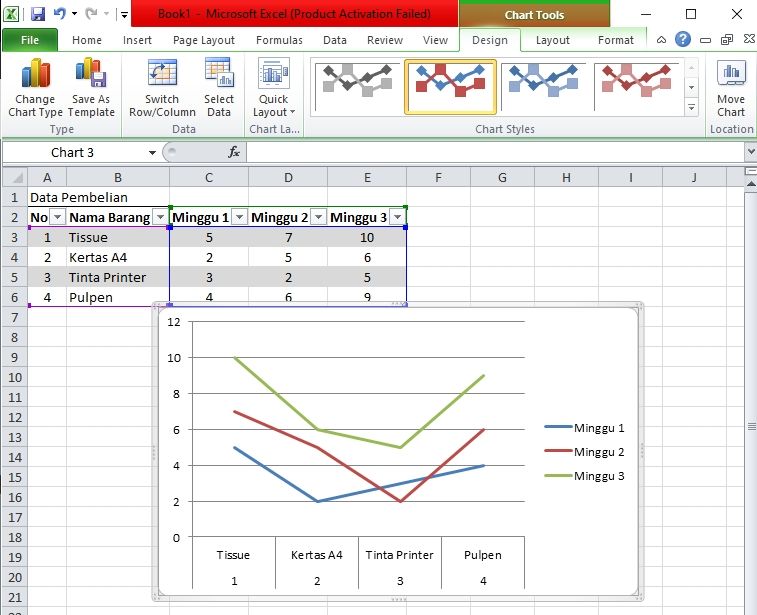
Sisipkan Grafik Garis: Buka tab "Sisipkan" di Pita Excel dan klik tombol "Sisipkan Bagan Garis atau Area". Menu drop-down akan muncul menampilkan berbagai jenis grafik garis. Pilih jenis grafik garis yang sesuai dengan kebutuhan Anda. Jenis yang umum termasuk grafik garis, grafik garis yang ditumpuk, dan grafik garis penanda.
-
Sesuaikan Bagan Anda: Setelah grafik garis disisipkan, Anda dapat menyesuaikannya menggunakan opsi yang sama yang tersedia untuk grafik batang. Pertimbangkan untuk menyesuaikan hal berikut:
- Judul Bagan: Masukkan judul deskriptif untuk bagan Anda.
- Label Sumbu: Tambahkan label sumbu untuk memberikan konteks untuk sumbu horizontal dan vertikal.
- Elemen Bagan: Tambahkan atau hapus elemen bagan seperti judul sumbu, label data, dan legenda.
- Gaya Bagan: Pilih gaya dan skema warna yang telah ditentukan sebelumnya atau sesuaikan warna, font, dan latar belakang secara manual.
- Penanda: Sesuaikan tampilan penanda data (titik) pada grafik garis. Anda dapat mengubah bentuk, ukuran, dan warnanya.
Menggabungkan Grafik Batang dan Garis
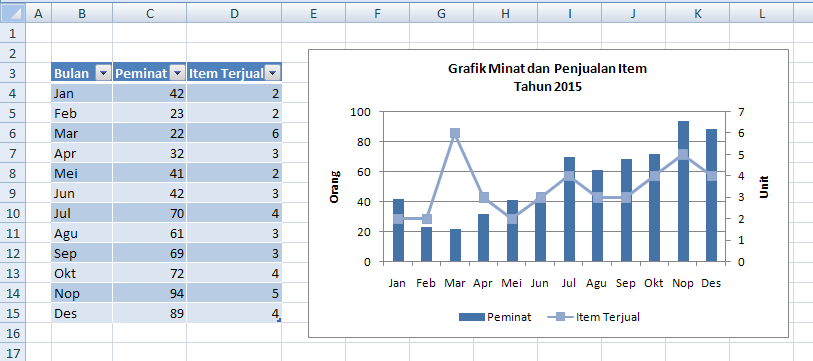
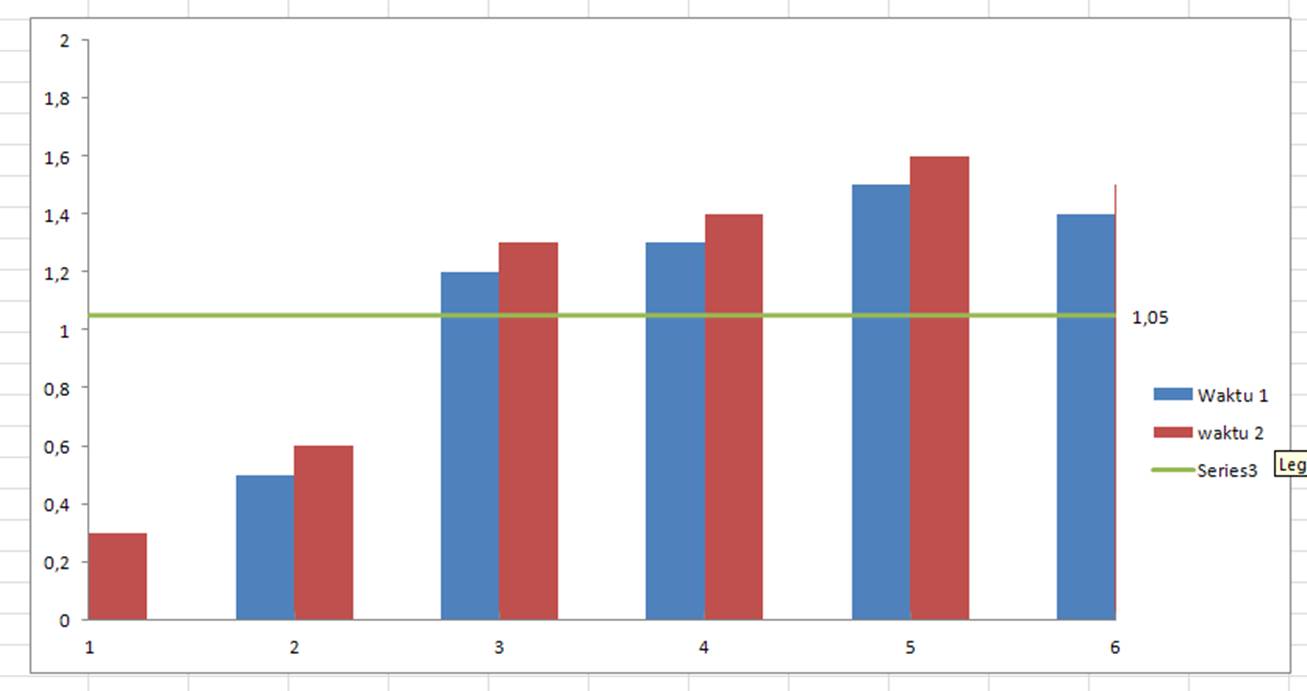
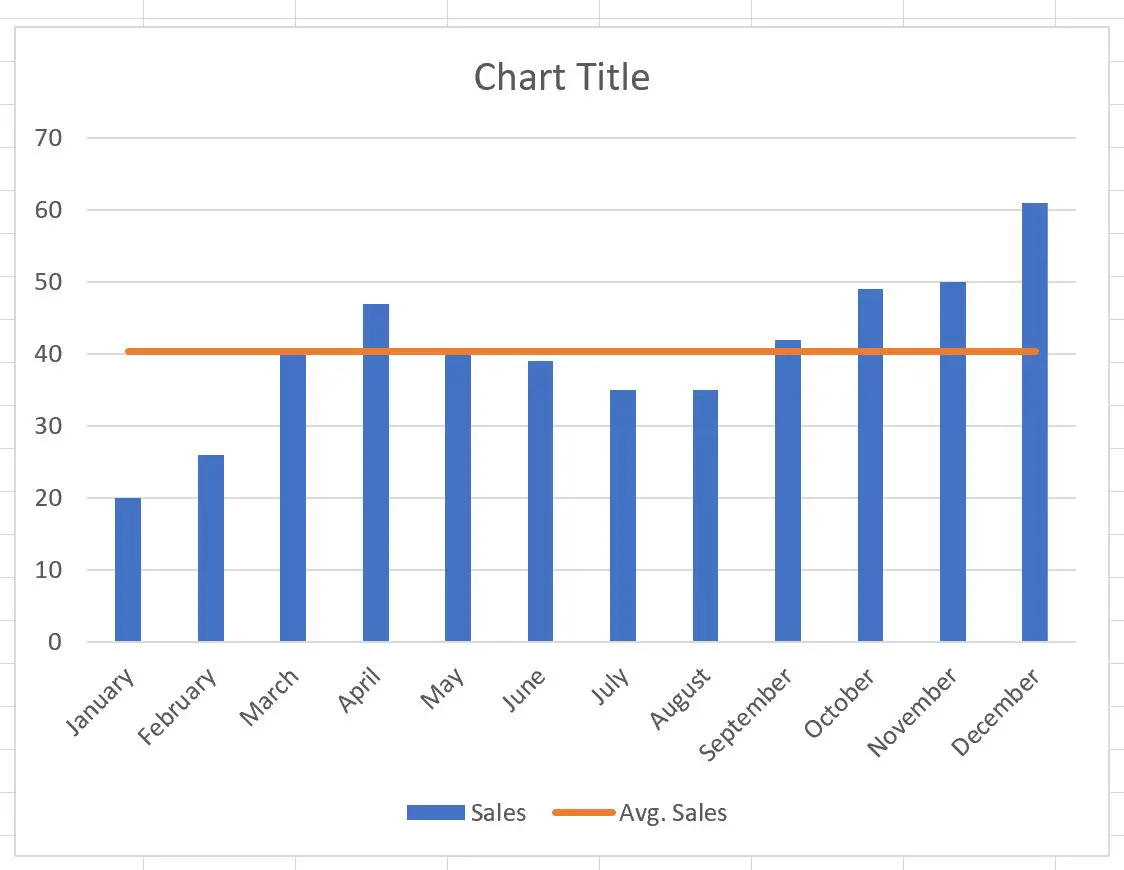
Salah satu fitur kuat dari Excel adalah kemampuan untuk menggabungkan grafik batang dan garis dalam satu bagan. Ini bisa sangat berguna ketika Anda ingin menampilkan dua set data yang berbeda pada bagan yang sama, seperti membandingkan angka penjualan dengan kepuasan pelanggan dari waktu ke waktu. Inilah cara Anda dapat menggabungkan grafik batang dan garis:
-
Buat Grafik Batang: Mulailah dengan membuat grafik batang menggunakan data yang ingin Anda tampilkan sebagai batang.
-
Tambahkan Seri Data: Klik pada bagan batang untuk memilihnya. Kemudian, buka tab "Desain Bagan" dan klik tombol "Pilih Data".
-
Pilih Rentang Data: Dalam kotak dialog "Pilih Sumber Data", klik tombol "Tambahkan" di bawah "Entri Legenda (Seri)".
-
Tentukan Seri: Dalam kotak dialog "Edit Seri", tentukan nama seri dan rentang data untuk seri yang ingin Anda tampilkan sebagai garis. Pastikan untuk menyertakan judul header.
-
Ubah Tipe Bagan: Klik kanan pada seri data yang baru ditambahkan di bagan dan pilih "Ubah Tipe Bagan Seri".
-
Pilih Grafik Garis: Dalam kotak dialog "Ubah Tipe Bagan", pilih jenis grafik garis yang ingin Anda gunakan.
-
Sesuaikan Bagan: Sesuaikan bagan untuk memastikan kejelasan dan keterbacaan. Anda mungkin perlu menyesuaikan label sumbu, judul, dan elemen bagan lainnya.
Kiat untuk Visualisasi Bagan yang Efektif
Berikut adalah beberapa kiat tambahan untuk membuat grafik batang dan garis yang efektif di Excel:
- Pilih Tipe Bagan yang Tepat: Pilih tipe bagan yang paling sesuai dengan data dan pesan yang ingin Anda sampaikan. Grafik batang sangat bagus untuk membandingkan nilai, sementara grafik garis sangat bagus untuk menampilkan tren.
- Sederhanakan Bagan Anda: Hindari memadati bagan Anda dengan terlalu banyak data atau elemen yang tidak perlu. Jaga agar tetap bersih dan fokus untuk memudahkan pembacaan dan pemahaman.
- Gunakan Label yang Jelas: Gunakan label yang jelas dan deskriptif untuk judul bagan, label sumbu, dan seri data. Ini membantu pembaca memahami data yang disajikan.
- Pilih Warna dengan Bijaksana: Pilih warna yang menyenangkan secara visual dan mudah dibedakan. Hindari menggunakan terlalu banyak warna atau warna yang saling bertentangan.
- Gunakan Skala yang Tepat: Pastikan bahwa skala pada sumbu Anda sesuai untuk data yang Anda sajikan. Hindari menggunakan skala yang mendistorsi data atau membuatnya tampak lebih signifikan dari yang sebenarnya.
- Berikan Konteks: Berikan konteks untuk bagan Anda dengan menyertakan informasi latar belakang, catatan kaki, atau sumber. Ini membantu pembaca memahami pentingnya data.
Kesimpulan
Grafik batang dan garis adalah alat yang sangat berharga untuk memvisualisasikan data di Microsoft Excel. Dengan mengikuti langkah-langkah yang diuraikan dalam panduan komprehensif ini, Anda dapat membuat bagan yang efektif yang memberikan wawasan, mengidentifikasi tren, dan mengomunikasikan informasi secara efektif. Ingatlah untuk menyiapkan data Anda dengan benar, memilih tipe bagan yang tepat, menyesuaikan bagan Anda untuk kejelasan, dan mengikuti kiat visualisasi untuk memastikan bahwa bagan Anda akurat, informatif, dan menarik secara visual. Dengan latihan, Anda dapat menjadi ahli dalam membuat grafik batang dan garis di Excel, membuka peluang baru untuk analisis dan presentasi data.