Membuat Invoice Otomatis di Microsoft Excel: Panduan Lengkap untuk Bisnis yang Efisien

Membuat Invoice Otomatis di Microsoft Excel: Panduan Lengkap untuk Bisnis yang Efisien
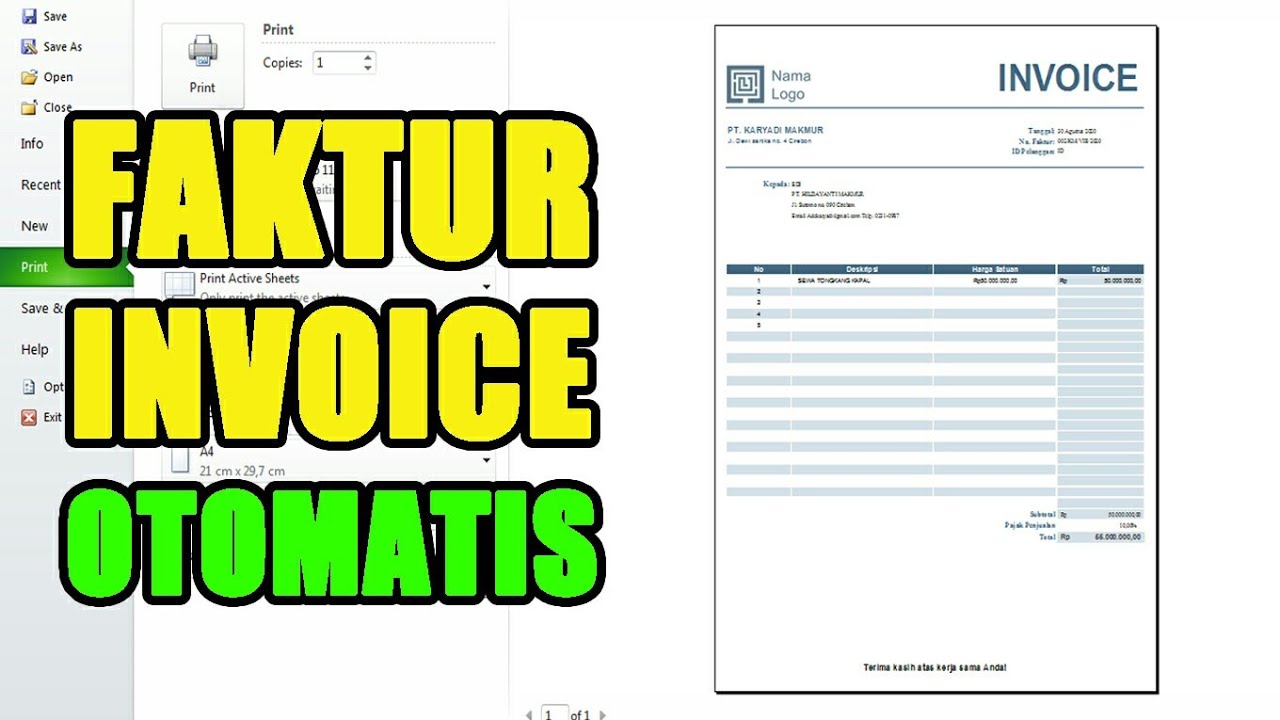
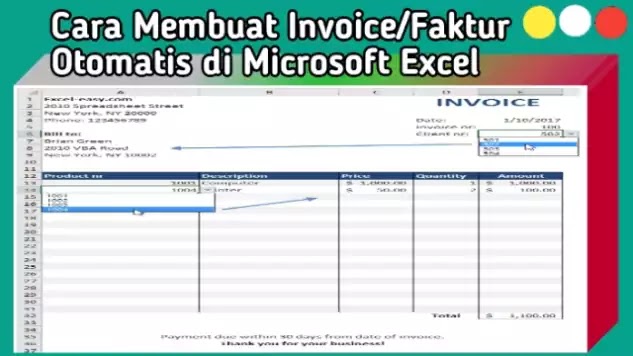
Invoice adalah dokumen penting dalam setiap transaksi bisnis. Invoice berfungsi sebagai catatan resmi penjualan, permintaan pembayaran, dan dasar untuk akuntansi. Membuat invoice secara manual bisa memakan waktu dan rentan terhadap kesalahan, terutama jika bisnis Anda berkembang. Kabar baiknya, Microsoft Excel menawarkan solusi praktis untuk mengotomatiskan proses pembuatan invoice, menghemat waktu, dan meningkatkan akurasi.
Artikel ini akan memandu Anda langkah demi langkah dalam membuat invoice otomatis di Microsoft Excel, mulai dari perencanaan dasar hingga implementasi fitur-fitur canggih.
Mengapa Otomatisasi Invoice Penting?
Sebelum kita membahas langkah-langkah praktis, mari kita pahami mengapa otomatisasi invoice sangat bermanfaat:
- Efisiensi Waktu: Otomatisasi mengurangi waktu yang dihabiskan untuk membuat invoice secara manual. Anda dapat fokus pada tugas-tugas bisnis yang lebih strategis.
- Akurasi: Dengan mengurangi input manual, Anda meminimalkan risiko kesalahan pengetikan dan perhitungan.
- Profesionalisme: Invoice yang terotomatisasi terlihat lebih profesional dan konsisten, meningkatkan citra bisnis Anda.
- Pelacakan yang Lebih Baik: Anda dapat dengan mudah melacak invoice yang telah dikirim, status pembayaran, dan riwayat transaksi.
- Pengambilan Keputusan yang Lebih Baik: Data invoice yang terstruktur memungkinkan Anda menganalisis tren penjualan, mengidentifikasi pelanggan terbaik, dan membuat keputusan bisnis yang lebih tepat.
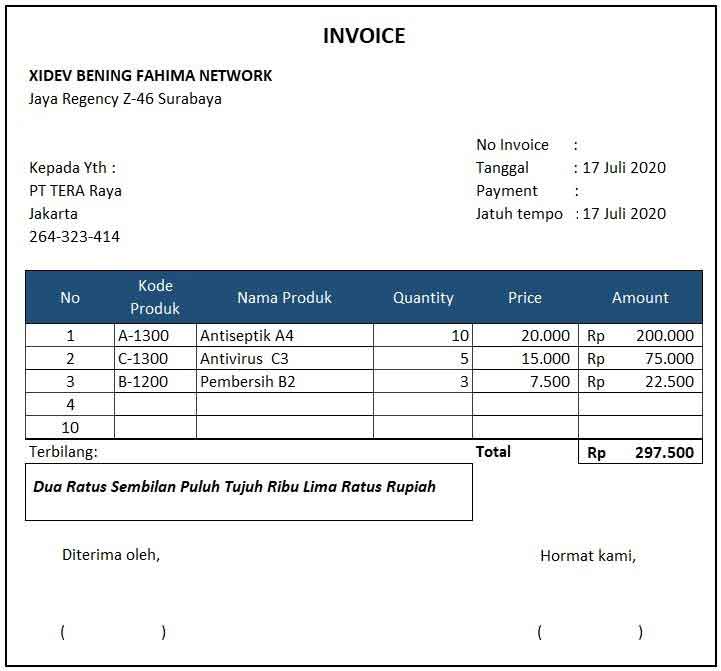
Langkah 1: Perencanaan dan Desain Invoice
Sebelum mulai membuat invoice di Excel, luangkan waktu untuk merencanakan desain dan elemen-elemen penting yang harus ada di dalamnya. Berikut adalah beberapa pertimbangan:
- Informasi Perusahaan:
- Nama perusahaan
- Alamat lengkap
- Nomor telepon
- Alamat email
- Logo perusahaan (opsional)
- Informasi Pelanggan:
- Nama pelanggan
- Alamat lengkap
- Nomor telepon (opsional)
- Alamat email (opsional)
- Detail Invoice:
- Nomor invoice (harus unik)
- Tanggal invoice
- Tanggal jatuh tempo (opsional)
- Rincian Produk/Layanan:
- Deskripsi produk/layanan
- Kuantitas
- Harga satuan
- Jumlah (kuantitas x harga satuan)
- Total:
- Subtotal (jumlah dari semua jumlah produk/layanan)
- Pajak (jika berlaku)
- Total (subtotal + pajak)
- Catatan Tambahan:
- Syarat dan ketentuan pembayaran
- Ucapan terima kasih
- Informasi rekening bank
Setelah Anda memiliki daftar lengkap elemen-elemen ini, buatlah sketsa desain invoice di kertas atau menggunakan perangkat lunak desain grafis. Tentukan tata letak yang jelas dan mudah dibaca.
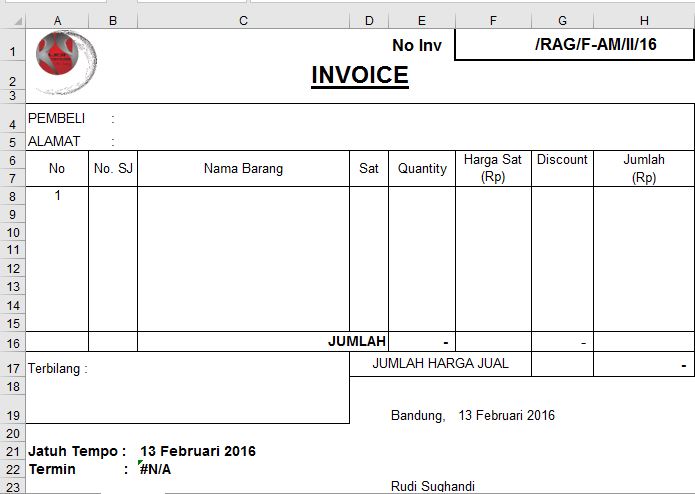
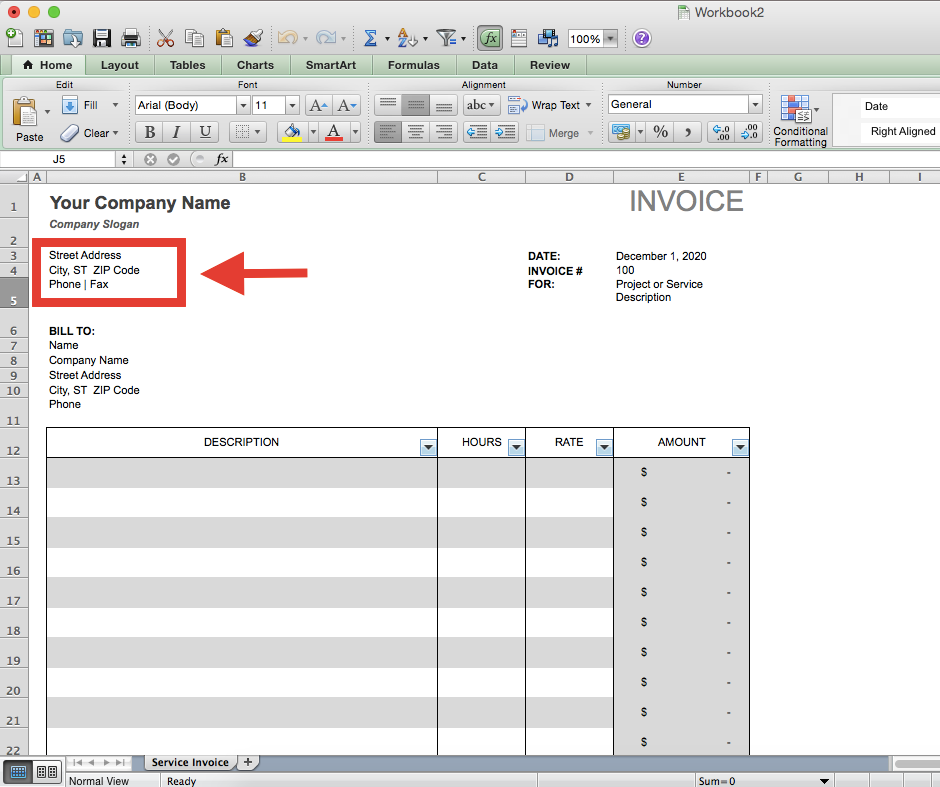
Langkah 2: Membuat Template Invoice di Excel
- Buka Microsoft Excel: Buat workbook baru.
- Tata Letak Dasar:
- Gunakan baris dan kolom untuk membuat struktur dasar invoice.
- Sisakan ruang yang cukup untuk setiap elemen.
- Gunakan penggabungan sel (merge cells) untuk membuat area yang lebih besar, seperti header invoice.
- Masukkan Informasi Perusahaan:
- Ketikkan informasi perusahaan Anda di bagian atas invoice.
- Gunakan format teks yang jelas dan profesional.
- Sisipkan logo perusahaan (jika ada) dengan memilih "Insert" > "Pictures".
- Masukkan Informasi Pelanggan:
- Buat area untuk memasukkan informasi pelanggan.
- Beri label yang jelas untuk setiap bidang (nama, alamat, dll.).
- Buat Tabel Rincian Produk/Layanan:
- Buat tabel dengan kolom-kolom berikut:
- Deskripsi
- Kuantitas
- Harga Satuan
- Jumlah
- Gunakan format tabel Excel untuk memudahkan pengisian data. Pilih area tabel, lalu pilih "Format as Table" dari tab "Home".
- Buat tabel dengan kolom-kolom berikut:
- Hitung Jumlah Otomatis:
- Di kolom "Jumlah", gunakan rumus untuk menghitung jumlah otomatis berdasarkan kuantitas dan harga satuan.
- Misalnya, jika kuantitas berada di kolom C dan harga satuan di kolom D, rumusnya adalah
=C2*D2(sesuaikan dengan baris yang sesuai). - Salin rumus ini ke baris-baris lain di kolom "Jumlah".
- Hitung Subtotal, Pajak, dan Total:
- Di bawah tabel, buat area untuk menghitung subtotal, pajak (jika ada), dan total.
- Gunakan fungsi
SUM()untuk menghitung subtotal dari kolom "Jumlah". Misalnya,=SUM(E2:E10)(sesuaikan dengan rentang kolom "Jumlah"). - Hitung pajak (jika berlaku) dengan mengalikan subtotal dengan tarif pajak. Misalnya, jika tarif pajak adalah 10%, rumusnya adalah
=Subtotal*0.1. - Hitung total dengan menjumlahkan subtotal dan pajak. Misalnya,
=Subtotal+Pajak.
- Tambahkan Catatan Tambahan:
- Di bagian bawah invoice, tambahkan area untuk catatan tambahan, seperti syarat dan ketentuan pembayaran dan informasi rekening bank.
- Format Invoice:
- Gunakan format angka yang sesuai untuk harga dan jumlah uang. Pilih kolom-kolom yang berisi angka, lalu pilih format "Currency" atau "Accounting" dari tab "Home".
- Gunakan warna dan font yang profesional dan mudah dibaca.
- Tambahkan garis batas untuk memperjelas struktur invoice.
Langkah 3: Otomatisasi dengan Formula dan Fungsi
Excel menawarkan berbagai formula dan fungsi yang dapat Anda gunakan untuk mengotomatiskan invoice Anda:
- Nomor Invoice Otomatis: Anda dapat menggunakan fungsi
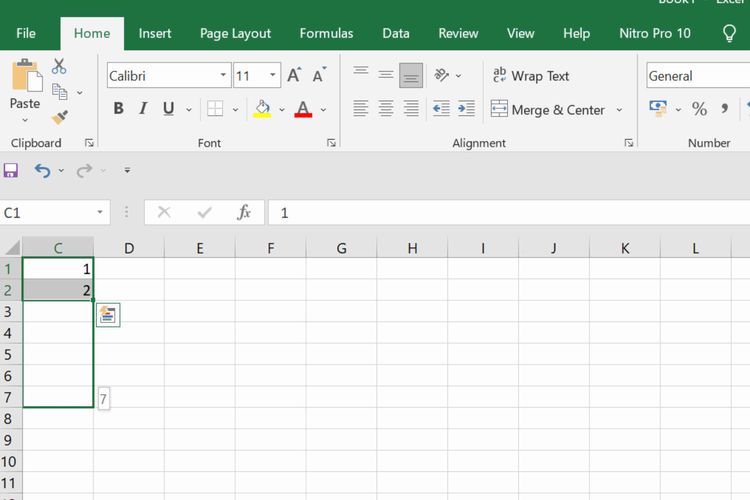
ROW()atau formula sederhana untuk menghasilkan nomor invoice otomatis yang berurutan. Misalnya, jika invoice pertama Anda memiliki nomor 1001, Anda dapat menggunakan formula=1000+ROW(A1)di sel nomor invoice. Setiap kali Anda membuat invoice baru, nomornya akan bertambah secara otomatis. - Tanggal Otomatis: Gunakan fungsi
TODAY()untuk menampilkan tanggal hari ini secara otomatis. Gunakan fungsiDATE()untuk menentukan tanggal tertentu. - Dropdown List untuk Produk/Layanan: Buat dropdown list untuk memilih produk atau layanan dari daftar yang telah ditentukan. Ini akan meminimalkan kesalahan pengetikan dan memastikan konsistensi. Untuk membuat dropdown list, pilih sel yang akan berisi daftar, pilih "Data" > "Data Validation", pilih "List" dari menu "Allow", dan masukkan daftar produk/layanan Anda yang dipisahkan dengan koma di kolom "Source".
- VLOOKUP untuk Mengambil Harga Otomatis: Gunakan fungsi
VLOOKUP()untuk secara otomatis mengambil harga satuan berdasarkan produk/layanan yang dipilih dari dropdown list. Anda perlu membuat tabel terpisah yang berisi daftar produk/layanan dan harga satuan yang sesuai. RumusVLOOKUP()akan mencari produk/layanan yang dipilih di tabel tersebut dan mengembalikan harga satuan yang sesuai.
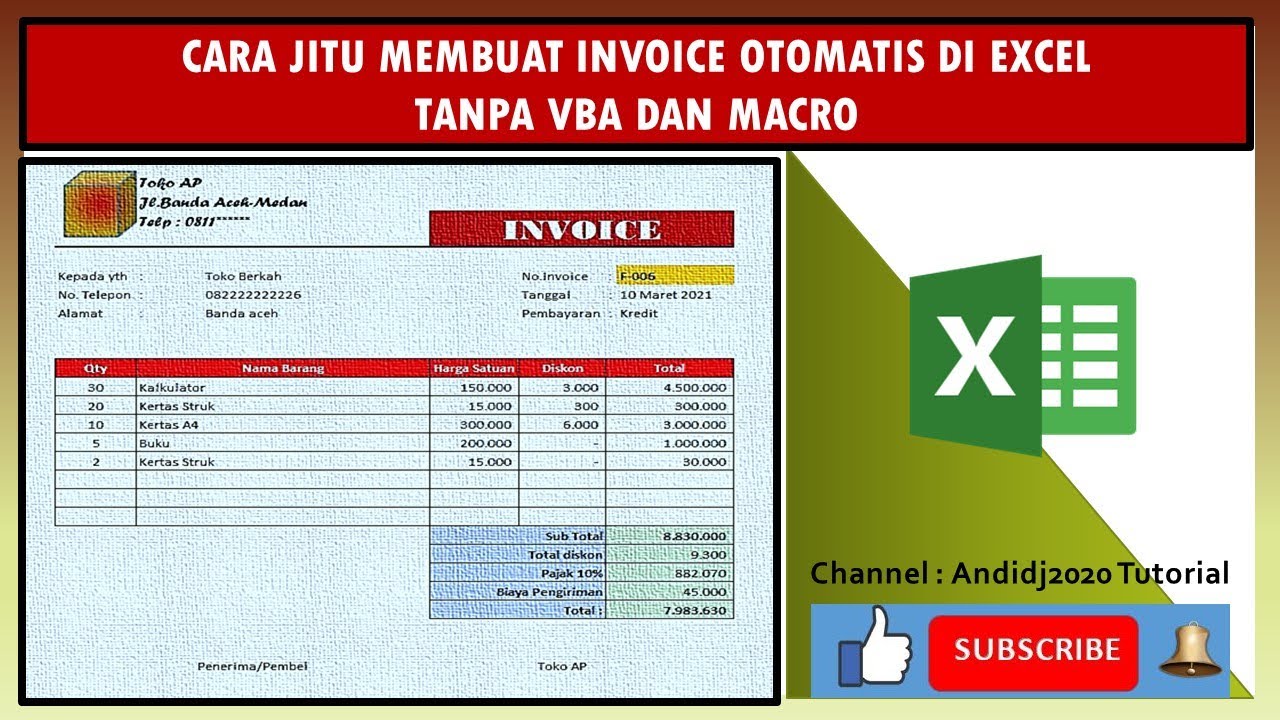
Langkah 4: Menggunakan VBA (Visual Basic for Applications) untuk Otomatisasi Tingkat Lanjut (Opsional)
Untuk otomatisasi yang lebih canggih, Anda dapat menggunakan VBA. Dengan VBA, Anda dapat membuat makro untuk:
- Membuat Invoice Baru dengan Sekali Klik: Buat makro yang menyalin template invoice ke lembar kerja baru dan mengisi nomor invoice otomatis.
- Menyimpan Invoice sebagai PDF: Buat makro yang menyimpan invoice sebagai file PDF dengan nama file yang sesuai (misalnya, nomor invoice dan nama pelanggan).
- Mengirim Email Invoice: Buat makro yang secara otomatis mengirim email invoice ke pelanggan.
Tips Tambahan:
- Gunakan Nama Rentang (Named Ranges): Beri nama rentang sel yang sering Anda gunakan (misalnya, rentang data produk/layanan, rentang data pelanggan) untuk memudahkan penggunaan formula dan makro.
- Lindungi Sheet (Protect Sheet): Lindungi sheet invoice Anda untuk mencegah perubahan yang tidak disengaja pada formula dan desain.
- Buat Backup: Selalu buat backup workbook invoice Anda secara teratur.
- Uji Coba: Uji coba invoice Anda secara menyeluruh sebelum menggunakannya untuk transaksi bisnis yang sebenarnya.
Kesimpulan
Membuat invoice otomatis di Microsoft Excel adalah cara yang efektif untuk meningkatkan efisiensi, akurasi, dan profesionalisme bisnis Anda. Dengan mengikuti langkah-langkah yang dijelaskan dalam artikel ini, Anda dapat membuat template invoice yang disesuaikan dengan kebutuhan bisnis Anda dan mengotomatiskan proses pembuatan invoice. Dengan sedikit perencanaan dan pemahaman tentang formula dan fungsi Excel, Anda dapat menghemat waktu dan fokus pada hal yang paling penting: mengembangkan bisnis Anda. Jangan ragu untuk bereksperimen dan menyesuaikan template invoice Anda agar sesuai dengan kebutuhan spesifik Anda. Selamat mencoba!