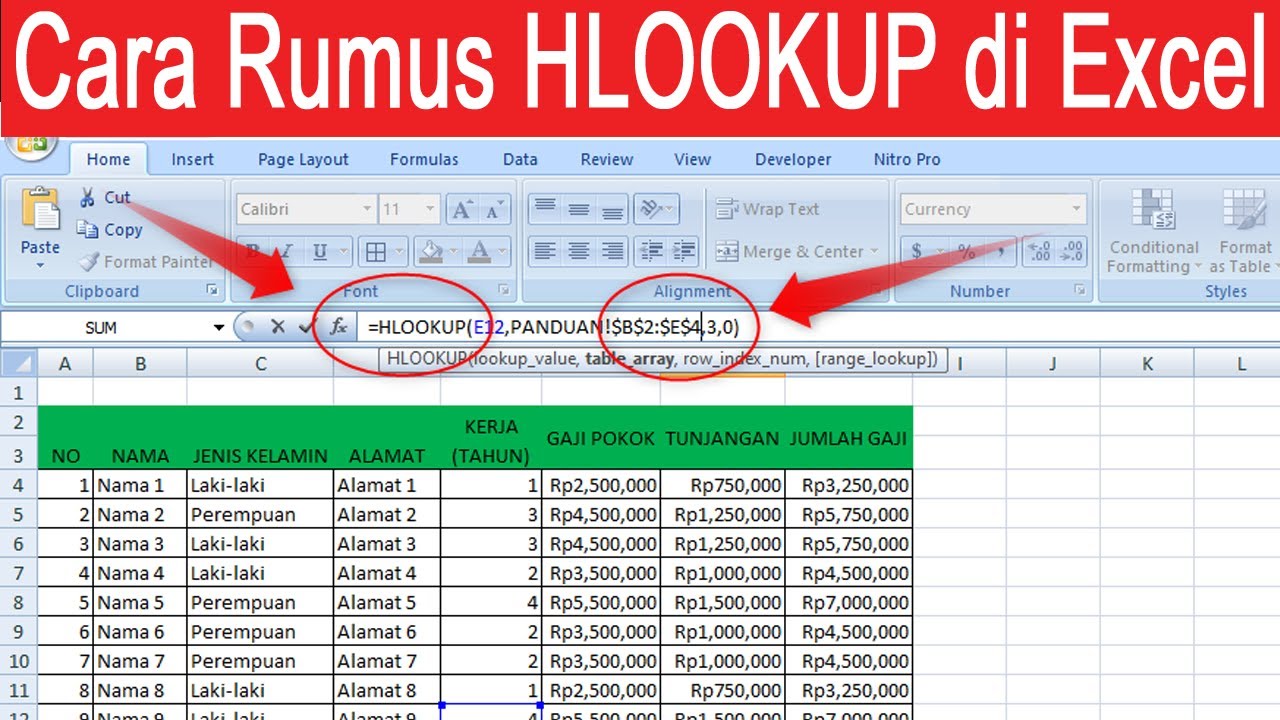
Memahami dan Menguasai VLOOKUP di Microsoft Excel: Panduan Lengkap dengan Contoh

Memahami dan Menguasai VLOOKUP di Microsoft Excel: Panduan Lengkap dengan Contoh
Microsoft Excel adalah alat yang sangat kuat untuk mengelola dan menganalisis data. Salah satu fungsi yang paling berguna dan sering digunakan di Excel adalah VLOOKUP. VLOOKUP (Vertical Lookup) memungkinkan Anda untuk mencari data tertentu dalam tabel atau rentang, dan kemudian mengambil informasi terkait dari kolom lain dalam baris yang sama. Artikel ini akan membahas secara mendalam tentang cara menggunakan VLOOKUP, sintaksnya, contoh penggunaan, dan tips untuk menghindari kesalahan umum.
Apa itu VLOOKUP?
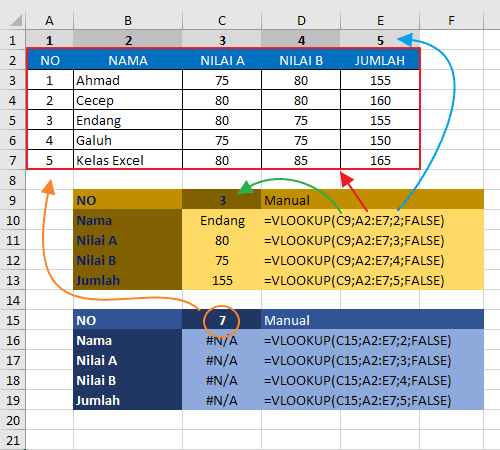
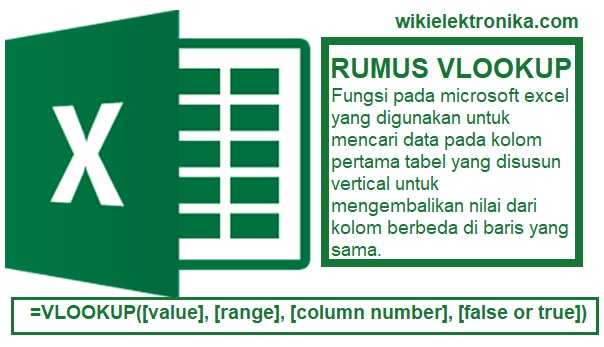
VLOOKUP adalah fungsi pencarian vertikal yang mencari nilai tertentu di kolom pertama suatu rentang (tabel), dan kemudian mengembalikan nilai dari kolom lain di baris yang sama. Secara sederhana, VLOOKUP membantu Anda menemukan informasi yang terkait dengan data yang Anda miliki.
Sintaks VLOOKUP
Sintaks dasar fungsi VLOOKUP adalah sebagai berikut:
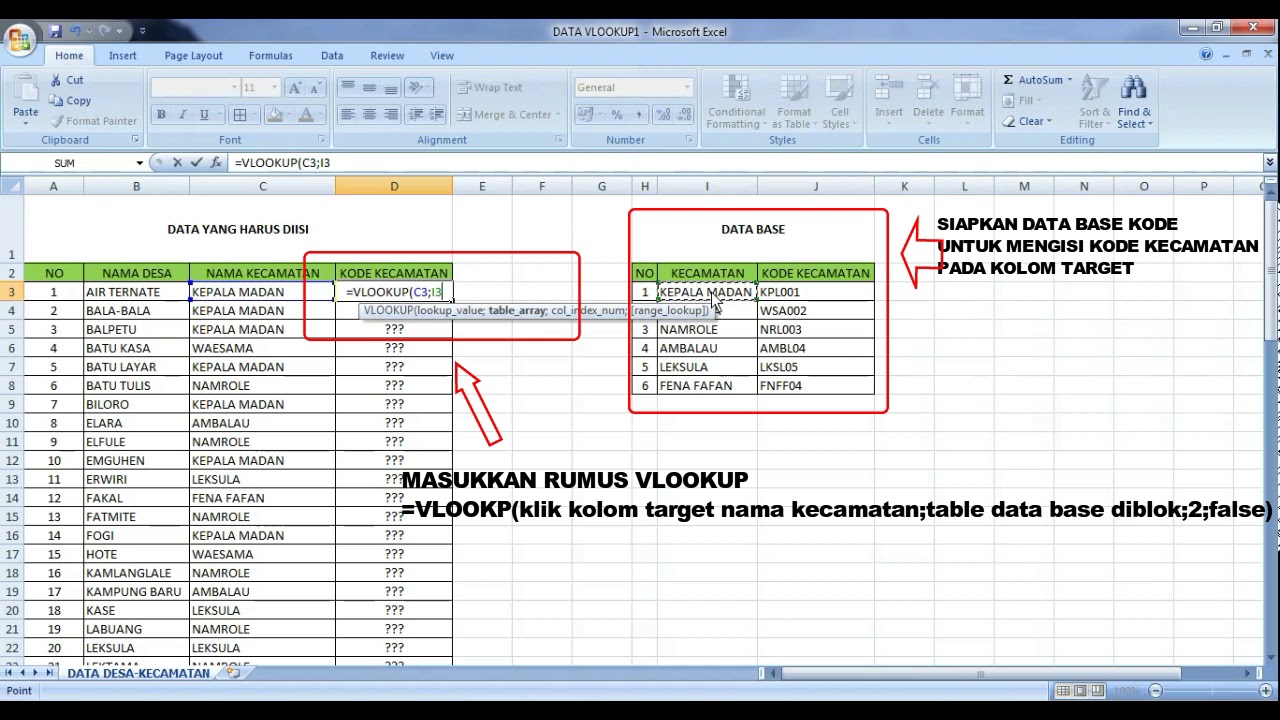
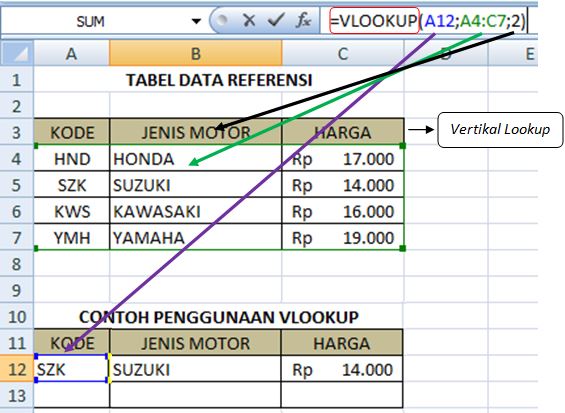
=VLOOKUP(nilai_yang_dicari, tabel_array, nomor_kolom, [range_lookup])Mari kita uraikan setiap argumen:
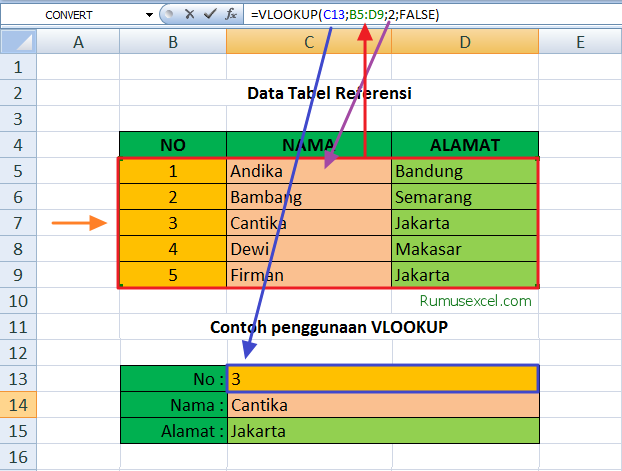
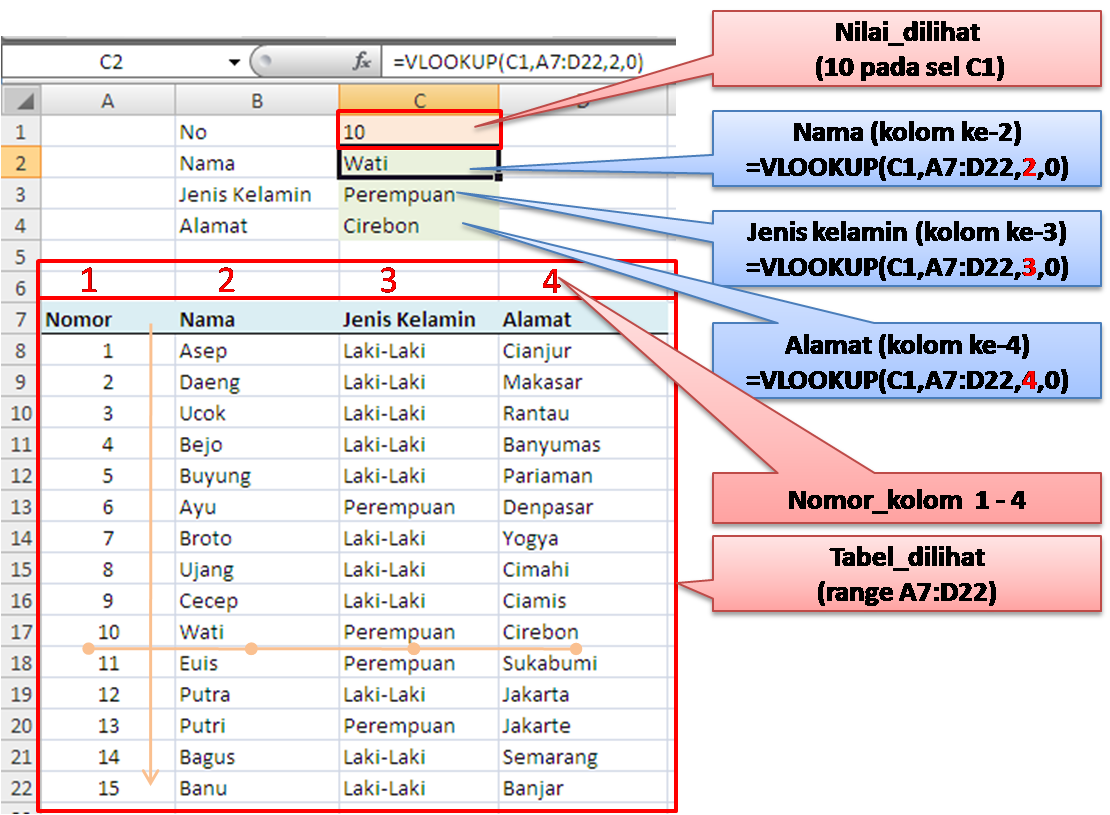
- nilai_yang_dicari (lookup_value): Nilai yang ingin Anda cari di kolom pertama tabel. Ini bisa berupa angka, teks, tanggal, atau referensi sel yang berisi nilai yang ingin dicari.
- tabel_array (table_array): Rentang sel yang berisi data yang ingin Anda cari. Kolom pertama dari rentang ini adalah tempat VLOOKUP mencari nilai yang dicari. Penting untuk memastikan bahwa nilai yang dicari berada di kolom pertama rentang ini.
- nomor_kolom (col_index_num): Nomor kolom dalam tabel_array yang berisi nilai yang ingin Anda kembalikan. Kolom pertama dalam tabel_array adalah kolom 1, kolom kedua adalah kolom 2, dan seterusnya.
- [range_lookup] (range_lookup): Argumen opsional yang menentukan apakah Anda ingin mencari kecocokan yang tepat atau perkiraan.
TRUEatau1(atau dihilangkan): VLOOKUP akan mencari kecocokan perkiraan. Ini berarti VLOOKUP akan mencari nilai terbesar yang kurang dari atau sama dengan nilai_yang_dicari. Jika Anda menggunakanTRUEatau1, kolom pertama dalam tabel_array harus diurutkan secara menaik.FALSEatau0: VLOOKUP akan mencari kecocokan yang tepat. Ini berarti VLOOKUP hanya akan mengembalikan nilai jika menemukan nilai yang sama persis dengan nilai_yang_dicari.
Contoh Penggunaan VLOOKUP
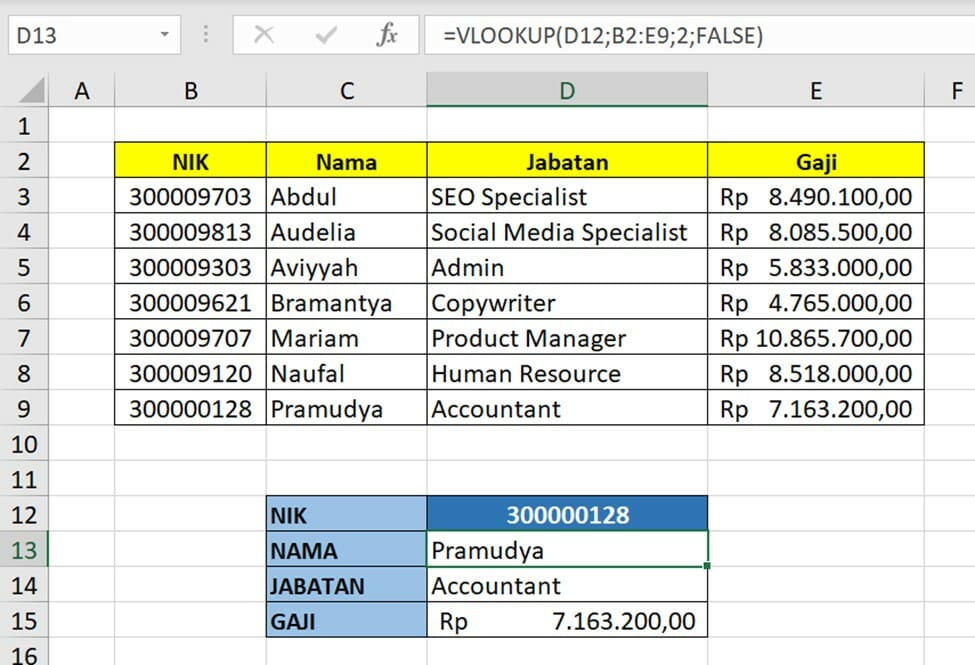
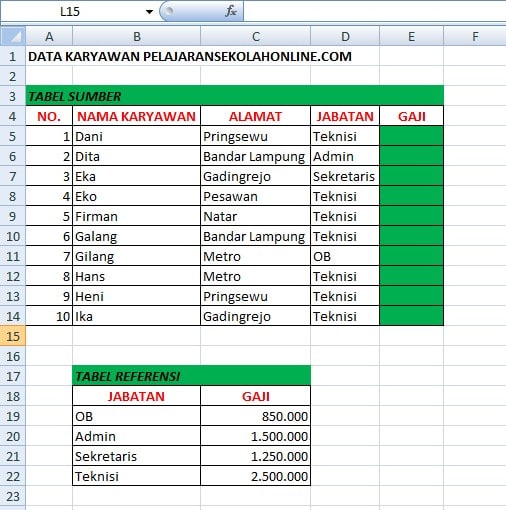
Mari kita ilustrasikan penggunaan VLOOKUP dengan contoh sederhana. Misalkan Anda memiliki tabel data karyawan dengan informasi seperti ID karyawan, nama, jabatan, dan gaji.
| ID Karyawan | Nama | Jabatan | Gaji |
|---|---|---|---|
| 101 | John Doe | Manajer | 60000 |
| 102 | Jane Smith | Supervisor | 50000 |
| 103 | Peter Jones | Staf | 40000 |
| 104 | Mary Brown | Staf | 42000 |
Anda ingin mencari gaji karyawan dengan ID 103. Berikut adalah langkah-langkahnya:
- Siapkan Data: Pastikan data Anda terstruktur dengan baik dalam Excel. Dalam contoh ini, data berada di sel A1:D5.
- Tentukan Nilai yang Dicari: Nilai yang ingin Anda cari adalah ID karyawan 103.
- Tentukan Tabel Array: Tabel array adalah rentang data yang berisi informasi yang ingin Anda cari. Dalam contoh ini, tabel array adalah A1:D5.
- Tentukan Nomor Kolom: Anda ingin mencari gaji, yang berada di kolom keempat tabel array. Jadi, nomor kolom adalah 4.
- Tentukan Range Lookup: Karena Anda ingin mencari kecocokan yang tepat (ID karyawan harus sama persis), Anda akan menggunakan
FALSEatau0.
Rumus VLOOKUP yang akan Anda gunakan adalah:
=VLOOKUP(103, A1:D5, 4, FALSE)Ketika Anda memasukkan rumus ini ke dalam sel Excel, hasilnya akan menjadi 40000, yang merupakan gaji karyawan dengan ID 103.
Contoh Lain dengan Referensi Sel
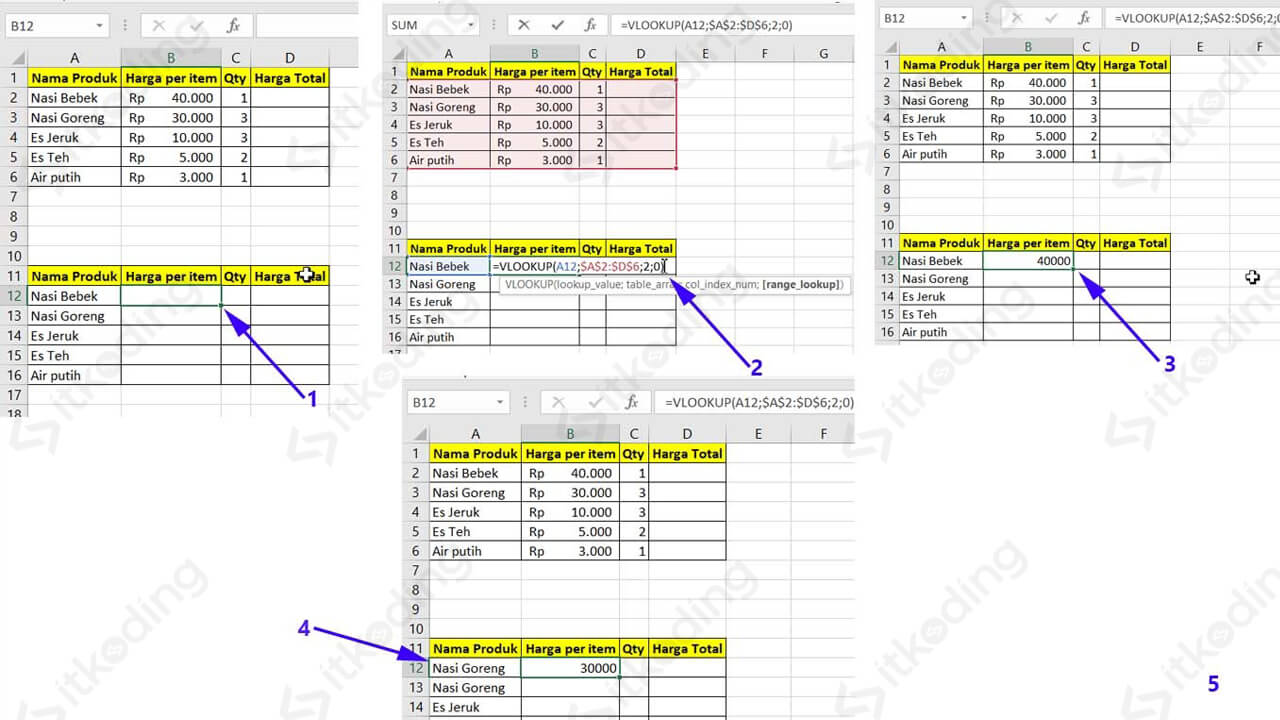
Alih-alih memasukkan nilai yang dicari secara langsung ke dalam rumus, Anda dapat menggunakan referensi sel. Misalnya, jika Anda memiliki ID karyawan yang ingin Anda cari di sel F1, rumus VLOOKUP Anda akan menjadi:
=VLOOKUP(F1, A1:D5, 4, FALSE)Dengan cara ini, Anda dapat mengubah nilai di sel F1 untuk mencari gaji karyawan yang berbeda tanpa harus mengubah rumus.
Menggunakan VLOOKUP dengan Kecocokan Perkiraan
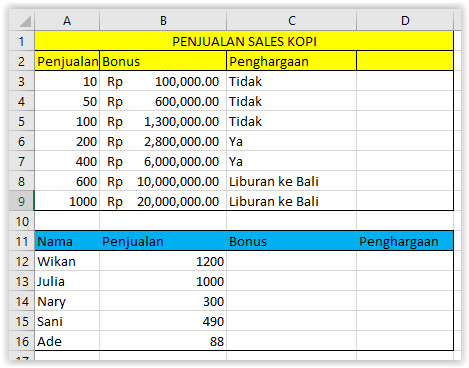
Kecocokan perkiraan berguna ketika Anda mencari nilai dalam rentang tertentu. Misalnya, Anda memiliki tabel yang menentukan tarif pajak berdasarkan pendapatan:
| Pendapatan | Tarif Pajak |
|---|---|
| 0 | 0% |
| 20000 | 10% |
| 50000 | 20% |
| 100000 | 30% |
Anda ingin mencari tarif pajak untuk pendapatan sebesar 60000. Berikut adalah rumus VLOOKUP yang akan Anda gunakan:
=VLOOKUP(60000, A1:B5, 2, TRUE)Dalam hal ini, VLOOKUP akan mencari nilai terbesar yang kurang dari atau sama dengan 60000 dalam kolom pendapatan (A1:A5). Nilai terbesar yang kurang dari atau sama dengan 60000 adalah 50000. Kemudian, VLOOKUP akan mengembalikan tarif pajak yang sesuai dari kolom kedua (B1:B5), yaitu 20%.
Tips dan Trik VLOOKUP
- Urutkan Data: Jika Anda menggunakan kecocokan perkiraan (
TRUEatau1), pastikan kolom pertama tabel array diurutkan secara menaik. Jika tidak, VLOOKUP mungkin memberikan hasil yang tidak akurat. - Kunci Tabel Array: Gunakan referensi absolut untuk tabel array (misalnya,
$A$1:$D$5) jika Anda berencana untuk menyalin rumus VLOOKUP ke sel lain. Ini akan memastikan bahwa tabel array tidak berubah saat Anda menyalin rumus. - Gunakan IFERROR: Untuk menangani kesalahan
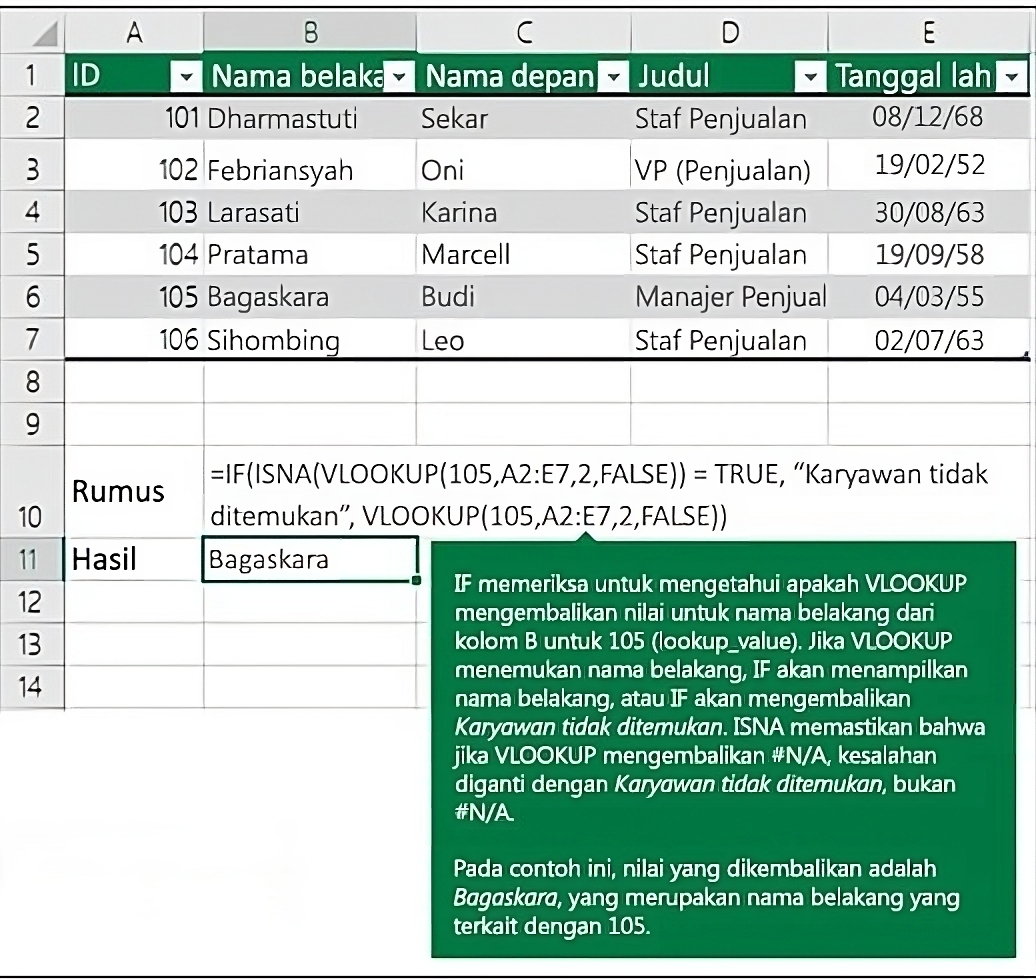
#N/A(yang muncul ketika VLOOKUP tidak menemukan nilai yang dicari), Anda dapat menggunakan fungsiIFERROR. Misalnya:
=IFERROR(VLOOKUP(F1, A1:D5, 4, FALSE), "Tidak Ditemukan")Rumus ini akan mengembalikan "Tidak Ditemukan" jika VLOOKUP tidak menemukan nilai yang dicari.
- Periksa Format Data: Pastikan format data nilai yang dicari dan kolom pertama tabel array konsisten. Misalnya, jika Anda mencari angka, pastikan kedua nilai tersebut diformat sebagai angka.
- Perhatikan Spasi: Spasi tambahan di awal atau akhir nilai yang dicari atau dalam tabel array dapat menyebabkan VLOOKUP gagal menemukan kecocokan.
Kesalahan Umum dan Cara Mengatasinya
- #N/A: Kesalahan ini muncul ketika VLOOKUP tidak dapat menemukan nilai yang dicari. Periksa apakah nilai yang dicari ada dalam kolom pertama tabel array, dan pastikan tidak ada kesalahan ketik atau spasi tambahan.
- #REF!: Kesalahan ini muncul ketika nomor kolom yang Anda masukkan lebih besar dari jumlah kolom dalam tabel array. Pastikan nomor kolom yang Anda masukkan benar.
- Hasil yang Tidak Akurat dengan Kecocokan Perkiraan: Jika Anda menggunakan kecocokan perkiraan dan mendapatkan hasil yang tidak akurat, pastikan kolom pertama tabel array diurutkan secara menaik.
Alternatif untuk VLOOKUP
Meskipun VLOOKUP sangat berguna, ada fungsi lain yang dapat Anda gunakan untuk mencari data di Excel, terutama jika Anda membutuhkan fleksibilitas yang lebih besar:
- INDEX dan MATCH: Kombinasi fungsi
INDEXdanMATCHmemberikan fleksibilitas yang lebih besar daripada VLOOKUP.MATCHmencari posisi nilai yang dicari dalam rentang, danINDEXmengembalikan nilai dari rentang lain berdasarkan posisi tersebut. Ini memungkinkan Anda untuk mencari berdasarkan kolom apa pun dalam tabel, bukan hanya kolom pertama. - XLOOKUP: Fungsi
XLOOKUPadalah pengganti modern untuk VLOOKUP dan HLOOKUP. XLOOKUP memiliki banyak keunggulan dibandingkan VLOOKUP, termasuk kemampuan untuk mencari secara horizontal dan vertikal, mengembalikan beberapa kolom, dan menangani kesalahan secara otomatis. Namun, XLOOKUP hanya tersedia di versi terbaru Excel.
Kesimpulan
VLOOKUP adalah fungsi yang sangat berguna untuk mencari dan mengambil data terkait dalam Microsoft Excel. Dengan memahami sintaks, contoh penggunaan, dan tips yang telah dibahas dalam artikel ini, Anda dapat menguasai VLOOKUP dan menggunakannya untuk meningkatkan efisiensi Anda dalam mengelola dan menganalisis data. Selalu perhatikan potensi kesalahan dan gunakan tips untuk menghindarinya agar mendapatkan hasil yang akurat. Selamat mencoba!