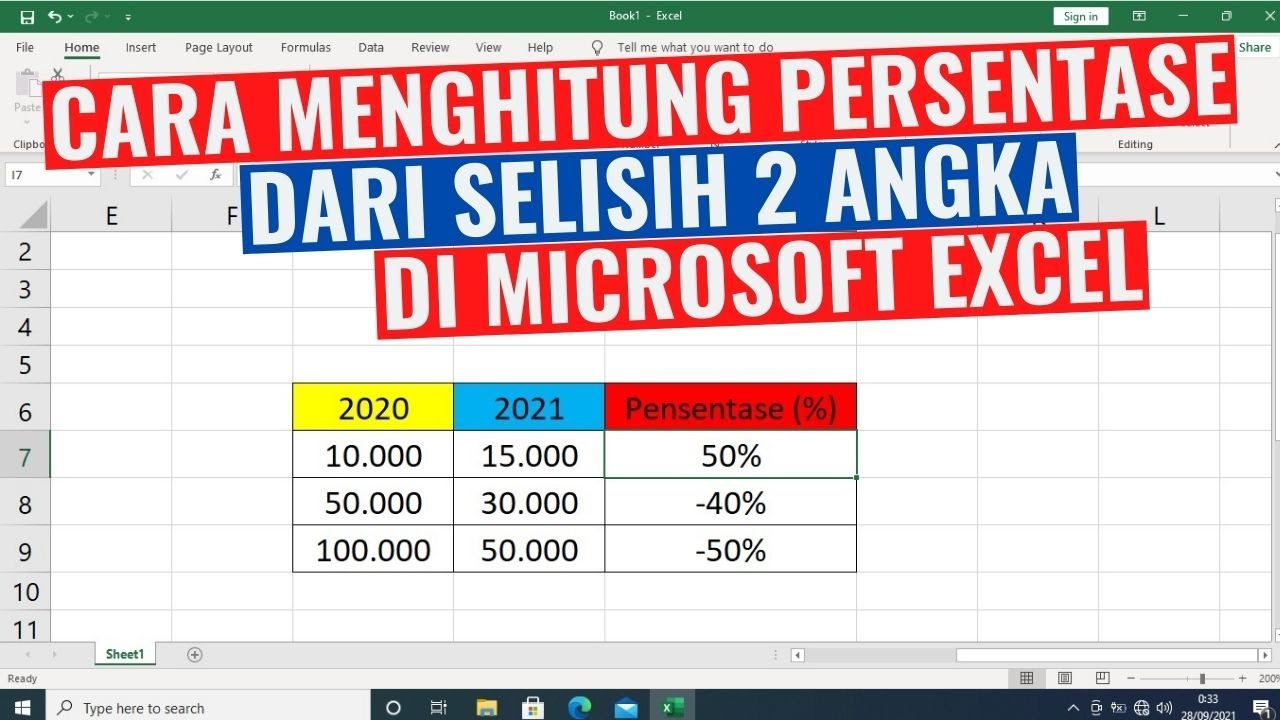
Cara Menghitung Persentase Otomatis di Excel: Panduan Lengkap
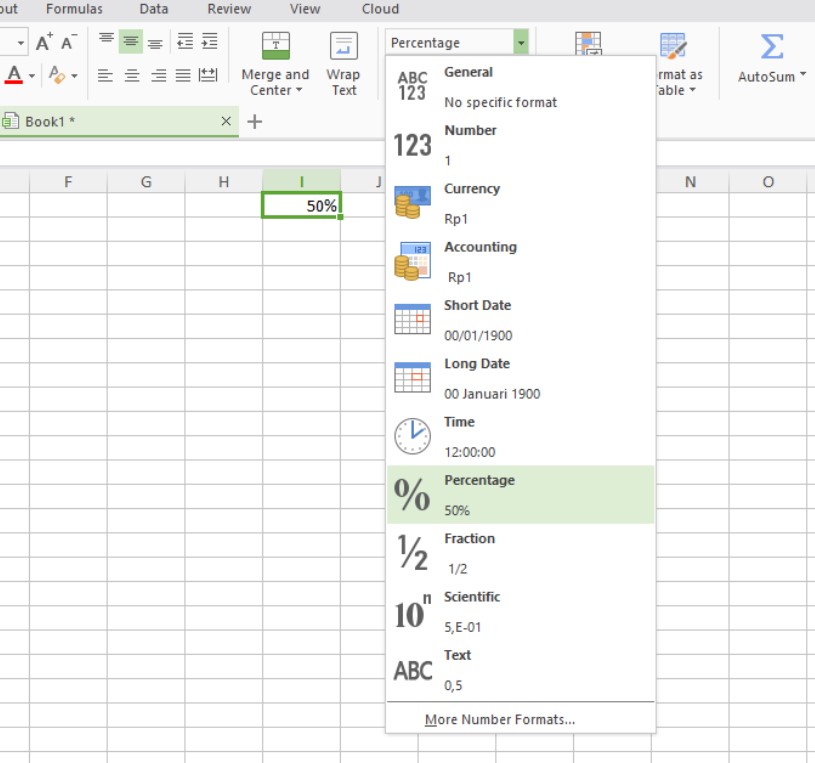
Cara Menghitung Persentase Otomatis di Excel: Panduan Lengkap
Microsoft Excel adalah perangkat lunak spreadsheet yang ampuh yang banyak digunakan untuk analisis data, pelaporan keuangan, dan berbagai tugas lainnya. Salah satu fungsi yang paling umum dan penting di Excel adalah menghitung persentase. Apakah Anda perlu menghitung pertumbuhan penjualan, margin keuntungan, atau persentase penyelesaian tugas, Excel menyediakan beberapa cara untuk mengotomatiskan proses tersebut dan menyederhanakan alur kerja Anda. Dalam artikel ini, kita akan menjelajahi berbagai metode untuk menghitung persentase secara otomatis di Excel, lengkap dengan contoh langkah demi langkah dan tips lanjutan.
Memahami Dasar-Dasar Persentase
Sebelum kita membahas teknik Excel, mari kita tinjau kembali konsep dasar persentase. Persentase adalah cara untuk menyatakan angka sebagai pecahan dari 100. Simbol persen (%) menunjukkan bahwa angka tersebut mengacu pada per seratus. Misalnya, 25% sama dengan 25/100 atau 0,25 dalam bentuk desimal.
Menghitung Persentase Sederhana di Excel
Cara paling mendasar untuk menghitung persentase di Excel adalah dengan menggunakan rumus. Berikut adalah langkah-langkahnya:
-
Siapkan Data Anda: Mulailah dengan memasukkan data Anda ke dalam lembar kerja Excel. Misalnya, Anda mungkin memiliki dua kolom: "Nilai" dan "Total."
-
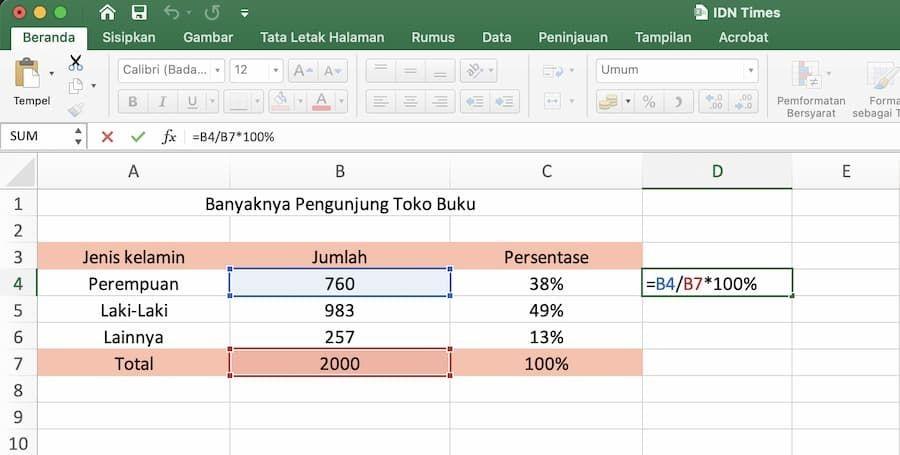
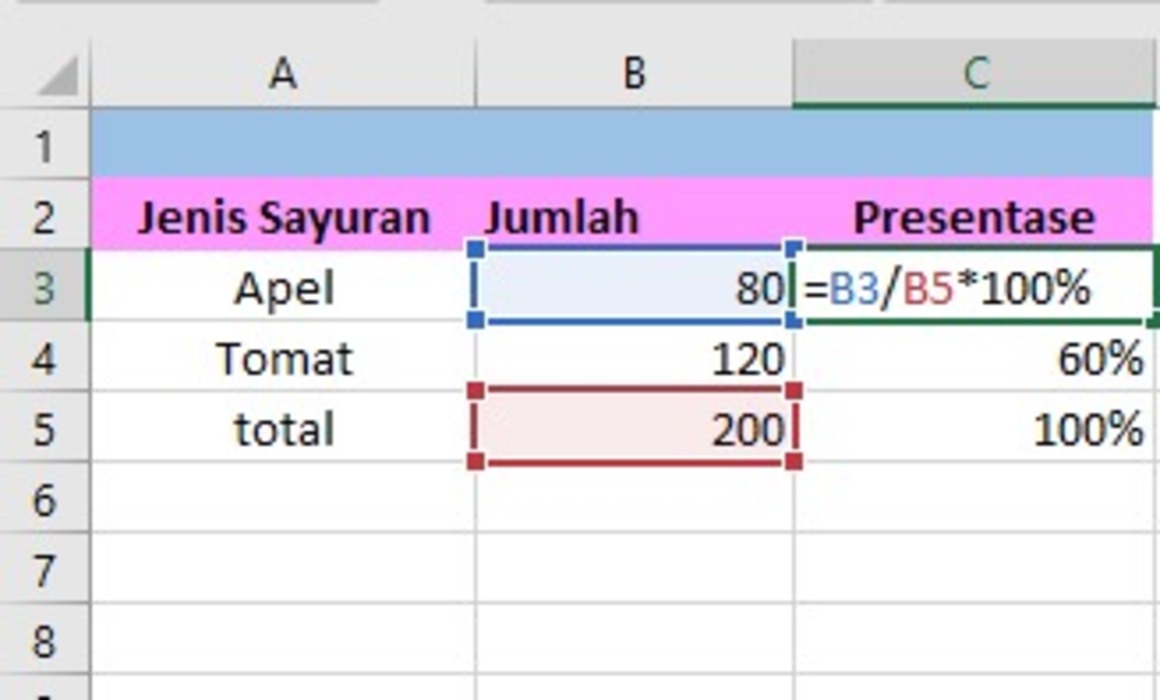
Masukkan Rumusnya: Di sel kosong tempat Anda ingin menampilkan persentase, masukkan rumus berikut:
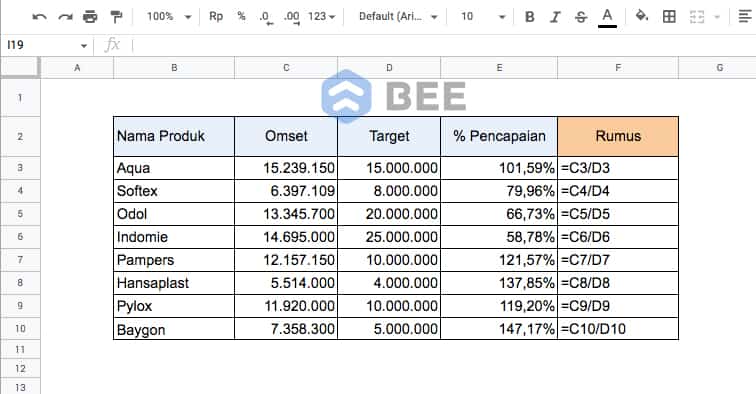
=(Nilai/Total)*100Ganti "Nilai" dan "Total" dengan referensi sel yang sesuai yang berisi data Anda. Misalnya, jika nilai Anda ada di sel A2 dan total ada di sel B2, rumusnya akan menjadi:
=(A2/B2)*100 -
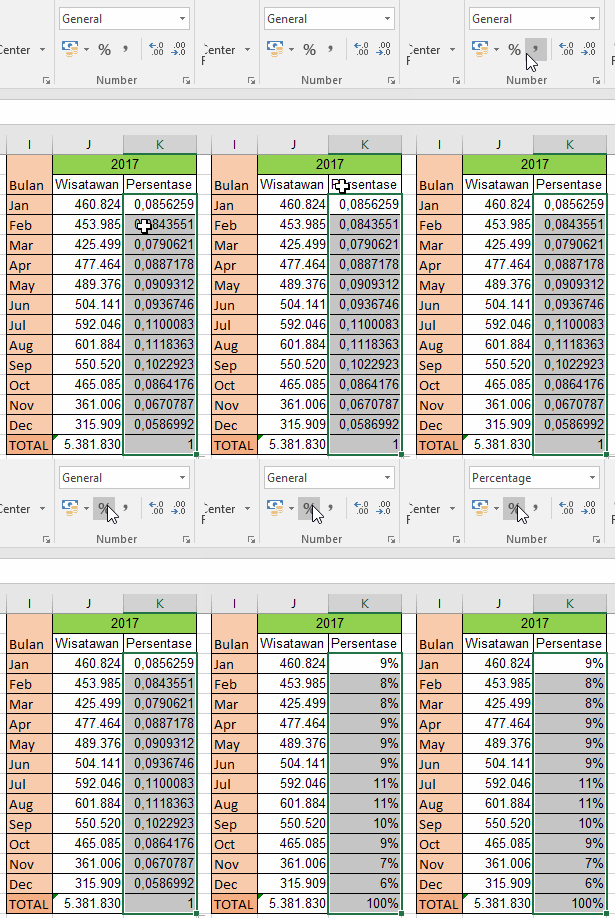
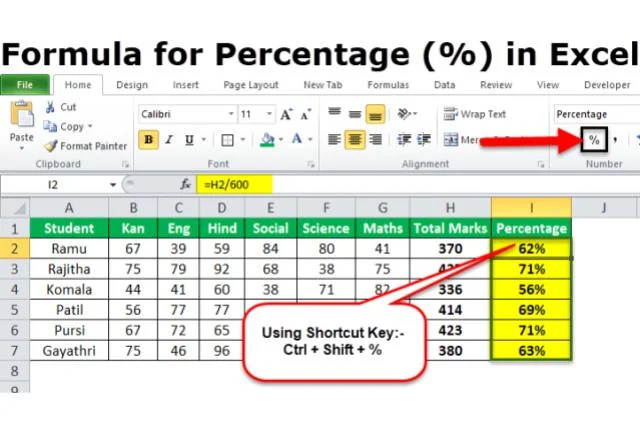
Format sebagai Persentase: Setelah memasukkan rumus, Excel akan menampilkan hasilnya sebagai angka desimal. Untuk memformatnya sebagai persentase, pilih sel yang berisi rumus, klik tab "Beranda" di pita, dan klik tombol "Gaya Persentase" (ikon %). Atau, Anda dapat menekan Ctrl+Shift+% (Cmd+Shift+% di Mac).
-
Terapkan ke Sel Lain: Untuk menghitung persentase untuk baris data lainnya, cukup klik dan seret pegangan isi (kotak kecil di sudut kanan bawah sel) ke bawah untuk menyalin rumus ke sel di bawahnya. Excel akan secara otomatis menyesuaikan referensi sel.
Contoh:
Misalkan Anda memiliki tabel berikut:
| Produk | Penjualan | Total |
|---|---|---|
| Produk A | 50 | 200 |
| Produk B | 75 | 300 |
| Produk C | 100 | 400 |
Untuk menghitung persentase penjualan untuk setiap produk, Anda akan memasukkan rumus berikut di kolom baru (misalnya, Kolom D):
- D2: =(B2/C2)*100
- D3: =(B3/C3)*100
- D4: =(B4/C4)*100
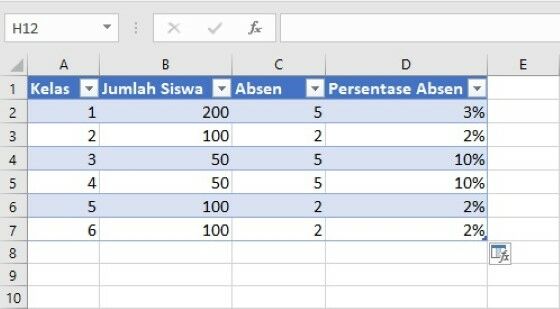
Setelah memformat kolom D sebagai persentase, Anda akan melihat hasilnya sebagai:
| Produk | Penjualan | Total | Persentase Penjualan |
|---|---|---|---|
| Produk A | 50 | 200 | 25% |
| Produk B | 75 | 300 | 25% |
| Produk C | 100 | 400 | 25% |
Menghitung Persentase Perubahan
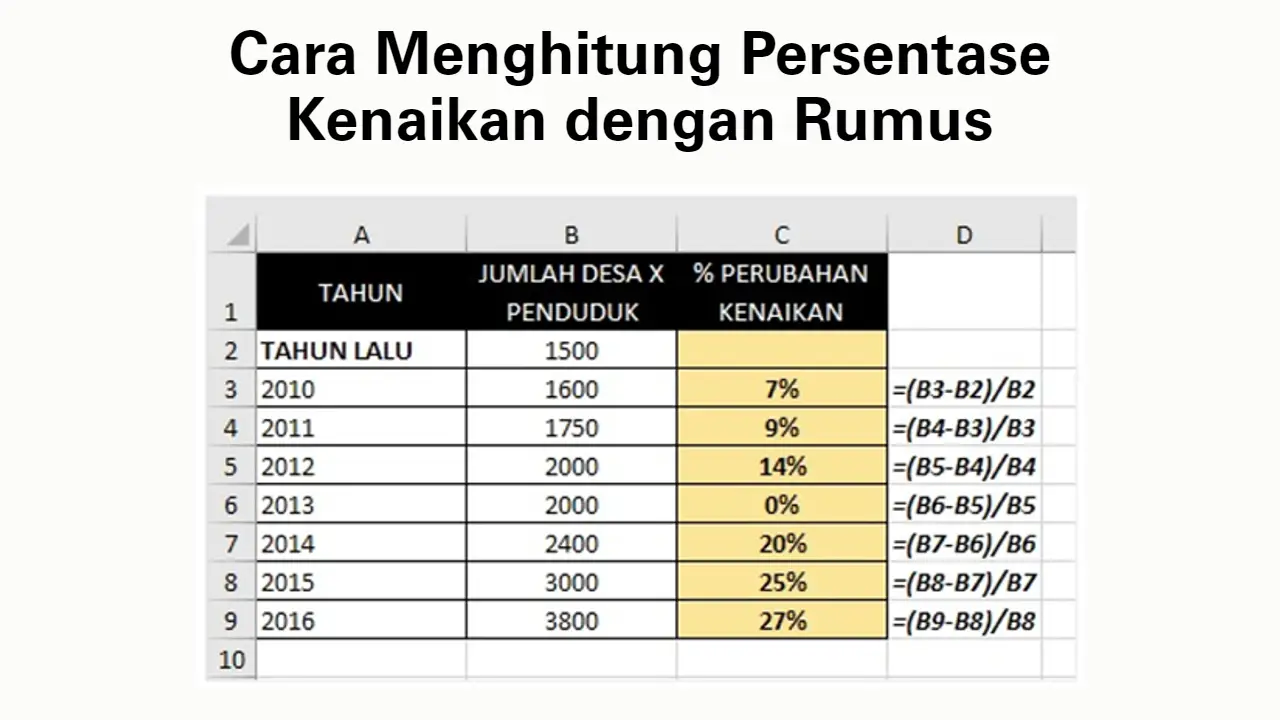
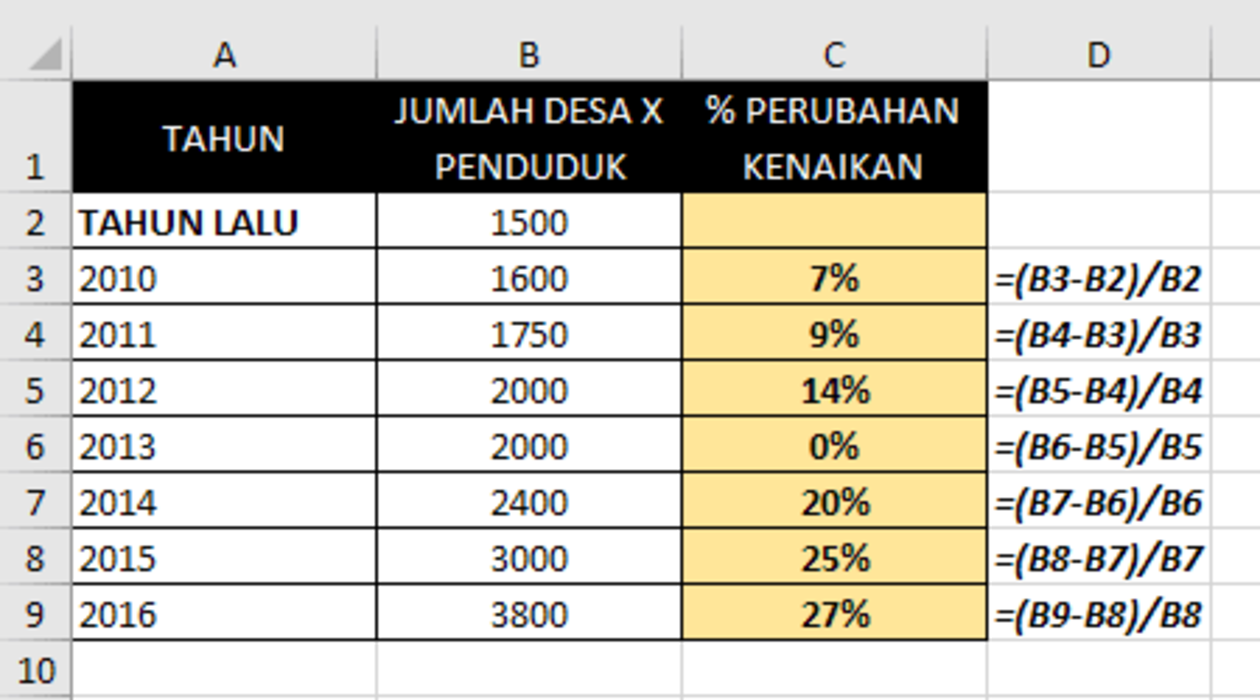
Persentase perubahan mengukur perubahan relatif dalam nilai selama periode waktu tertentu. Rumus untuk menghitung persentase perubahan adalah:
=((Nilai Baru - Nilai Lama)/Nilai Lama)*100-
Siapkan Data Anda: Susun data Anda dengan nilai lama dan nilai baru di kolom yang terpisah.
-
Masukkan Rumusnya: Di sel kosong, masukkan rumus berikut, dengan mengganti "Nilai Baru" dan "Nilai Lama" dengan referensi sel yang sesuai:
=((B2-A2)/A2)*100 -
Format sebagai Persentase: Format sel yang berisi rumus sebagai persentase menggunakan tombol "Gaya Persentase".
-
Terapkan ke Sel Lain: Salin rumus ke baris lain sesuai kebutuhan.
Contoh:
| Bulan | Penjualan |
|---|---|
| Januari | 1000 |
| Februari | 1200 |
| Maret | 1500 |
Untuk menghitung persentase perubahan penjualan dari bulan ke bulan, Anda akan menggunakan rumus berikut:
- C3: =((B3-B2)/B2)*100
- C4: =((B4-B3)/B3)*100
Hasilnya akan menjadi:
| Bulan | Penjualan | Persentase Perubahan |
|---|---|---|
| Januari | 1000 | |
| Februari | 1200 | 20% |
| Maret | 1500 | 25% |
Menghitung Persentase dari Total
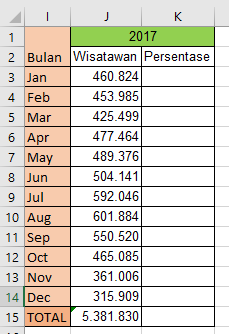
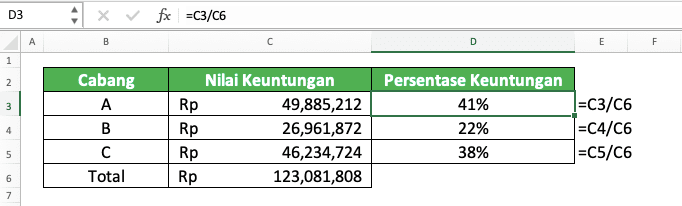
Terkadang, Anda mungkin perlu menghitung persentase setiap nilai berkontribusi pada total. Berikut caranya:
-
Hitung Totalnya: Gunakan fungsi SUM untuk menghitung total semua nilai. Misalnya, jika nilai Anda ada di sel A2 hingga A10, rumusnya akan menjadi:
=SUM(A2:A10) -
Masukkan Rumusnya: Di kolom baru, masukkan rumus berikut untuk menghitung persentase setiap nilai dari total:
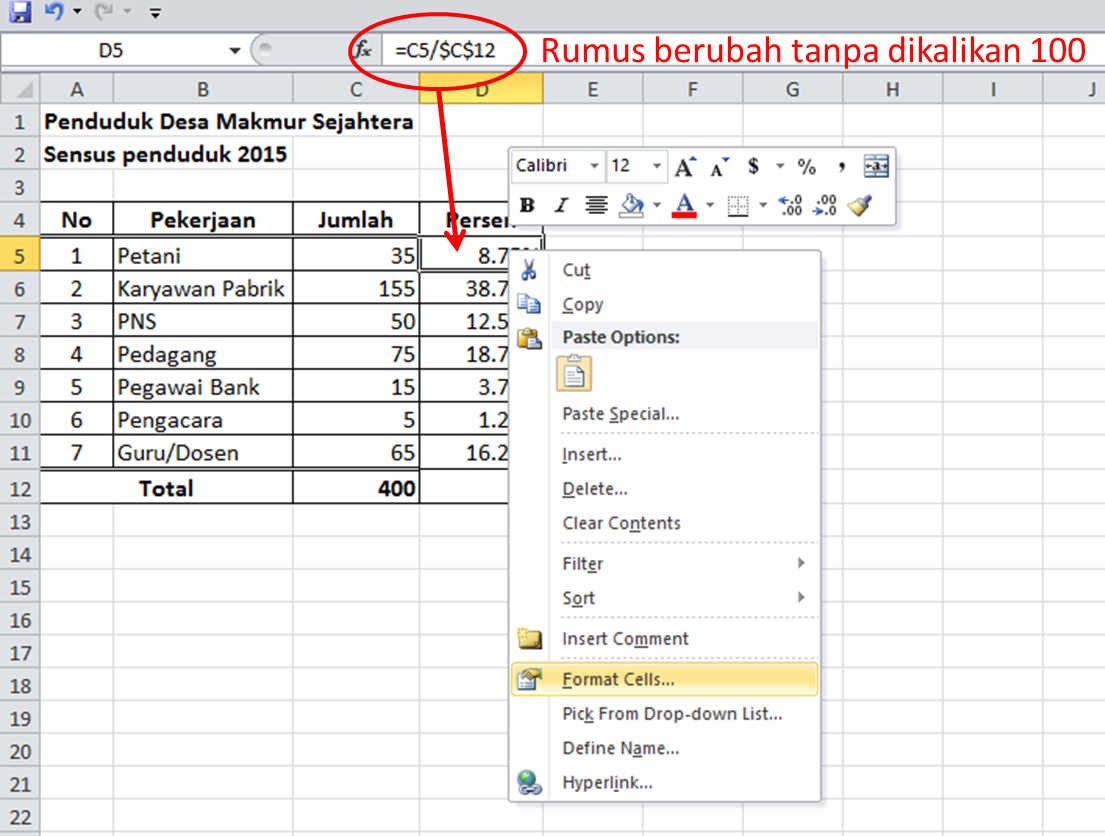
=(Nilai/Total)*100Ganti "Nilai" dengan referensi sel nilai individual dan "Total" dengan referensi sel yang berisi total yang dihitung. Gunakan referensi sel absolut ($) untuk total untuk memastikan bahwa itu tidak berubah saat Anda menyalin rumus. Misalnya:
=(A2/$B$1)*100 -
Format sebagai Persentase: Format kolom persentase sebagai persentase.
-
Terapkan ke Sel Lain: Salin rumus ke baris yang tersisa.
Contoh:
| Pengeluaran | Biaya |
|---|---|
| Sewa | 1500 |
| Utilitas | 300 |
| Pemasaran | 500 |
| Perlengkapan | 200 |
Pertama, hitung total pengeluaran menggunakan rumus =SUM(B2:B5) di sel B6. Kemudian, hitung persentase setiap pengeluaran dari totalnya:
- C2: =(B2/$B$6)*100
- C3: =(B3/$B$6)*100
- C4: =(B4/$B$6)*100
- C5: =(B5/$B$6)*100
Hasilnya akan menjadi:
| Pengeluaran | Biaya | Persentase dari Total |
|---|---|---|
| Sewa | 1500 | 65,22% |
| Utilitas | 300 | 13,04% |
| Pemasaran | 500 | 21,74% |
| Perlengkapan | 200 | 8,70% |
| Total | 2300 |
Tips Tingkat Lanjut
-
Menggunakan Fungsi IF: Anda dapat menggabungkan fungsi IF untuk menangani skenario di mana nilai mungkin nol atau untuk menghindari kesalahan pembagian dengan nol. Misalnya:
=IF(B2=0,0,(A2/B2)*100)Rumus ini akan mengembalikan 0% jika nilai totalnya adalah nol.
-
Nama Rentang: Untuk meningkatkan keterbacaan, definisikan nama rentang untuk sel Anda. Alih-alih menggunakan referensi sel seperti A2 dan B2, Anda dapat menamai sel tersebut sebagai "Penjualan" dan "Total" dan menggunakan nama-nama ini dalam rumus Anda.
-
Format Bersyarat: Gunakan format bersyarat untuk menyoroti persentase tertentu yang memenuhi kriteria tertentu. Misalnya, Anda dapat menyoroti semua persentase di atas ambang batas tertentu dengan warna hijau.
-
Tabel Pivot: Tabel pivot adalah alat yang ampuh untuk meringkas dan menganalisis data, termasuk menghitung persentase. Anda dapat menggunakan tabel pivot untuk menghitung persentase dari total, persentase perubahan, dan agregasi persentase lainnya.
Kesimpulan
Menghitung persentase secara otomatis di Excel adalah keterampilan berharga yang dapat menghemat waktu dan meningkatkan akurasi. Dengan memahami rumus dasar dan teknik yang dibahas dalam artikel ini, Anda dapat secara efisien menghitung berbagai jenis persentase dan menganalisis data Anda secara efektif. Baik Anda bekerja dengan data keuangan, angka penjualan, atau metrik kinerja lainnya, Excel menyediakan alat yang Anda butuhkan untuk melakukan perhitungan persentase dengan mudah.