Validasi Data di Microsoft Excel: Panduan Komprehensif untuk Integritas Data

Validasi Data di Microsoft Excel: Panduan Komprehensif untuk Integritas Data
Microsoft Excel adalah alat yang sangat serbaguna yang digunakan oleh jutaan orang di seluruh dunia untuk berbagai tugas, mulai dari analisis data sederhana hingga pemodelan keuangan yang kompleks. Salah satu fitur yang kurang dimanfaatkan tetapi sangat ampuh di Excel adalah validasi data. Validasi data memungkinkan Anda untuk mengontrol jenis data yang dapat dimasukkan ke dalam sel, memastikan akurasi, konsistensi, dan keandalan informasi Anda. Dalam artikel komprehensif ini, kita akan mempelajari validasi data secara mendalam, menjelajahi berbagai aspeknya, dan memberikan panduan langkah demi langkah tentang cara menggunakannya secara efektif.
Apa itu Validasi Data?
Validasi data adalah fitur di Excel yang memungkinkan Anda untuk menentukan aturan atau batasan tentang jenis data yang dapat dimasukkan ke dalam sel tertentu. Dengan menerapkan aturan validasi, Anda dapat mencegah pengguna memasukkan data yang tidak valid, seperti tanggal yang salah, angka di luar rentang yang ditentukan, atau teks yang tidak sesuai dengan format yang diharapkan.
Manfaat Menggunakan Validasi Data
Menggunakan validasi data menawarkan banyak manfaat, termasuk:
- Akurasi Data yang Ditingkatkan: Validasi data membantu mengurangi kesalahan entri data dengan memastikan bahwa hanya data yang valid yang dapat dimasukkan ke dalam sel.
- Konsistensi Data: Dengan menerapkan aturan validasi yang konsisten, Anda dapat memastikan bahwa data dimasukkan dalam format dan struktur yang seragam di seluruh lembar kerja Anda.
- Peningkatan Efisiensi: Validasi data dapat menghemat waktu dan upaya dengan mencegah pengguna memasukkan data yang tidak valid, yang kemudian perlu diperbaiki atau dihapus.
- Pengambilan Keputusan yang Lebih Baik: Data yang akurat dan konsisten sangat penting untuk pengambilan keputusan yang tepat. Validasi data membantu memastikan bahwa Anda membuat keputusan berdasarkan informasi yang andal.
- Alur Kerja yang Disederhanakan: Validasi data dapat menyederhanakan alur kerja dengan memandu pengguna dalam memasukkan data yang benar dan mengurangi kebutuhan akan koreksi manual.
Cara Mengakses Validasi Data di Excel
Untuk mengakses fitur validasi data di Excel, ikuti langkah-langkah berikut:
- Pilih sel atau rentang sel tempat Anda ingin menerapkan validasi data.
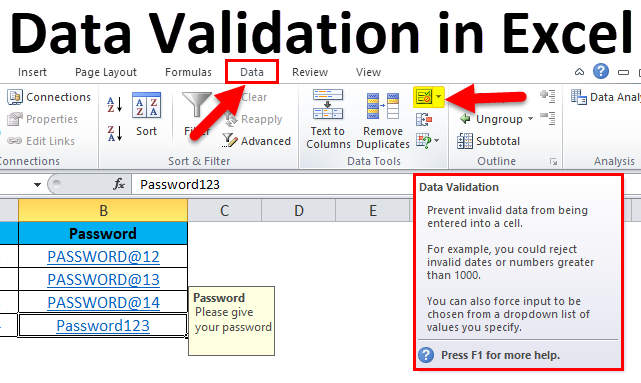
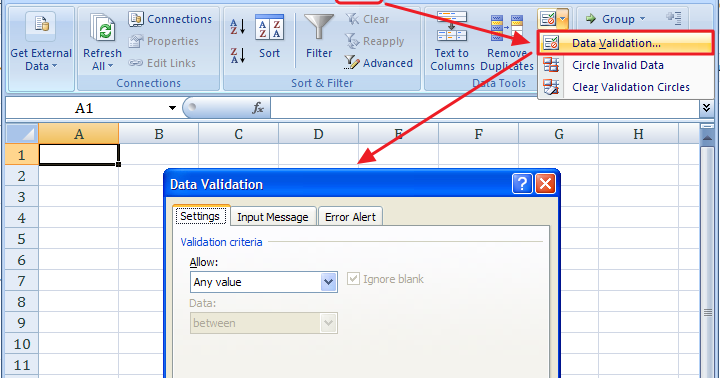
- Klik tab "Data" di pita Excel.
- Di grup "Alat Data", klik tombol "Validasi Data".
- Kotak dialog "Validasi Data" akan muncul.
Jenis Kriteria Validasi Data
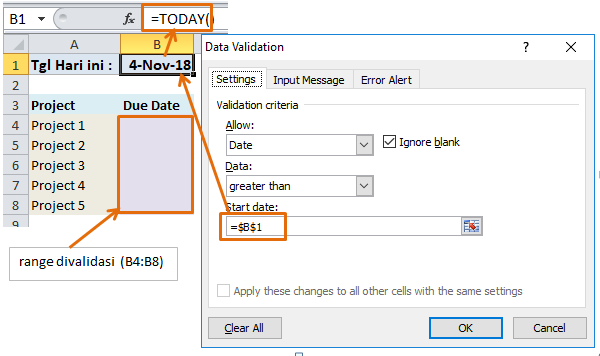
Kotak dialog "Validasi Data" memiliki tiga tab: "Pengaturan", "Pesan Input", dan "Peringatan Kesalahan". Tab "Pengaturan" adalah tempat Anda menentukan kriteria validasi data. Excel menawarkan berbagai jenis kriteria validasi data, termasuk:
- Setiap Nilai: Opsi ini memungkinkan semua nilai dimasukkan ke dalam sel. Ini pada dasarnya menonaktifkan validasi data.
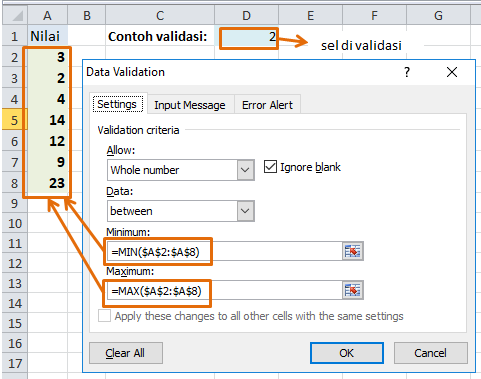
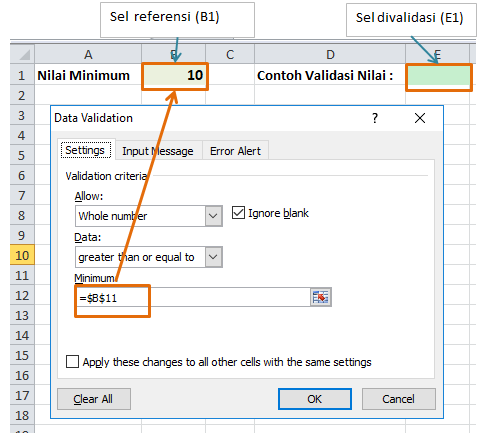
- Bilangan Bulat: Opsi ini membatasi sel untuk hanya menerima bilangan bulat (angka tanpa desimal). Anda dapat menentukan batasan tambahan, seperti hanya mengizinkan bilangan bulat antara rentang tertentu.
- Desimal: Opsi ini memungkinkan sel untuk menerima angka desimal. Seperti bilangan bulat, Anda dapat menentukan batasan pada rentang nilai yang diizinkan.
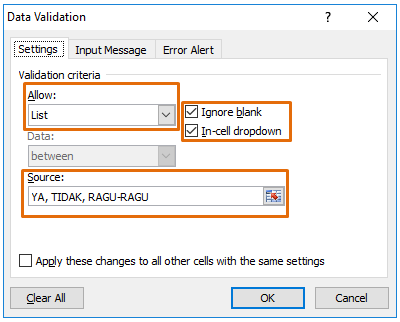
- Daftar: Opsi ini memungkinkan Anda membuat daftar nilai yang telah ditentukan sebelumnya yang dapat dipilih pengguna dari menu drop-down. Ini sangat berguna untuk memastikan konsistensi dalam entri data.
- Tanggal: Opsi ini membatasi sel untuk hanya menerima tanggal. Anda dapat menentukan batasan tambahan, seperti hanya mengizinkan tanggal dalam rentang tertentu atau hanya mengizinkan tanggal setelah tanggal tertentu.
- Waktu: Opsi ini membatasi sel untuk hanya menerima waktu. Mirip dengan tanggal, Anda dapat menentukan batasan pada rentang waktu yang diizinkan.
- Panjang Teks: Opsi ini membatasi jumlah karakter yang dapat dimasukkan ke dalam sel. Ini berguna untuk memastikan bahwa data seperti kode pos atau nomor telepon dimasukkan dalam format yang benar.
- Kustom: Opsi ini memungkinkan Anda membuat formula kustom untuk menentukan kriteria validasi data. Ini memberi Anda fleksibilitas tertinggi dalam menentukan aturan validasi.
Menentukan Kriteria Validasi Data
Untuk menentukan kriteria validasi data, ikuti langkah-langkah berikut:
- Di kotak dialog "Validasi Data", klik tab "Pengaturan".
- Di daftar drop-down "Izinkan", pilih jenis kriteria validasi data yang ingin Anda gunakan.
- Bergantung pada jenis kriteria yang Anda pilih, Anda mungkin perlu menentukan batasan tambahan, seperti rentang nilai, daftar nilai, atau formula.
- Klik tombol "OK" untuk menerapkan kriteria validasi data.
Menambahkan Pesan Input
Pesan input adalah pesan yang ditampilkan saat pengguna memilih sel yang memiliki validasi data yang diterapkan padanya. Pesan input memberikan panduan kepada pengguna tentang jenis data yang diharapkan untuk dimasukkan ke dalam sel.
Untuk menambahkan pesan input, ikuti langkah-langkah berikut:
- Di kotak dialog "Validasi Data", klik tab "Pesan Input".
- Di bidang "Judul", masukkan judul untuk pesan input.
- Di bidang "Pesan Input", masukkan teks pesan input.
- Klik tombol "OK" untuk menyimpan pesan input.
Menyesuaikan Peringatan Kesalahan
Peringatan kesalahan adalah pesan yang ditampilkan saat pengguna mencoba memasukkan data yang tidak valid ke dalam sel. Excel menawarkan tiga jenis peringatan kesalahan:
- Berhenti: Peringatan ini mencegah pengguna memasukkan data yang tidak valid ke dalam sel. Pengguna harus memperbaiki data sebelum dapat melanjutkan.
- Peringatan: Peringatan ini memperingatkan pengguna bahwa data yang mereka masukkan tidak valid, tetapi memungkinkan mereka untuk terus memasukkan data.
- Informasi: Peringatan ini memberi tahu pengguna bahwa data yang mereka masukkan tidak valid, tetapi memungkinkan mereka untuk terus memasukkan data tanpa peringatan lebih lanjut.
Untuk menyesuaikan peringatan kesalahan, ikuti langkah-langkah berikut:
- Di kotak dialog "Validasi Data", klik tab "Peringatan Kesalahan".
- Di daftar drop-down "Gaya", pilih jenis peringatan kesalahan yang ingin Anda gunakan.
- Di bidang "Judul", masukkan judul untuk peringatan kesalahan.
- Di bidang "Pesan Kesalahan", masukkan teks pesan kesalahan.
- Klik tombol "OK" untuk menyimpan peringatan kesalahan.
Contoh Validasi Data
Berikut adalah beberapa contoh cara menggunakan validasi data di Excel:
- Membatasi Rentang Nilai: Untuk membatasi sel agar hanya menerima angka antara 1 dan 100, pilih sel, klik "Validasi Data", pilih "Bilangan Bulat", dan atur "Minimum" ke 1 dan "Maksimum" ke 100.
- Membuat Daftar Drop-Down: Untuk membuat daftar drop-down dari negara, pilih sel, klik "Validasi Data", pilih "Daftar", dan masukkan daftar negara yang dipisahkan koma di bidang "Sumber".
- Memvalidasi Format Tanggal: Untuk memastikan bahwa tanggal dimasukkan dalam format yang benar (misalnya, MM/DD/YYYY), Anda dapat menggunakan validasi data kustom dengan formula yang memeriksa format tanggal.
- Membatasi Panjang Teks: Untuk membatasi jumlah karakter yang dapat dimasukkan ke dalam sel menjadi 10, pilih sel, klik "Validasi Data", pilih "Panjang Teks", dan atur "Maksimum" ke 10.
Tips dan Trik Validasi Data
Berikut adalah beberapa tips dan trik tambahan untuk menggunakan validasi data secara efektif:
- Gunakan Nama Rentang: Jika Anda menggunakan daftar nilai untuk validasi data, pertimbangkan untuk menggunakan nama rentang untuk membuat daftar lebih mudah dikelola dan diperbarui.
- Salin Validasi Data: Anda dapat menyalin validasi data dari satu sel ke sel lain menggunakan fitur "Salin Format".
- Hapus Validasi Data: Untuk menghapus validasi data dari sel, pilih sel, klik "Validasi Data", dan klik tombol "Hapus Semua".
- Uji Validasi Data: Selalu uji validasi data Anda untuk memastikan bahwa ia berfungsi seperti yang diharapkan.
- Konsisten: Terapkan aturan validasi data yang konsisten di seluruh lembar kerja Anda untuk memastikan konsistensi data.
Kesimpulan
Validasi data adalah fitur yang ampuh di Excel yang dapat membantu Anda meningkatkan akurasi, konsistensi, dan keandalan data Anda. Dengan menerapkan aturan validasi, Anda dapat mencegah pengguna memasukkan data yang tidak valid, menyederhanakan alur kerja, dan membuat keputusan yang lebih baik berdasarkan informasi yang akurat. Dengan mengikuti panduan langkah demi langkah dan tips yang diberikan dalam artikel ini, Anda dapat memanfaatkan validasi data untuk meningkatkan kualitas data Anda dan meningkatkan efektivitas Anda dengan Excel.