Panduan Lengkap Membuat Database Sederhana di Excel

Panduan Lengkap Membuat Database Sederhana di Excel
Microsoft Excel, yang dikenal luas sebagai aplikasi spreadsheet, ternyata memiliki kemampuan lebih dari sekadar perhitungan dan pembuatan grafik. Dengan sedikit kreativitas dan pemahaman, Excel dapat diubah menjadi sistem database sederhana yang efektif untuk mengelola berbagai jenis informasi. Artikel ini akan memandu Anda langkah demi langkah dalam membuat database sederhana di Excel, mulai dari perencanaan hingga pemeliharaan.
Mengapa Memilih Excel Sebagai Database?
Sebelum membahas langkah-langkah teknis, mari kita pertimbangkan mengapa Excel bisa menjadi pilihan yang baik untuk membuat database sederhana:
- Aksesibilitas: Hampir semua orang memiliki Excel di komputer mereka, sehingga tidak memerlukan investasi tambahan.
- Kemudahan Penggunaan: Antarmuka Excel yang intuitif membuatnya mudah dipelajari dan digunakan, bahkan bagi pemula.
- Fleksibilitas: Excel memungkinkan Anda menyesuaikan struktur database sesuai kebutuhan spesifik Anda.
- Fitur Analisis: Excel menyediakan berbagai fitur analisis data seperti filter, sorting, dan pivot table yang sangat berguna.
- Visualisasi Data: Grafik dan diagram Excel membantu Anda memvisualisasikan data dengan mudah, memudahkan interpretasi dan pengambilan keputusan.
Kapan Excel Cukup, dan Kapan Harus Beralih ke Sistem Database yang Lebih Kompleks?
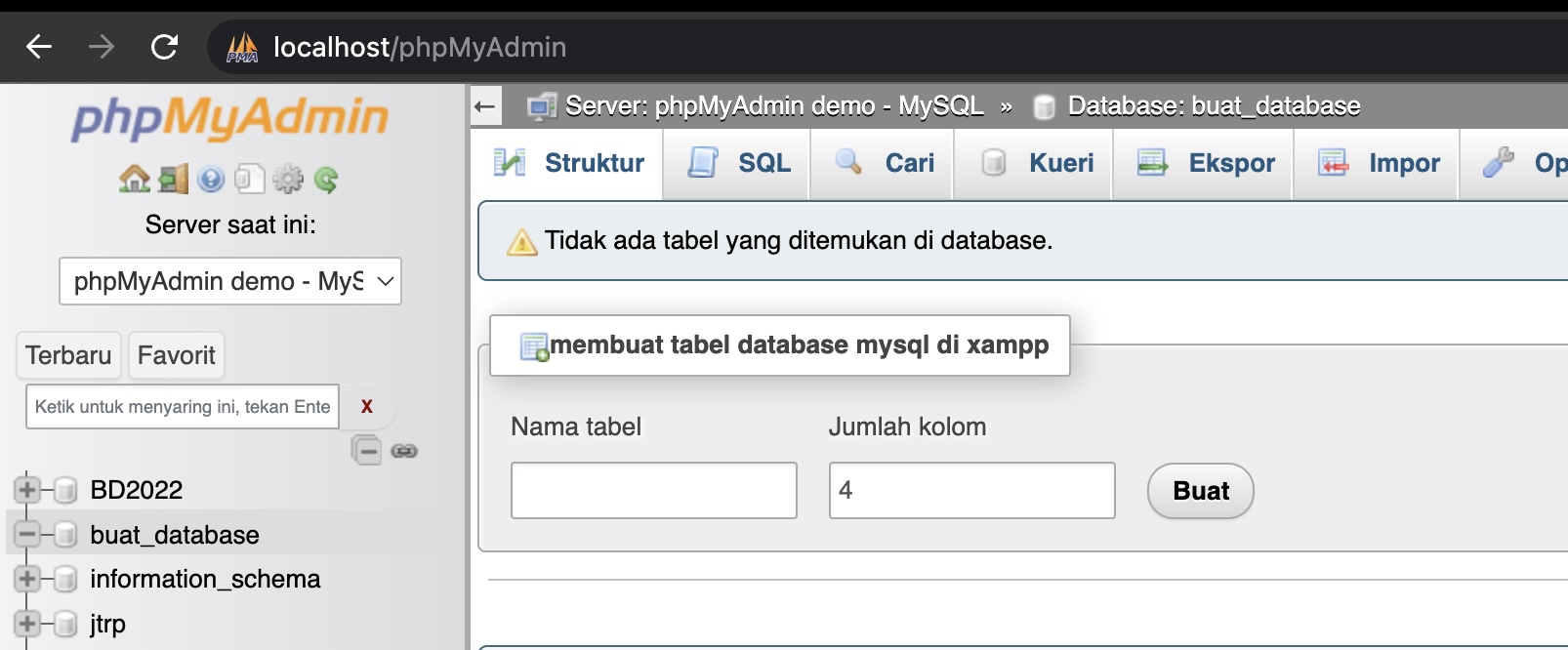
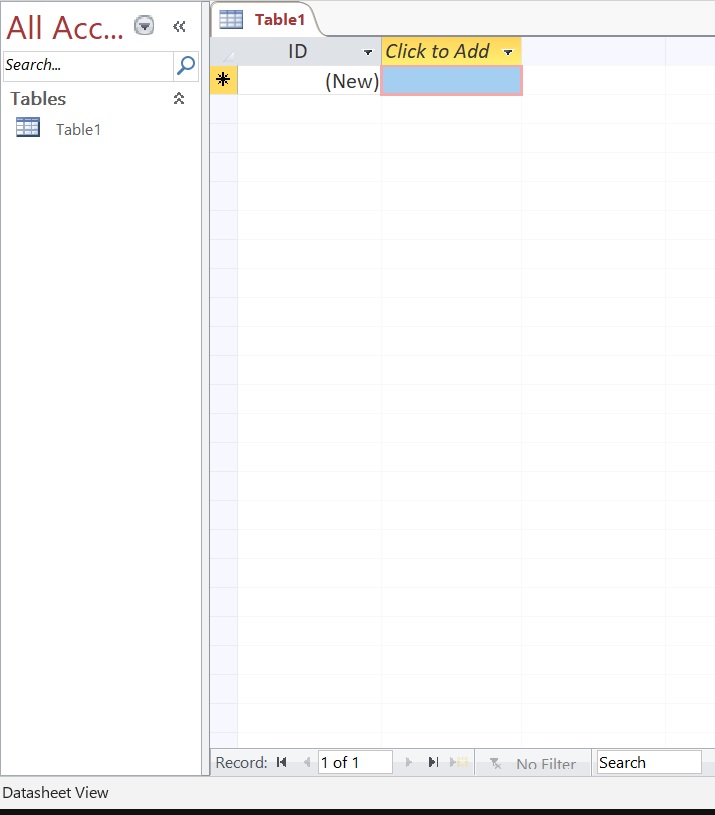
Excel sangat cocok untuk database dengan skala kecil hingga menengah. Pertimbangkan untuk beralih ke sistem database yang lebih canggih seperti Microsoft Access, MySQL, atau PostgreSQL jika:
- Data Anda sangat besar (jutaan baris).
- Anda memerlukan fitur keamanan yang lebih ketat.
- Anda memerlukan akses simultan oleh banyak pengguna.
- Anda membutuhkan kemampuan pemrosesan transaksi yang kompleks.
- Anda membutuhkan fitur audit trail yang lengkap.
Langkah-Langkah Membuat Database Sederhana di Excel:
1. Perencanaan Database:
Langkah pertama yang krusial adalah perencanaan. Tentukan informasi apa yang ingin Anda simpan dan bagaimana informasi tersebut akan diorganisasikan.
- Identifikasi Entitas: Tentukan entitas utama yang akan Anda simpan informasinya. Misalnya, jika Anda membuat database pelanggan, entitasnya adalah "Pelanggan". Jika Anda membuat database produk, entitasnya adalah "Produk".
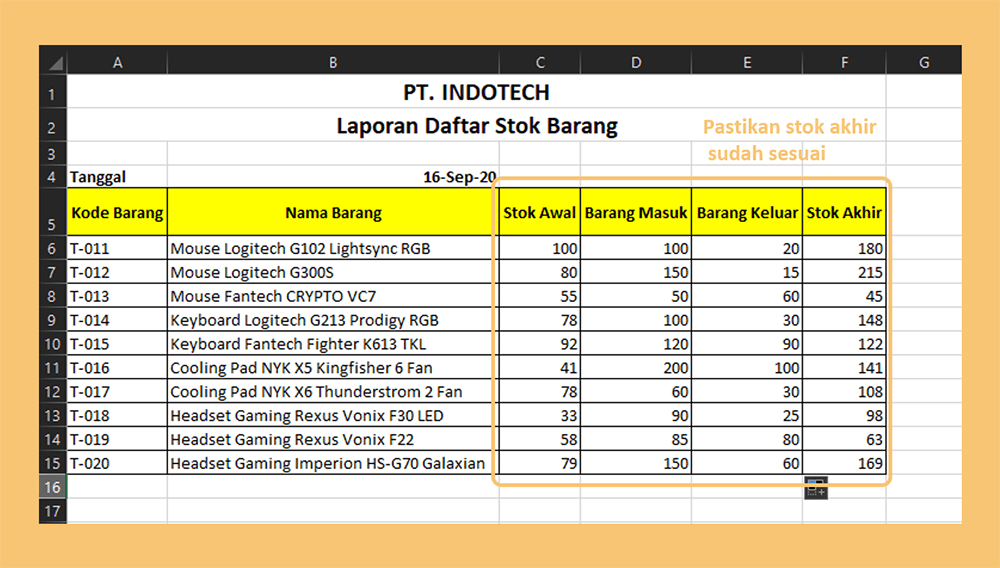
- Tentukan Atribut: Untuk setiap entitas, tentukan atribut atau kolom yang akan menyimpan informasi. Misalnya, untuk entitas "Pelanggan", atributnya bisa berupa "Nama", "Alamat", "Nomor Telepon", "Email", dan sebagainya. Untuk entitas "Produk", atributnya bisa berupa "Nama Produk", "Harga", "Stok", "Deskripsi", dan sebagainya.
- Tentukan Tipe Data: Untuk setiap atribut, tentukan tipe data yang sesuai. Tipe data yang umum di Excel meliputi:
- Teks: Untuk nama, alamat, deskripsi, dan data tekstual lainnya.
- Angka: Untuk harga, kuantitas, ID, dan data numerik lainnya.
- Tanggal: Untuk tanggal lahir, tanggal pembelian, dan data tanggal lainnya.
- Mata Uang: Untuk nilai mata uang.
- Boolean: Untuk nilai benar/salah (misalnya, "Aktif" atau "Tidak Aktif").
2. Membuat Struktur Tabel di Excel:
Setelah perencanaan selesai, saatnya membuat struktur tabel di Excel.
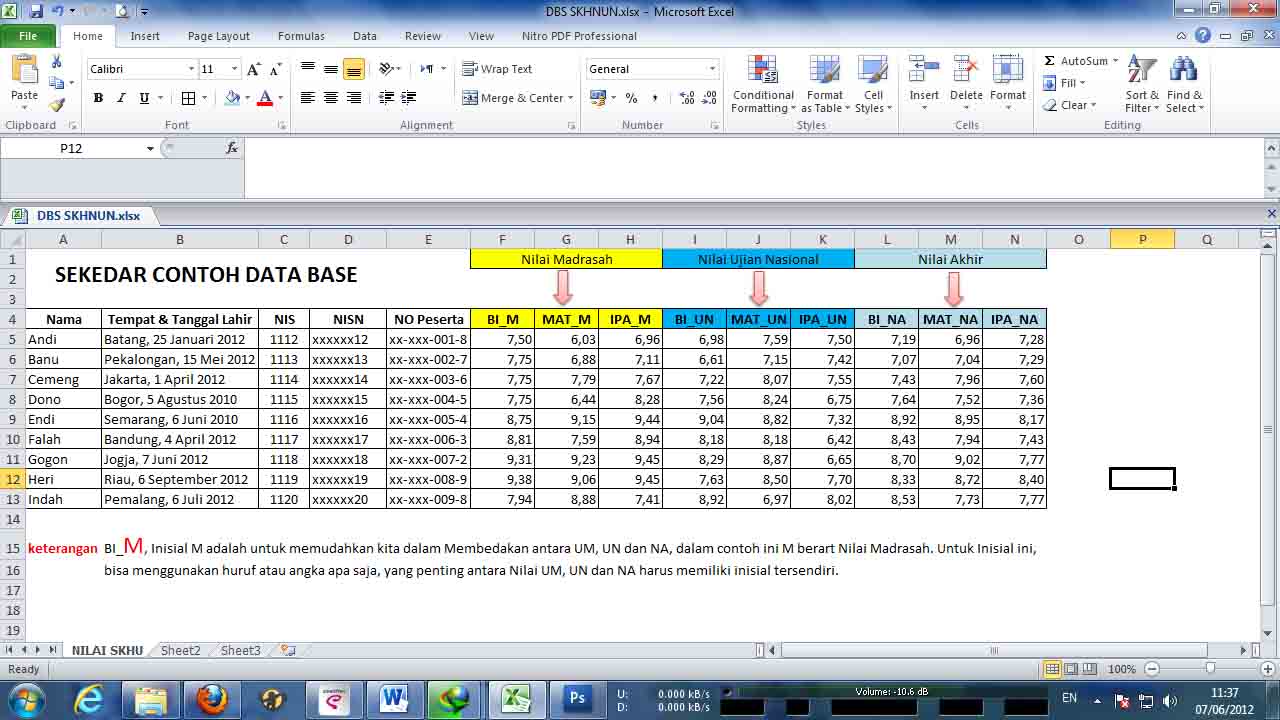
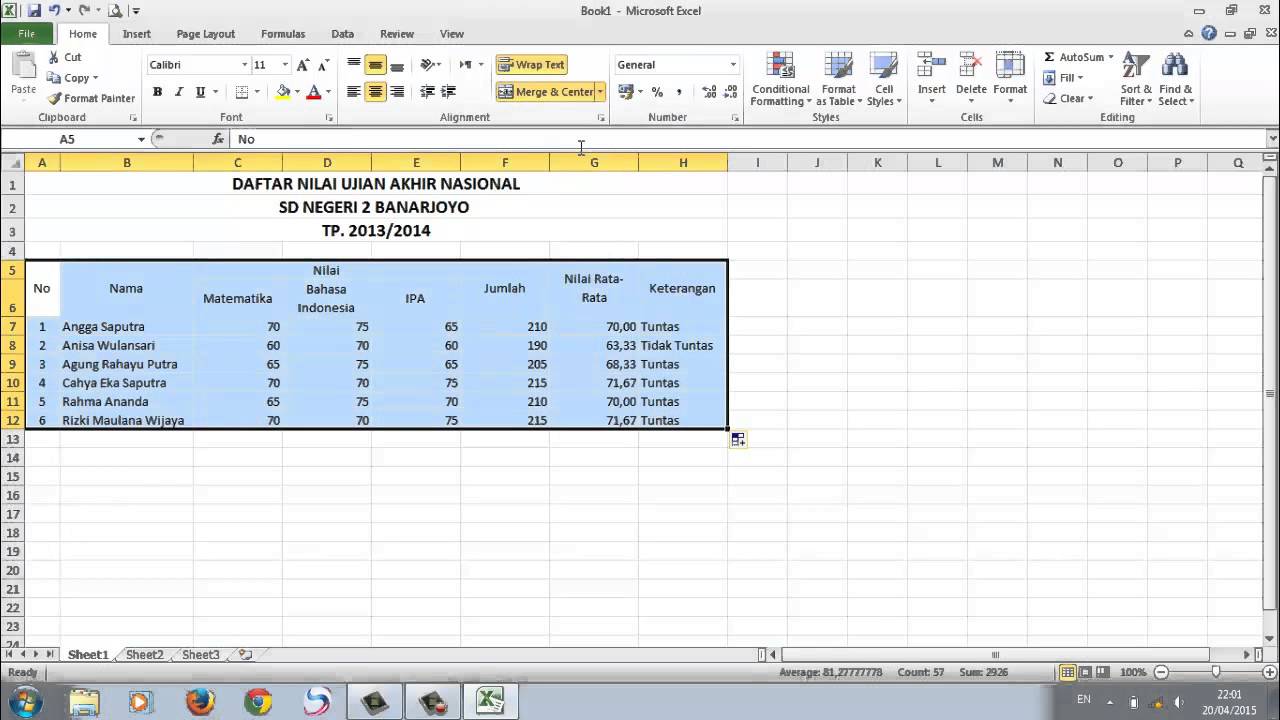
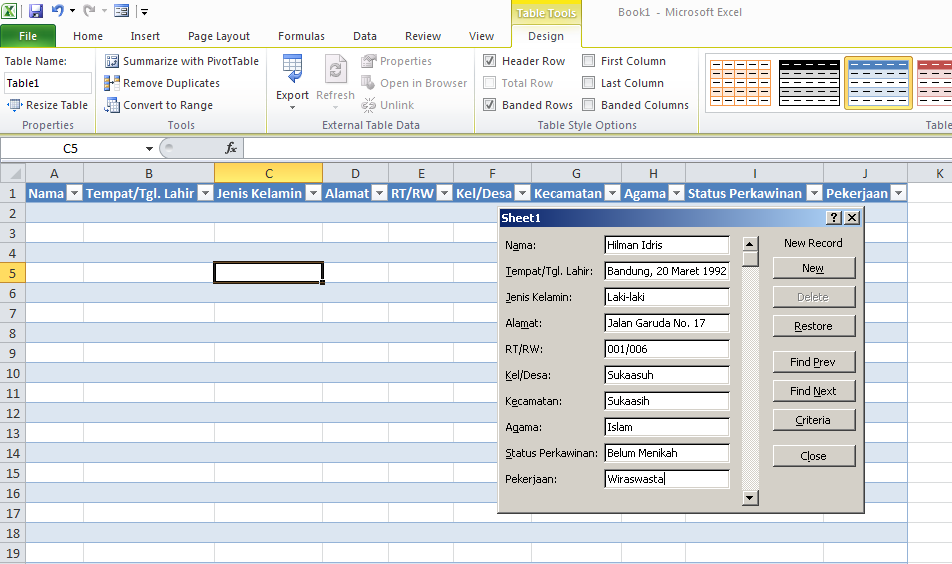
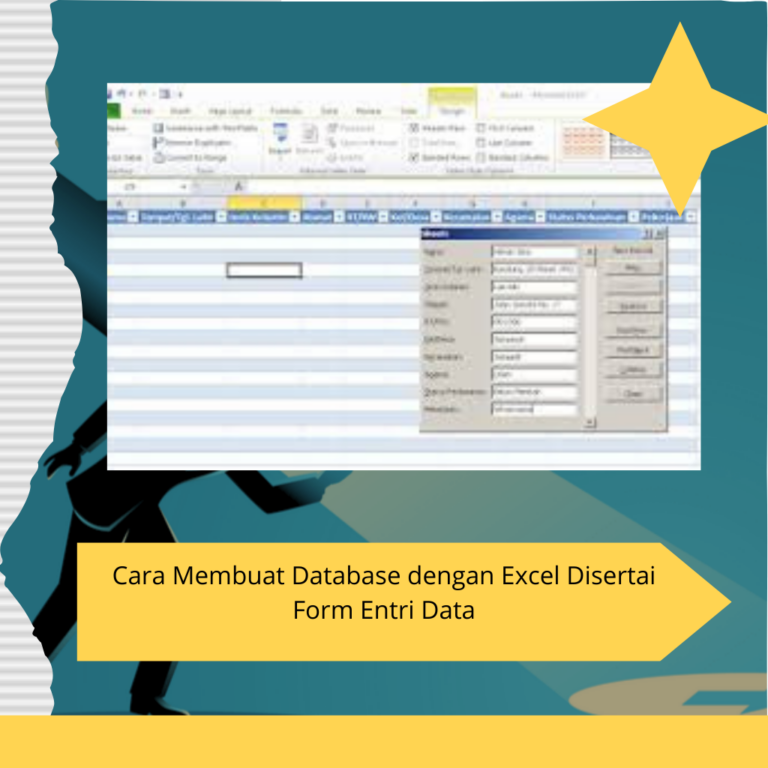
- Buat Judul Kolom: Pada baris pertama spreadsheet, ketikkan nama atribut sebagai judul kolom. Pastikan setiap kolom memiliki judul yang jelas dan deskriptif.
- Tentukan Tipe Data untuk Kolom: Meskipun Excel tidak mengharuskan Anda menentukan tipe data secara eksplisit, sebaiknya format kolom sesuai dengan tipe data yang Anda rencanakan. Misalnya, format kolom "Harga" sebagai "Mata Uang", dan kolom "Tanggal Lahir" sebagai "Tanggal". Ini akan membantu memastikan konsistensi data dan mencegah kesalahan.
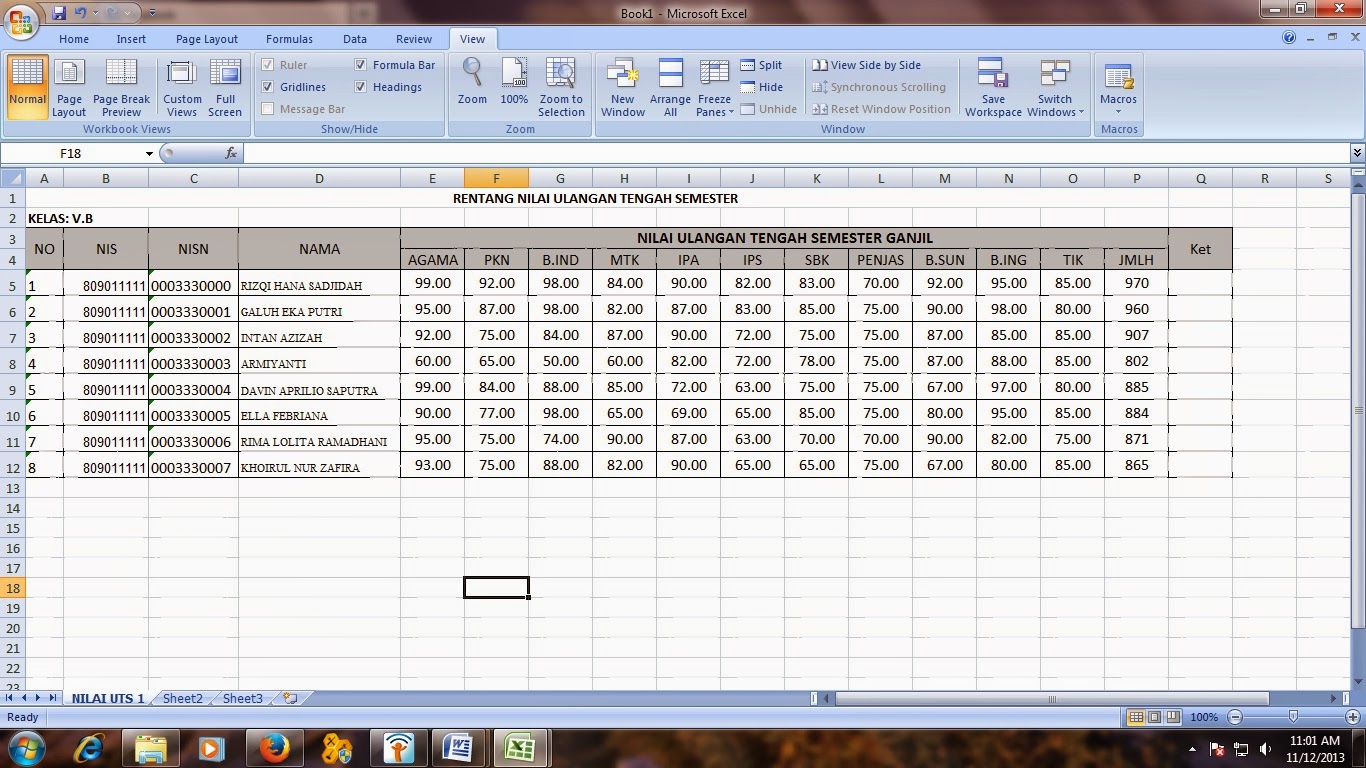
- Bekukan Baris Untuk memudahkan navigasi saat data semakin banyak, bekukan baris judul. Caranya, pilih baris di bawah baris judul, lalu pilih "View" > "Freeze Panes" > "Freeze Top Row".
3. Memasukkan Data:
Mulai masukkan data ke dalam tabel. Pastikan data yang dimasukkan sesuai dengan tipe data yang telah Anda tentukan.
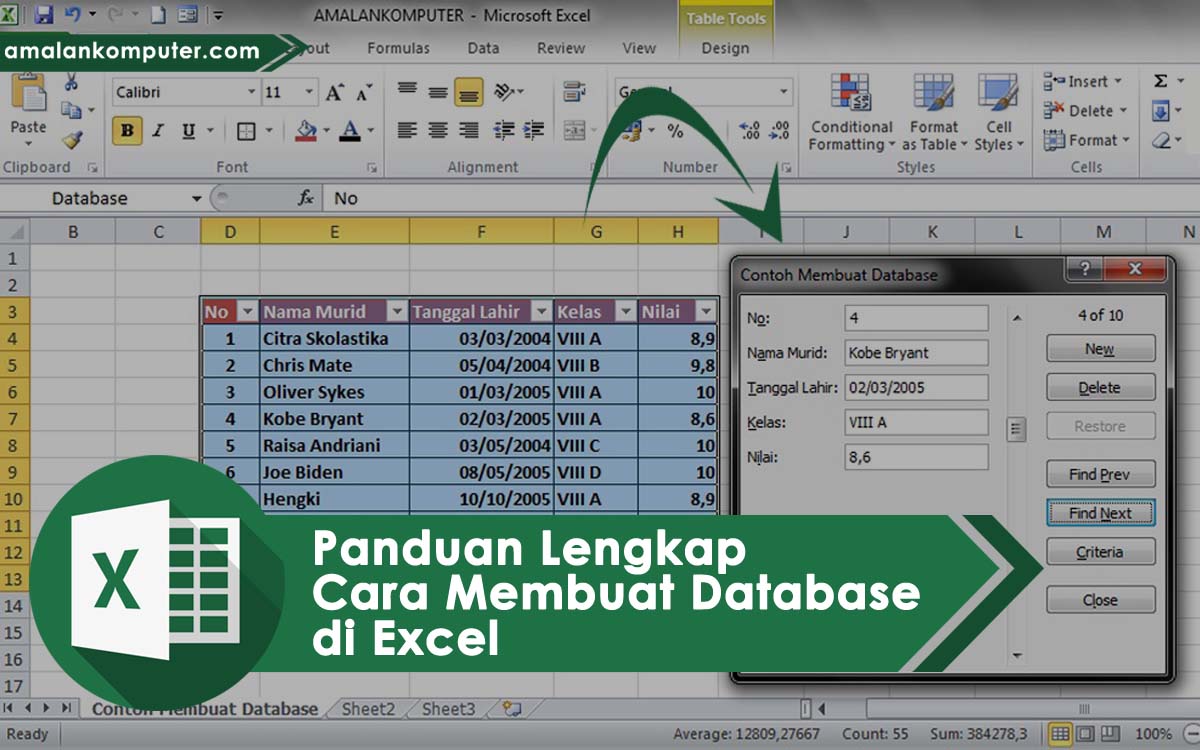
- Validasi Data: Untuk memastikan kualitas data, gunakan fitur validasi data Excel. Anda dapat membatasi nilai yang dapat dimasukkan ke dalam kolom tertentu. Misalnya, Anda dapat membuat daftar pilihan untuk kolom "Status" (misalnya, "Aktif", "Tidak Aktif", "Tertunda") atau membatasi nilai numerik dalam kolom "Harga" antara rentang tertentu. Untuk melakukan validasi data, pilih kolom yang ingin divalidasi, lalu pilih "Data" > "Data Validation".
- Gunakan Formula: Gunakan formula Excel untuk menghitung nilai secara otomatis. Misalnya, Anda dapat membuat kolom "Total Harga" yang menghitung harga dikalikan kuantitas.
4. Mengelola dan Menganalisis Data:
Setelah data dimasukkan, Anda dapat menggunakan fitur Excel untuk mengelola dan menganalisis data.
- Filter: Gunakan filter untuk menyaring data berdasarkan kriteria tertentu. Misalnya, Anda dapat menampilkan hanya pelanggan yang berlokasi di kota tertentu. Untuk menggunakan filter, pilih "Data" > "Filter".
- Sort: Gunakan sort untuk mengurutkan data berdasarkan kolom tertentu. Misalnya, Anda dapat mengurutkan data pelanggan berdasarkan nama atau tanggal pendaftaran. Untuk menggunakan sort, pilih "Data" > "Sort".
- Pivot Table: Pivot table adalah alat yang sangat berguna untuk meringkas dan menganalisis data. Anda dapat membuat pivot table untuk menghitung total penjualan per produk, rata-rata harga per kategori, atau jumlah pelanggan per kota. Untuk membuat pivot table, pilih "Insert" > "PivotTable".
- Grafik: Gunakan grafik untuk memvisualisasikan data. Excel menyediakan berbagai jenis grafik seperti grafik batang, grafik garis, grafik lingkaran, dan sebagainya. Untuk membuat grafik, pilih data yang ingin divisualisasikan, lalu pilih "Insert" > "Charts".
5. Memelihara Database:
Database Excel Anda perlu dipelihara secara berkala untuk memastikan data tetap akurat dan relevan.
- Backup: Buat backup database Anda secara teratur. Simpan backup di lokasi yang aman, misalnya di hard drive eksternal atau di cloud storage.
- Periksa dan Perbaiki Kesalahan: Lakukan pemeriksaan data secara berkala untuk mengidentifikasi dan memperbaiki kesalahan. Gunakan fitur filter dan sort untuk mencari data yang tidak konsisten atau tidak akurat.
- Hapus Data yang Tidak Relevan: Hapus data yang sudah tidak relevan atau kadaluarsa.
- Perbarui Struktur Database: Jika kebutuhan Anda berubah, perbarui struktur database sesuai kebutuhan. Tambahkan kolom baru, ubah tipe data, atau sesuaikan validasi data.
Tips Tambahan:
- Gunakan Nama Tabel: Beri nama tabel Anda untuk memudahkan referensi dalam formula dan pivot table. Caranya, pilih seluruh data tabel, lalu pilih "Formulas" > "Define Name".
- Gunakan Fungsi LOOKUP: Fungsi LOOKUP (VLOOKUP, HLOOKUP, XLOOKUP) sangat berguna untuk mencari data terkait dari tabel lain. Misalnya, Anda dapat menggunakan VLOOKUP untuk mencari harga produk berdasarkan ID produk.
- Gunakan Macro (VBA): Jika Anda memerlukan otomatisasi yang lebih kompleks, Anda dapat menggunakan Macro (VBA) untuk menulis kode yang menjalankan tugas-tugas tertentu secara otomatis.
Kesimpulan:
Membuat database sederhana di Excel adalah cara yang efektif untuk mengelola informasi dalam skala kecil hingga menengah. Dengan perencanaan yang matang, struktur tabel yang baik, dan pemanfaatan fitur-fitur Excel, Anda dapat membuat database yang sesuai dengan kebutuhan Anda. Ingatlah untuk selalu memelihara database Anda secara berkala untuk memastikan data tetap akurat dan relevan. Semoga panduan ini bermanfaat!