Menguasai Logika: Panduan Lengkap Menggunakan Fungsi IF dan Nested IF di Excel

Menguasai Logika: Panduan Lengkap Menggunakan Fungsi IF dan Nested IF di Excel
Microsoft Excel bukan hanya sekadar spreadsheet; ia adalah alat yang ampuh untuk analisis data, perhitungan, dan otomatisasi. Di antara banyak fungsinya, fungsi IF menonjol sebagai fundamental untuk pengambilan keputusan logis dalam lembar kerja Anda. Artikel ini akan membahas secara mendalam tentang fungsi IF, termasuk sintaks, penggunaan, dan teknik lanjutan seperti Nested IF. Pada akhir panduan ini, Anda akan mahir menggunakan fungsi IF untuk menyederhanakan tugas-tugas kompleks dan mendapatkan wawasan berharga dari data Anda.
Memahami Dasar-Dasar Fungsi IF
Pada intinya, fungsi IF memungkinkan Anda untuk melakukan pemeriksaan logis dan mengembalikan nilai yang berbeda tergantung pada apakah kondisi itu benar atau salah. Ini adalah cara untuk membuat Excel berpikir dan bertindak berdasarkan kriteria yang Anda tetapkan.
Sintaks Fungsi IF
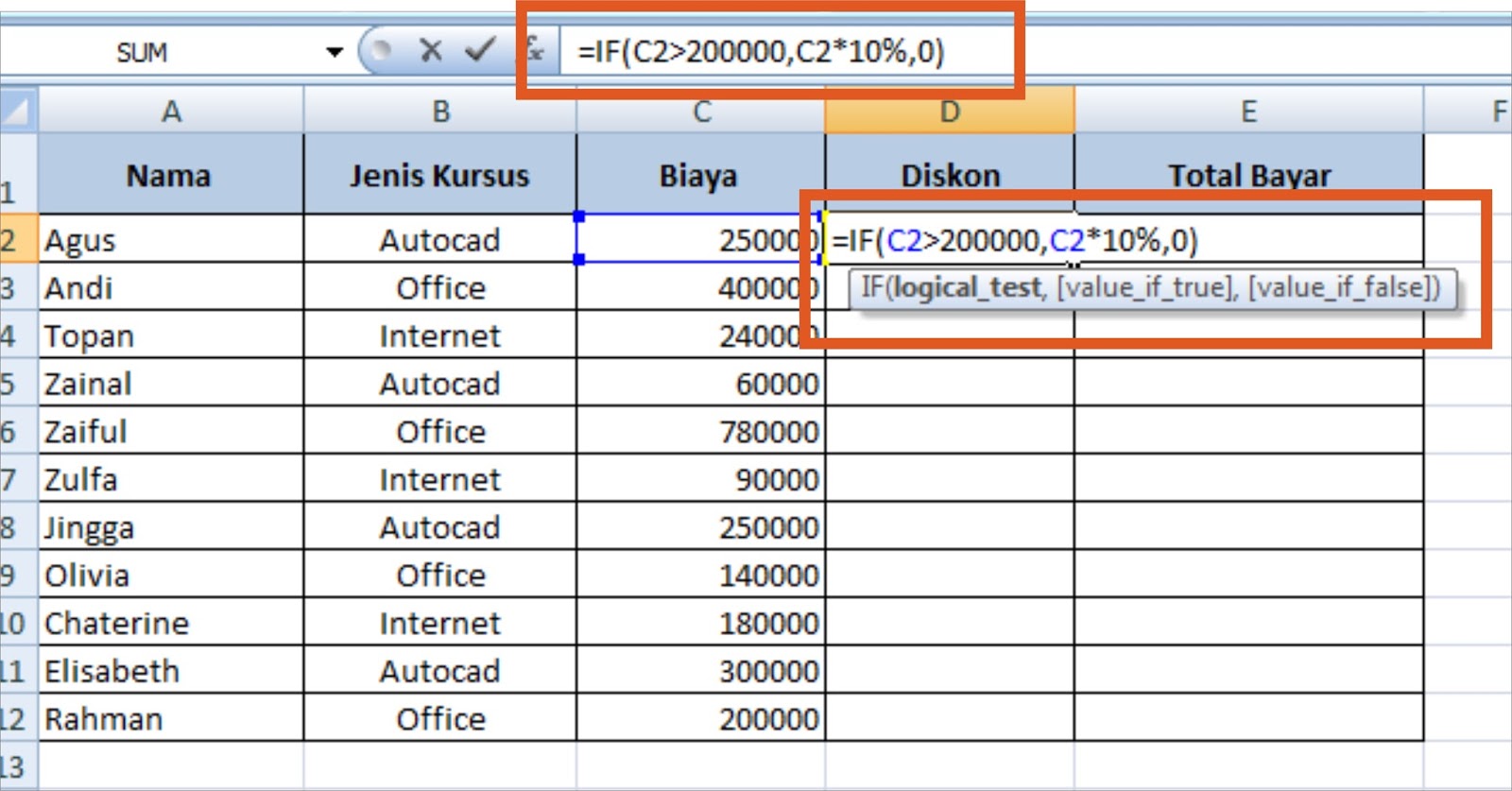
Sintaks fungsi IF cukup sederhana:
=IF(logical_test, value_if_true, value_if_false)Mari kita bedah setiap komponen:
logical_test: Ini adalah kondisi yang Anda evaluasi. Ini bisa berupa perbandingan antara dua nilai, pemeriksaan apakah sel kosong, atau evaluasi formula.logical_testharus menghasilkanTRUEatauFALSE.value_if_true: Ini adalah nilai yang dikembalikan oleh fungsi jikalogical_testbernilaiTRUE. Ini bisa berupa angka, teks, formula, atau referensi sel.value_if_false: Ini adalah nilai yang dikembalikan oleh fungsi jikalogical_testbernilaiFALSE. Sepertivalue_if_true, ini bisa berupa angka, teks, formula, atau referensi sel.
Contoh Sederhana Fungsi IF
Katakanlah Anda memiliki daftar skor ujian di kolom A, dan Anda ingin kolom B menampilkan "Lulus" jika skor lebih besar dari atau sama dengan 60, dan "Gagal" jika skor lebih rendah dari 60. Anda dapat menggunakan formula berikut di kolom B:
=IF(A1>=60, "Lulus", "Gagal")Dalam contoh ini:
A1>=60adalahlogical_test. Ini memeriksa apakah nilai dalam sel A1 lebih besar dari atau sama dengan 60."Lulus"adalahvalue_if_true. Jika skor di A1 lebih besar dari atau sama dengan 60, sel akan menampilkan "Lulus"."Gagal"adalahvalue_if_false. Jika skor di A1 kurang dari 60, sel akan menampilkan "Gagal".
Anda dapat menyalin formula ini ke bawah ke sel lain di kolom B untuk mengevaluasi skor yang sesuai di kolom A.
Menggunakan Fungsi IF dengan Data Numerik
Fungsi IF sangat serbaguna saat bekerja dengan data numerik. Berikut adalah beberapa contoh:
-
Memeriksa Nilai di Atas atau Di Bawah Ambang Batas:
=IF(A1>100, "Di Atas Ambang Batas", "Di Bawah Ambang Batas")Formula ini memeriksa apakah nilai di A1 lebih besar dari 100. Jika ya, ia menampilkan "Di Atas Ambang Batas"; jika tidak, ia menampilkan "Di Bawah Ambang Batas".
-
Menghitung Bonus Berdasarkan Target Penjualan:
=IF(B1>=10000, B1*0.05, 0)Formula ini menghitung bonus untuk staf penjualan berdasarkan target penjualan mereka. Jika penjualan (di B1) lebih besar dari atau sama dengan $10,000, mereka menerima bonus 5% dari penjualan mereka. Jika tidak, mereka menerima bonus $0.
Menggunakan Fungsi IF dengan Teks
Fungsi IF juga dapat digunakan untuk bekerja dengan data teks. Berikut adalah beberapa contoh:
-
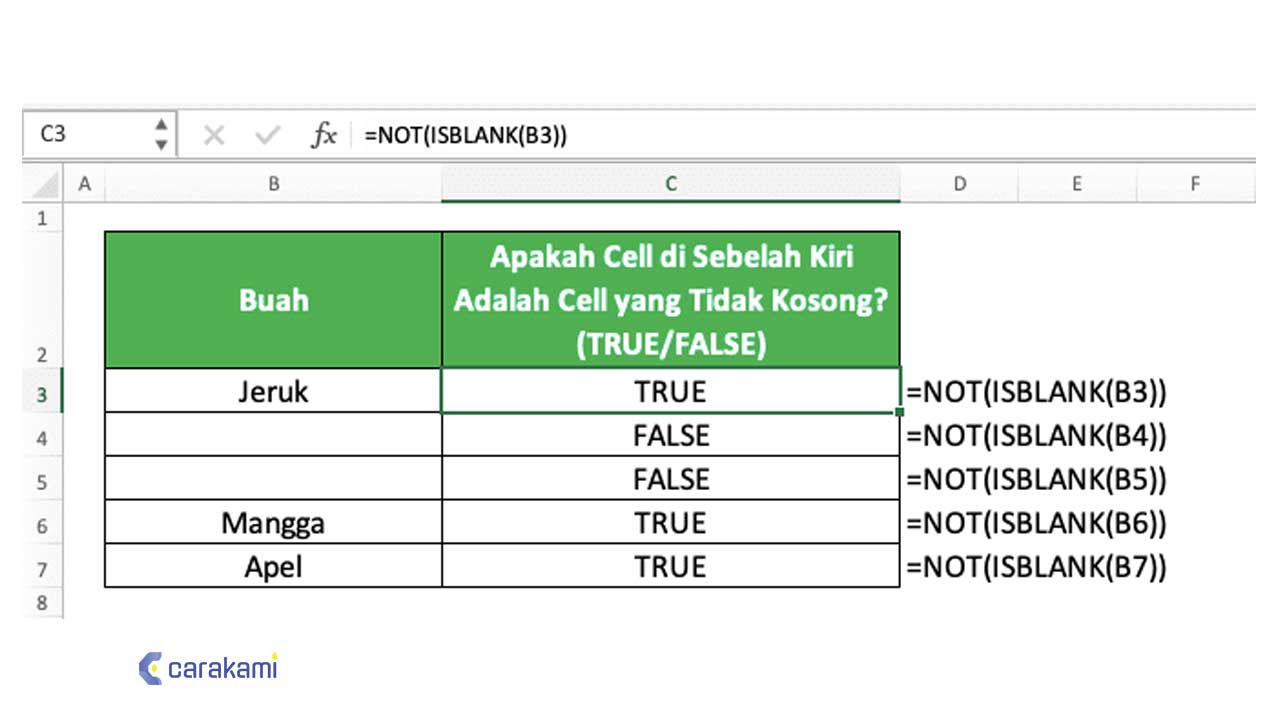
Memeriksa Apakah Sel Kosong:
=IF(ISBLANK(C1), "Kosong", "Tidak Kosong")Formula ini menggunakan fungsi
ISBLANKuntuk memeriksa apakah sel C1 kosong. Jika kosong, ia menampilkan "Kosong"; jika tidak, ia menampilkan "Tidak Kosong". -
Membandingkan Teks:
=IF(D1="Ya", "Terkonfirmasi", "Belum Dikonfirmasi")Formula ini memeriksa apakah teks di sel D1 sama dengan "Ya". Jika ya, ia menampilkan "Terkonfirmasi"; jika tidak, ia menampilkan "Belum Dikonfirmasi". Penting untuk diingat bahwa perbandingan teks peka huruf besar-kecil, jadi pastikan teks di
logical_testcocok dengan huruf besar-kecil yang tepat di sel.
Memahami Nested IF
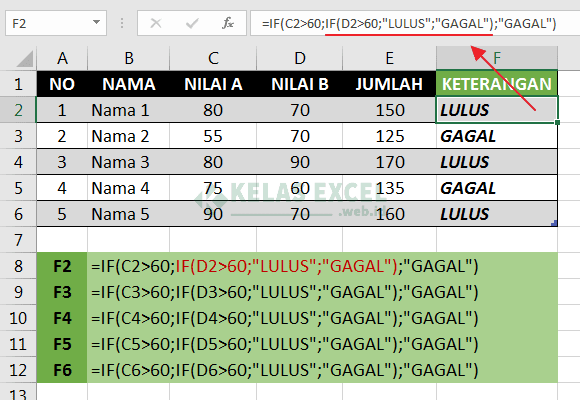
Fungsi Nested IF terjadi ketika Anda menggunakan satu fungsi IF di dalam fungsi IF lain. Ini memungkinkan Anda untuk membuat beberapa kondisi dan mengembalikan nilai yang berbeda berdasarkan kombinasi kondisi yang berbeda.
Sintaks Nested IF
Sintaks Nested IF sedikit lebih kompleks daripada fungsi IF sederhana, tetapi masih dapat dikelola:
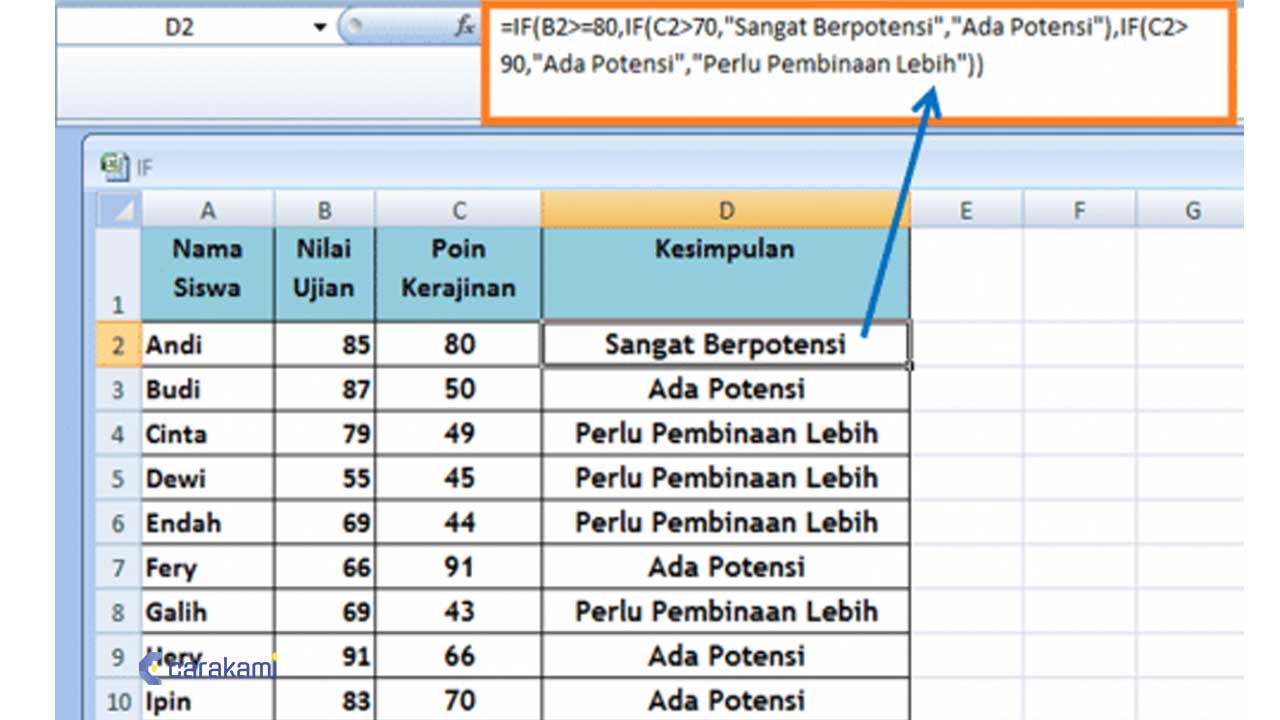
=IF(logical_test1, value_if_true1, IF(logical_test2, value_if_true2, value_if_false2))Anda dapat menumpuk lebih banyak fungsi IF sesuai kebutuhan untuk memenuhi kebutuhan logika Anda.
Contoh Nested IF
Katakanlah Anda ingin menetapkan nilai berdasarkan skor ujian:
- Jika skor lebih besar dari atau sama dengan 90, tetapkan "A"
- Jika skor lebih besar dari atau sama dengan 80, tetapkan "B"
- Jika skor lebih besar dari atau sama dengan 70, tetapkan "C"
- Jika skor lebih besar dari atau sama dengan 60, tetapkan "D"
- Jika skor kurang dari 60, tetapkan "F"
Anda dapat menggunakan formula Nested IF berikut:
=IF(A1>=90, "A", IF(A1>=80, "B", IF(A1>=70, "C", IF(A1>=60, "D", "F"))))Dalam contoh ini, formula pertama-tama memeriksa apakah skor di A1 lebih besar dari atau sama dengan 90. Jika ya, ia menampilkan "A". Jika tidak, ia melanjutkan ke fungsi IF kedua, yang memeriksa apakah skor lebih besar dari atau sama dengan 80, dan seterusnya. Jika tidak satu pun dari kondisi yang terpenuhi, ia menampilkan "F".
Tips untuk Menggunakan Nested IF
- Rencanakan Logika Anda: Sebelum Anda mulai menulis formula
Nested IF, luangkan waktu untuk merencanakan logika Anda. Buatlah diagram alur atau tuliskan kondisi dan hasil yang berbeda. Ini akan membantu Anda untuk menghindari kesalahan dan memastikan bahwa formula Anda berfungsi seperti yang diharapkan. - Gunakan Indentasi untuk Keterbacaan: Ketika menulis formula
Nested IF, gunakan indentasi untuk membuatnya lebih mudah dibaca. Ini akan membantu Anda untuk melihat struktur formula dan mengidentifikasi potensi kesalahan. - Uji Formula Anda: Setelah Anda menulis formula
Nested IF, uji secara menyeluruh untuk memastikan bahwa ia berfungsi dengan benar. Gunakan berbagai nilai uji untuk memastikan bahwa ia mengembalikan hasil yang benar untuk semua kondisi. - Pertimbangkan Fungsi Alternatif: Dalam beberapa kasus, fungsi lain seperti
VLOOKUP,HLOOKUP, atauCHOOSEmungkin menjadi solusi yang lebih sederhana dan efisien daripadaNested IF. Pertimbangkan fungsi ini jika logika Anda menjadi terlalu kompleks.
Kesalahan Umum yang Harus Dihindari
- Lupa Menutup Kurung: Pastikan bahwa Anda telah menutup semua kurung di formula
IFAnda. Excel akan menampilkan pesan kesalahan jika ada kurung yang hilang. - Menggunakan Operator yang Salah: Pastikan bahwa Anda menggunakan operator perbandingan yang benar (misalnya,
=,>,<,>=,<=) dilogical_testAnda. - Tidak Mengutip Teks: Ketika menggunakan teks di formula
IFAnda, pastikan untuk mengapitnya dengan tanda kutip ganda (misalnya,"Teks"). - Logika yang Salah: Periksa ulang logika Anda untuk memastikan bahwa formula Anda mengembalikan hasil yang benar untuk semua kondisi.
Kesimpulan
Fungsi IF adalah alat yang ampuh yang dapat digunakan untuk membuat keputusan logis dalam Excel. Dengan memahami sintaks dan menggunakan teknik lanjutan seperti Nested IF, Anda dapat menyederhanakan tugas-tugas kompleks dan mendapatkan wawasan berharga dari data Anda. Ingatlah untuk merencanakan logika Anda, menguji formula Anda, dan menghindari kesalahan umum untuk memastikan keberhasilan. Dengan latihan, Anda akan menjadi mahir menggunakan fungsi IF dan membuka potensi penuh Excel.