Memanfaatkan Pivot Table Excel: Panduan Praktis dengan Contoh Penggunaan
Memanfaatkan Pivot Table Excel: Panduan Praktis dengan Contoh Penggunaan
Microsoft Excel adalah alat yang sangat kuat untuk mengelola dan menganalisis data. Di antara banyak fiturnya, pivot table adalah salah satu yang paling berguna dan serbaguna. Pivot table memungkinkan Anda untuk meringkas, menganalisis, dan mempresentasikan data kompleks dengan cara yang mudah dipahami. Artikel ini akan membahas secara mendalam tentang pivot table, memberikan contoh penggunaan praktis, dan tips untuk memaksimalkan potensinya.
Apa Itu Pivot Table?
Pivot table adalah alat interaktif di Excel yang memungkinkan Anda untuk mengekstrak, mengelompokkan, dan meringkas data dari tabel atau rentang data yang besar. Anda dapat mengatur data ke dalam baris, kolom, dan nilai, serta menerapkan filter dan perhitungan untuk mendapatkan wawasan yang berharga.
Mengapa Menggunakan Pivot Table?
Pivot table menawarkan sejumlah keuntungan dibandingkan metode analisis data manual:
- Ringkasan Data Cepat: Pivot table dapat dengan cepat meringkas data dari ribuan baris menjadi ringkasan yang mudah dipahami.
- Fleksibilitas: Anda dapat dengan mudah mengubah tata letak pivot table untuk melihat data dari berbagai sudut pandang.
- Interaktivitas: Pivot table memungkinkan Anda untuk memfilter, mengurutkan, dan mengelompokkan data secara dinamis.
- Analisis Mendalam: Anda dapat menerapkan berbagai perhitungan, seperti penjumlahan, rata-rata, jumlah, dan persentase, untuk menganalisis data secara mendalam.
- Visualisasi Data: Pivot table dapat diintegrasikan dengan grafik pivot untuk membuat visualisasi data yang menarik dan informatif.
Contoh Penggunaan Pivot Table
Mari kita lihat beberapa contoh penggunaan pivot table dalam berbagai skenario:
Contoh 1: Analisis Penjualan
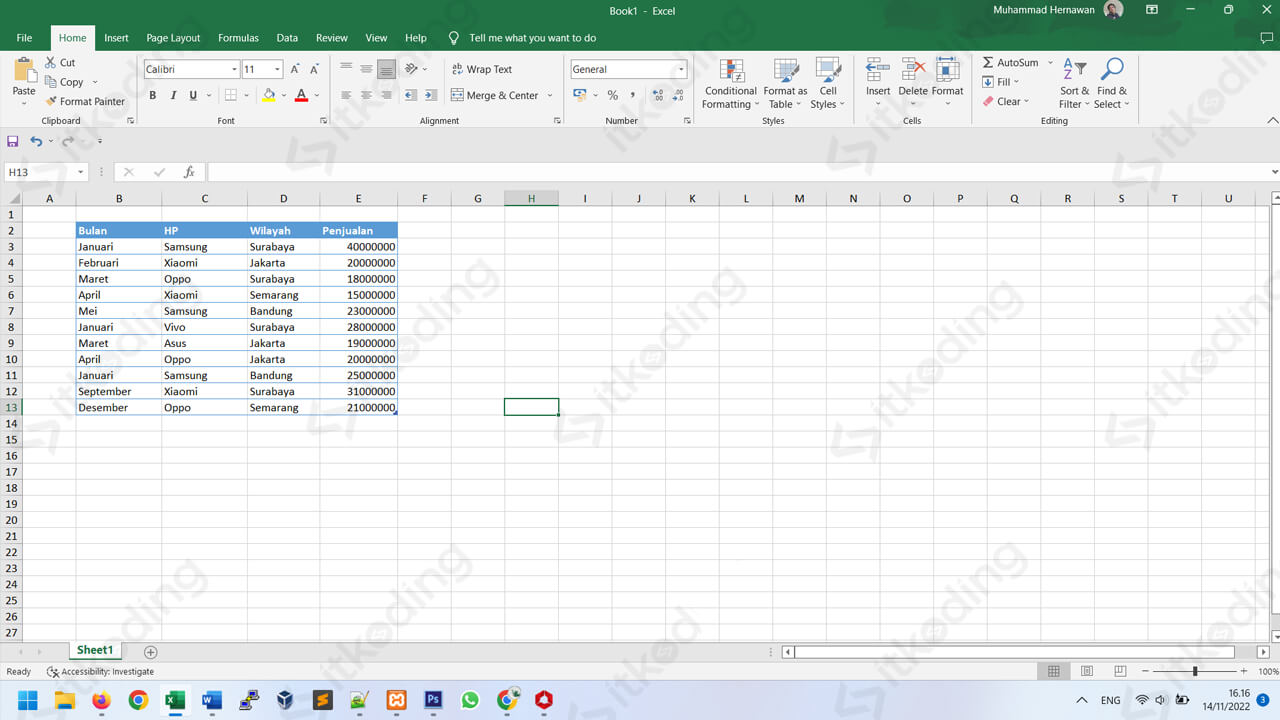
Bayangkan Anda memiliki data penjualan berikut:
| Tanggal | Produk | Wilayah | Jumlah Terjual | Harga Satuan |
|---|---|---|---|---|
| 2023-01-01 | Buku | Jawa Timur | 100 | 50.000 |
| 2023-01-01 | Pensil | Jawa Tengah | 200 | 2.000 |
| 2023-01-02 | Buku | Jawa Tengah | 150 | 50.000 |
| 2023-01-02 | Pensil | Jawa Timur | 250 | 2.000 |
| 2023-01-03 | Buku | Jawa Barat | 120 | 50.000 |
| 2023-01-03 | Pensil | Jawa Barat | 180 | 2.000 |
| ... | ... | ... | ... | ... |
Anda ingin menganalisis data ini untuk menjawab pertanyaan-pertanyaan berikut:
- Berapa total penjualan per produk?
- Berapa total penjualan per wilayah?
- Berapa total penjualan per produk dan wilayah?
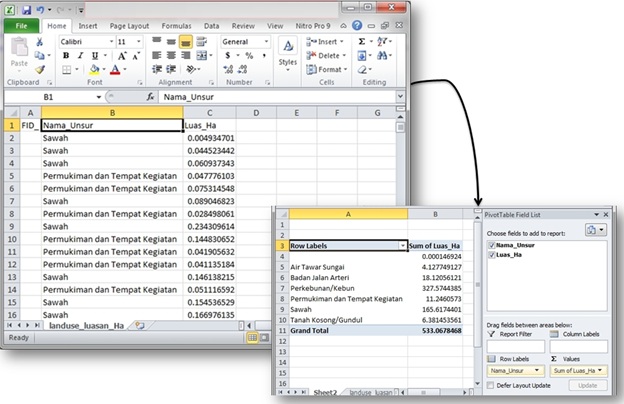
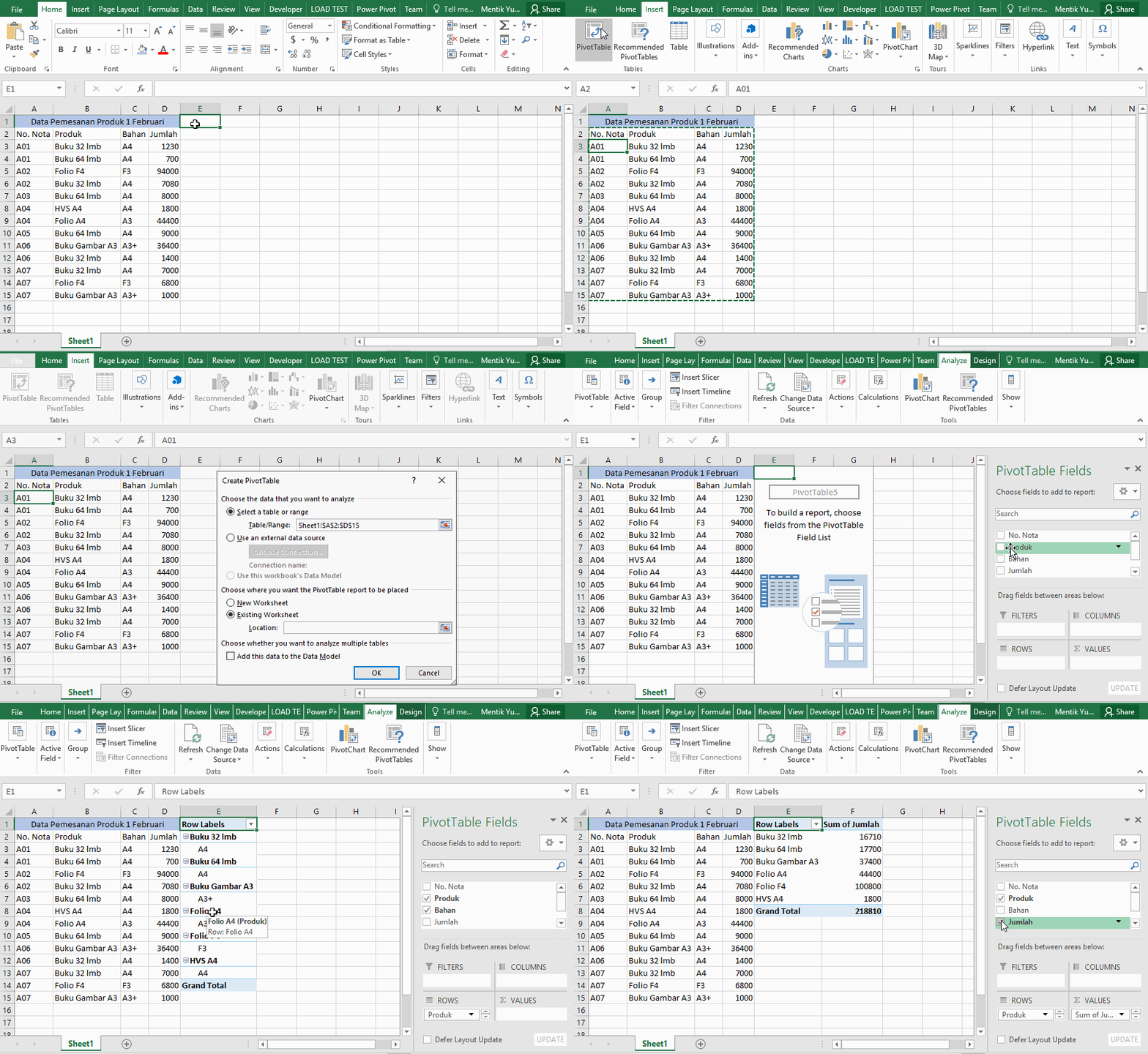
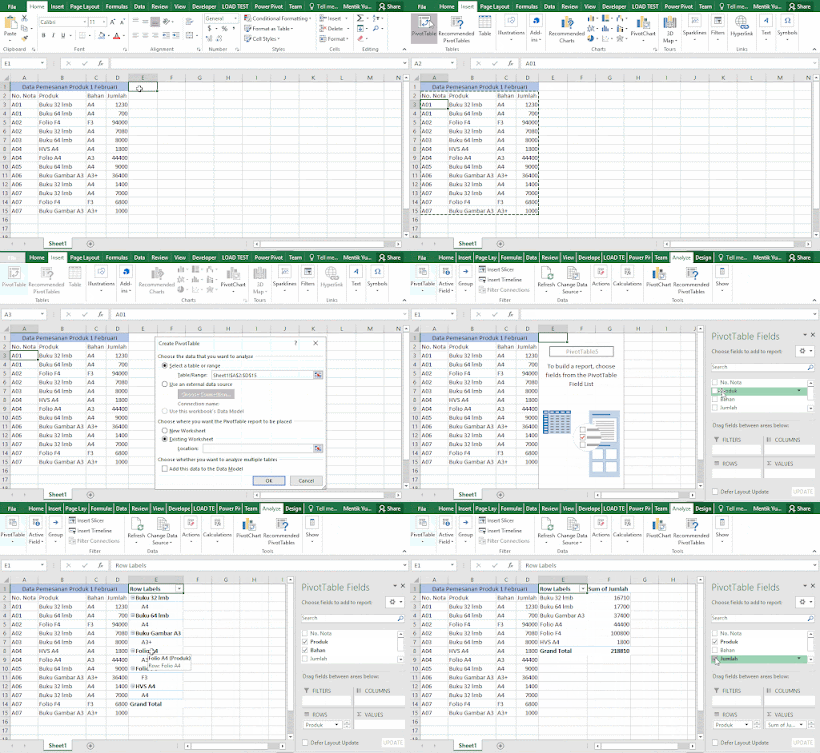
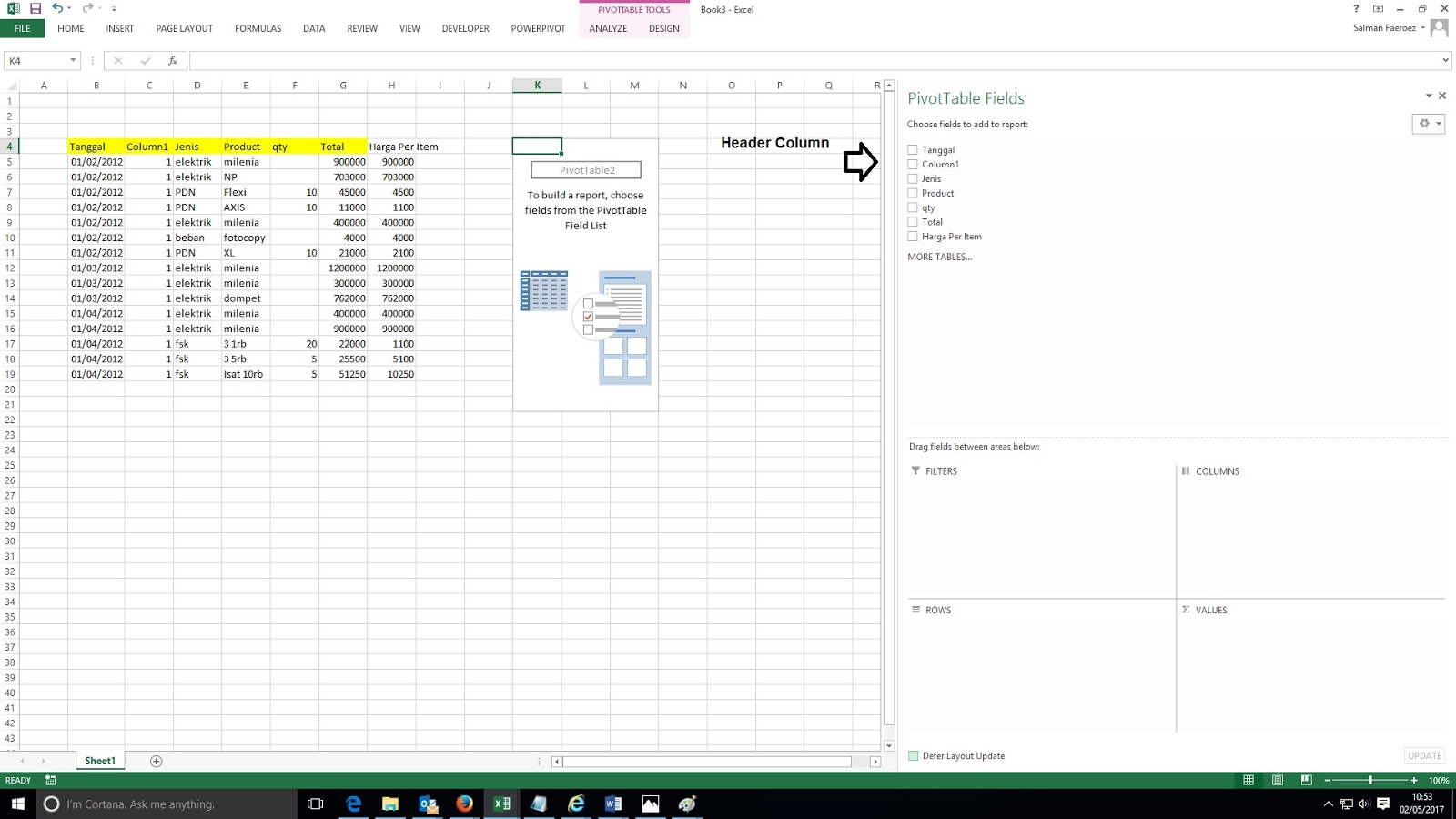
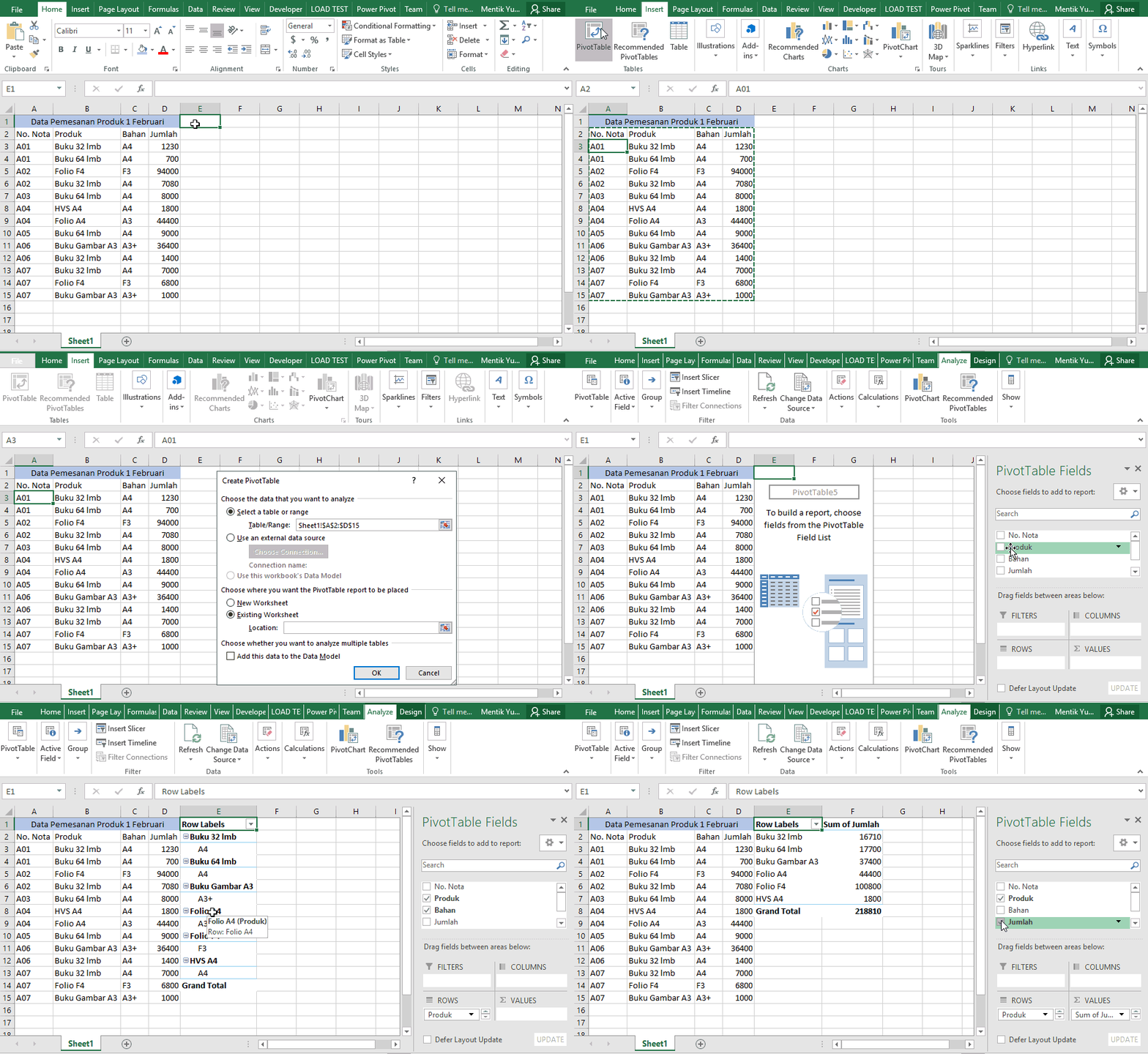
Berikut adalah langkah-langkah untuk membuat pivot table:
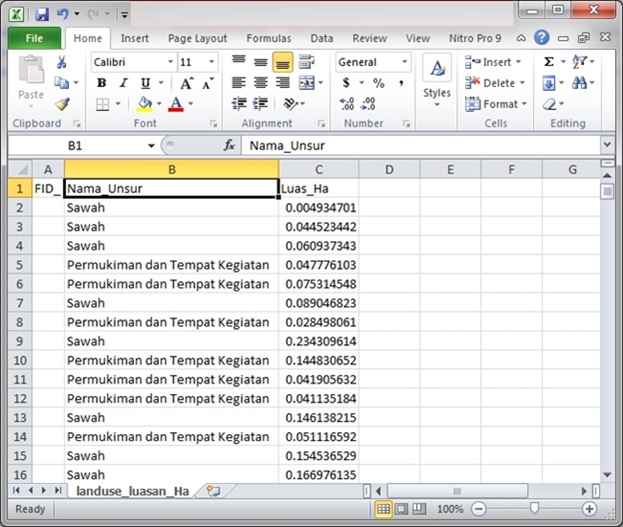
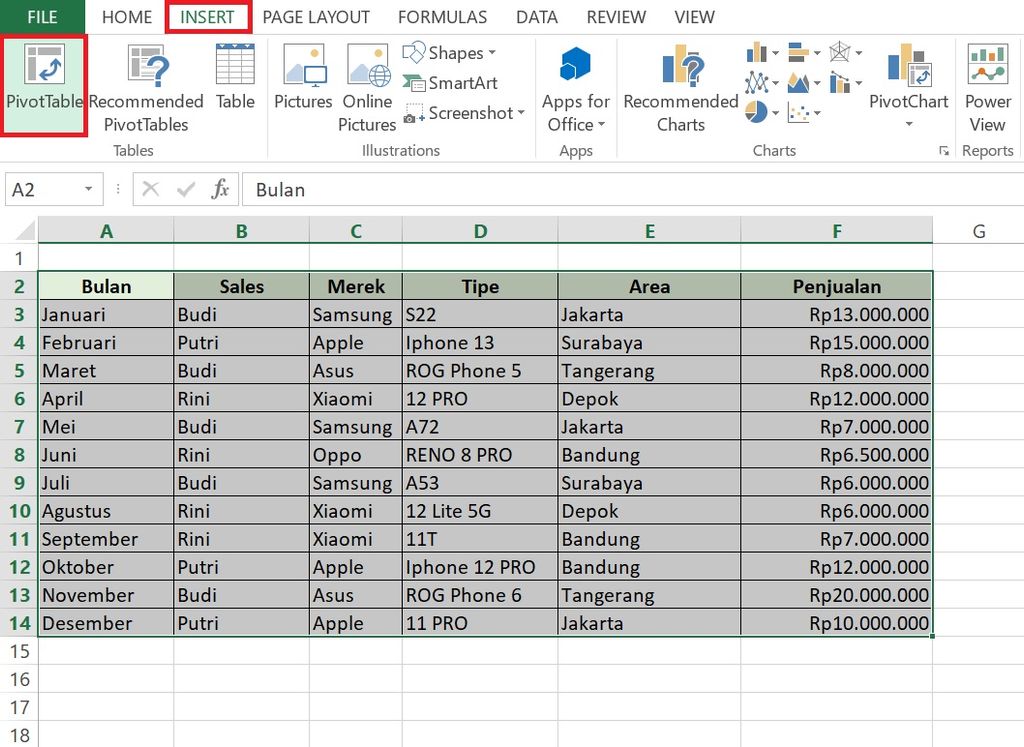
- Pilih Data: Pilih seluruh rentang data, termasuk header kolom.
- Buat Pivot Table: Klik tab "Insert" di ribbon Excel, lalu klik "PivotTable".
- Pilih Lokasi: Pilih apakah Anda ingin membuat pivot table di lembar kerja baru atau di lembar kerja yang sudah ada.
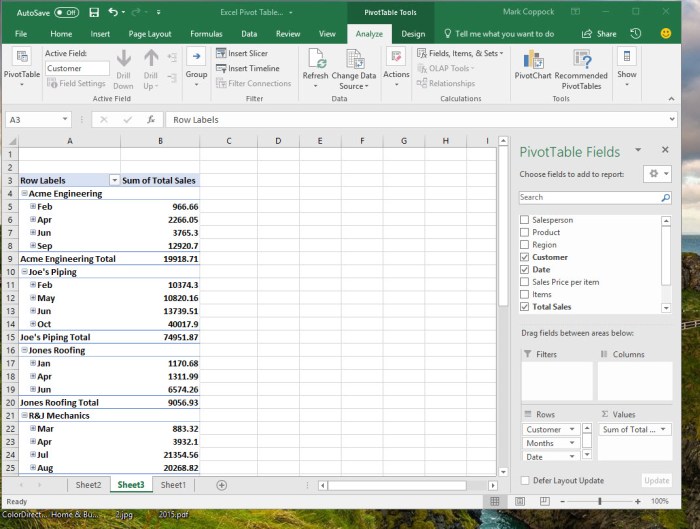
- Atur Bidang: Di panel "PivotTable Fields", seret bidang-bidang berikut ke area yang sesuai:
- "Produk" ke area "Rows"
- "Wilayah" ke area "Columns"
- "Jumlah Terjual" ke area "Values" (pastikan diatur ke "Sum")
- "Harga Satuan" ke area "Values" (pastikan diatur ke "Sum")
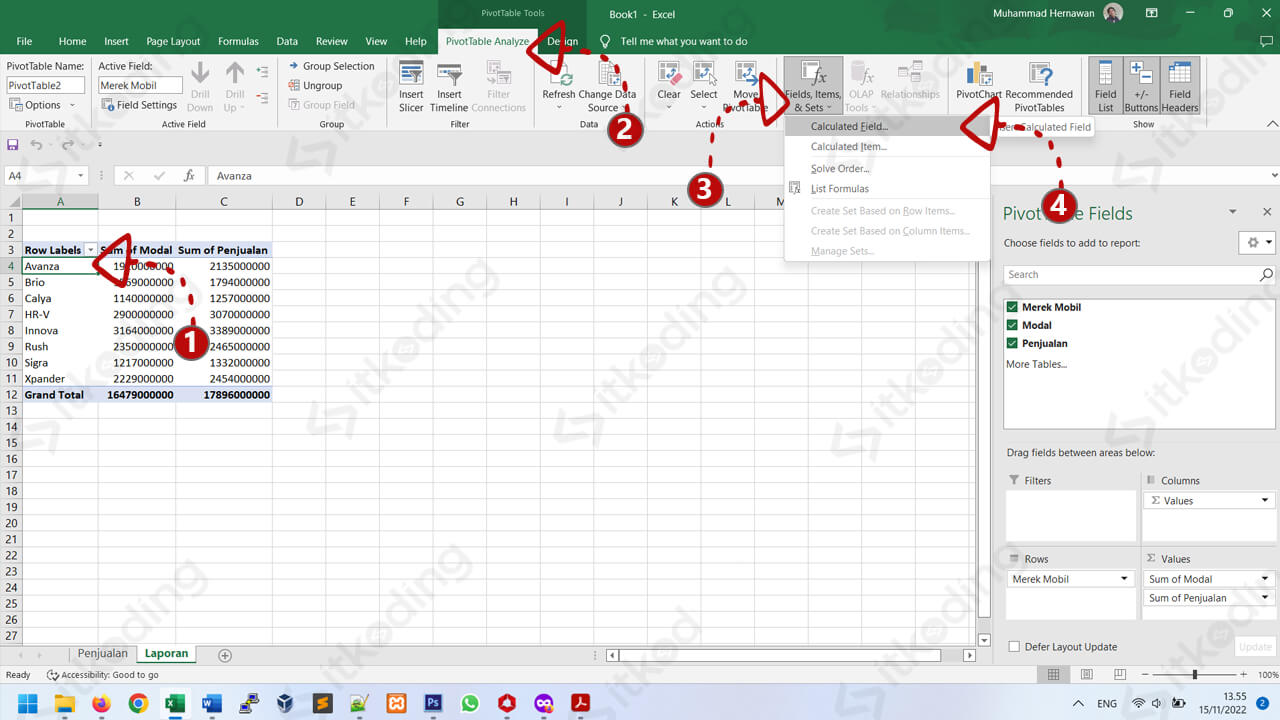
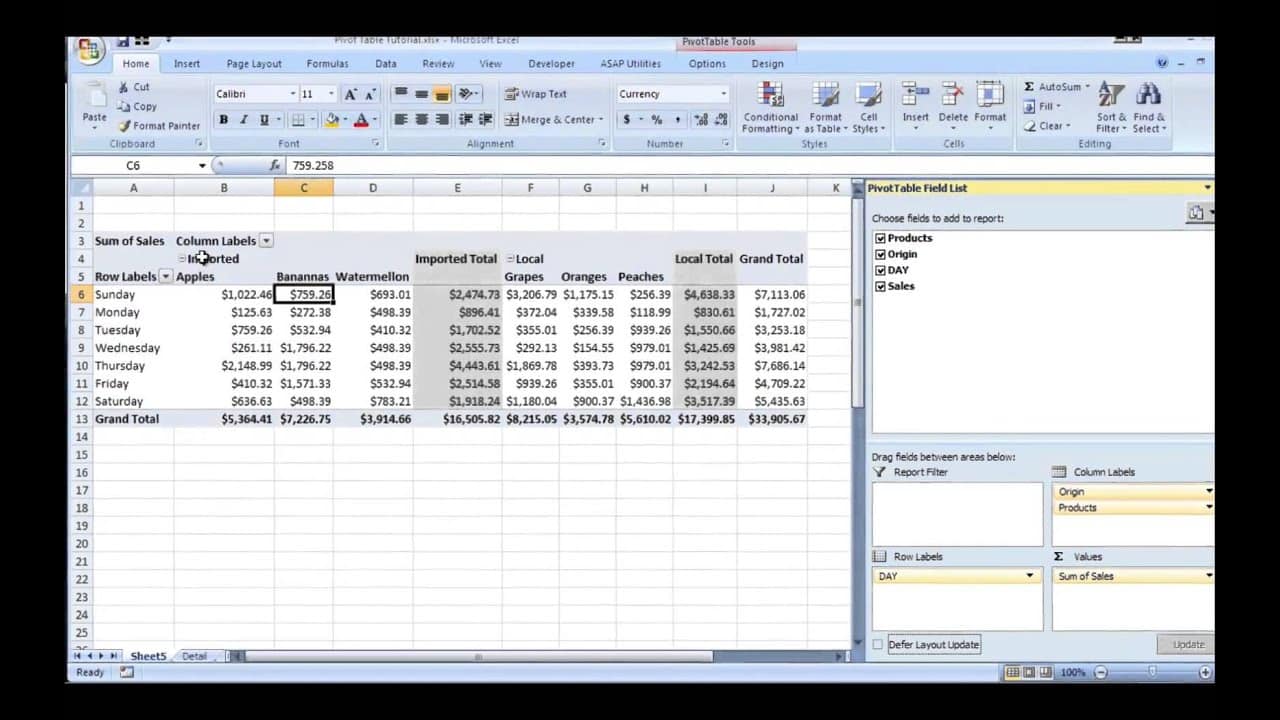
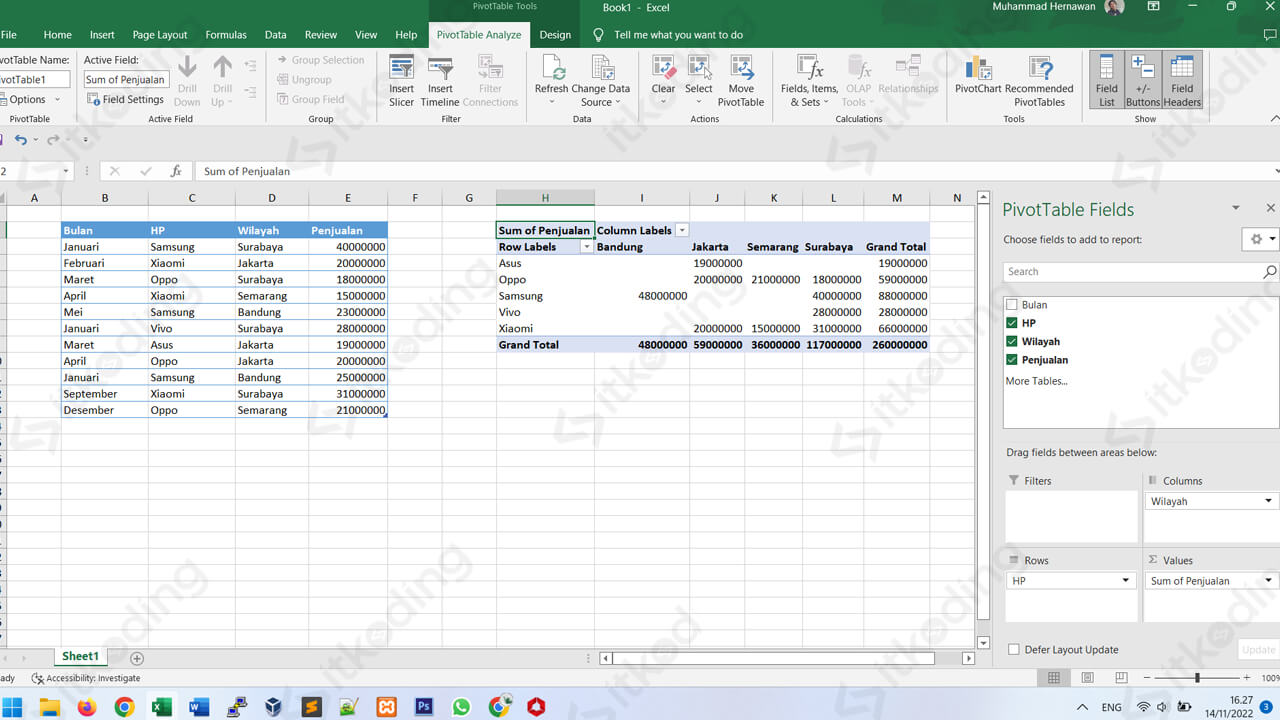
Pivot table akan menampilkan ringkasan penjualan per produk dan wilayah. Anda dapat menambahkan filter untuk memfokuskan analisis pada periode waktu tertentu atau produk tertentu. Anda juga dapat menambahkan calculated field untuk menghitung total penjualan (Jumlah Terjual * Harga Satuan).
Contoh 2: Analisis Inventaris
Misalkan Anda memiliki data inventaris berikut:
| Produk | Gudang | Stok Awal | Masuk | Keluar | Stok Akhir |
|---|---|---|---|---|---|
| Buku | Jakarta | 500 | 200 | 300 | 400 |
| Pensil | Jakarta | 1000 | 500 | 700 | 800 |
| Buku | Surabaya | 300 | 150 | 200 | 250 |
| Pensil | Surabaya | 800 | 400 | 500 | 700 |
| ... | ... | ... | ... | ... | ... |
Anda ingin menganalisis data ini untuk menjawab pertanyaan-pertanyaan berikut:
- Berapa total stok awal, masuk, keluar, dan akhir per produk?
- Berapa total stok awal, masuk, keluar, dan akhir per gudang?
- Berapa total stok awal, masuk, keluar, dan akhir per produk dan gudang?
Anda dapat membuat pivot table dengan cara yang sama seperti contoh sebelumnya, dengan menyeret bidang-bidang yang sesuai ke area "Rows", "Columns", dan "Values".
Contoh 3: Analisis Survei
Katakanlah Anda telah melakukan survei dengan pertanyaan-pertanyaan berikut:
- Usia
- Jenis Kelamin
- Pendidikan Terakhir
- Kepuasan terhadap Produk (Skala 1-5)
Anda dapat menggunakan pivot table untuk menganalisis data survei dan mencari tahu:
- Distribusi usia responden
- Proporsi jenis kelamin
- Tingkat kepuasan per tingkat pendidikan
- Korelasi antara usia dan kepuasan
Dalam hal ini, Anda dapat menggunakan fitur "Count" pada bagian "Values" untuk menghitung jumlah responden dalam setiap kategori. Anda juga dapat menggunakan fitur "Average" untuk menghitung rata-rata tingkat kepuasan.
Tips dan Trik Pivot Table
Berikut adalah beberapa tips dan trik untuk memaksimalkan penggunaan pivot table:
- Gunakan Nama Rentang: Alih-alih memilih rentang data secara manual, definisikan nama rentang untuk data Anda. Ini akan memudahkan Anda untuk memperbarui pivot table jika data Anda berubah.
- Refresh Data: Jika data sumber Anda berubah, klik kanan di dalam pivot table dan pilih "Refresh" untuk memperbarui data.
- Gunakan Filter: Gunakan filter untuk memfokuskan analisis pada subset data tertentu. Anda dapat memfilter berdasarkan nilai, label, atau bahkan berdasarkan top/bottom N nilai.
- Gunakan Slicer: Slicer adalah kontrol visual yang memungkinkan Anda untuk memfilter pivot table dengan mudah.
- Gunakan Calculated Fields: Calculated fields memungkinkan Anda untuk membuat kolom baru di pivot table berdasarkan perhitungan dari kolom yang sudah ada.
- Gunakan Grouping: Grouping memungkinkan Anda untuk mengelompokkan data berdasarkan rentang nilai atau tanggal. Misalnya, Anda dapat mengelompokkan usia responden ke dalam kelompok usia yang berbeda.
- Gunakan Grafik Pivot: Grafik pivot adalah grafik yang terhubung langsung ke pivot table. Ketika Anda mengubah tata letak atau filter pivot table, grafik pivot akan diperbarui secara otomatis.
- Eksplorasi: Jangan takut untuk bereksperimen dengan berbagai tata letak dan pengaturan pivot table untuk menemukan wawasan yang tersembunyi dalam data Anda.
Kesimpulan
Pivot table adalah alat yang sangat kuat dan serbaguna untuk menganalisis data di Microsoft Excel. Dengan memahami cara kerja pivot table dan menerapkan tips dan trik yang telah dibahas, Anda dapat dengan mudah meringkas, menganalisis, dan mempresentasikan data kompleks dengan cara yang mudah dipahami. Pivot table dapat membantu Anda untuk membuat keputusan yang lebih baik dan mendapatkan wawasan yang berharga dari data Anda.