Menaklukkan Duplikasi: Panduan Lengkap Menghapus Data Duplikat di Microsoft Excel

Menaklukkan Duplikasi: Panduan Lengkap Menghapus Data Duplikat di Microsoft Excel
Dalam dunia data yang serba cepat, Microsoft Excel tetap menjadi alat yang tak tergantikan bagi banyak profesional dan pengguna. Kemampuannya untuk mengelola, menganalisis, dan memvisualisasikan data menjadikannya pilihan utama untuk berbagai tugas, mulai dari melacak keuangan pribadi hingga mengelola inventaris bisnis. Namun, dengan kekuatan besar datanglah tanggung jawab besar, dan salah satu tantangan paling umum yang dihadapi pengguna Excel adalah menangani data duplikat.
Data duplikat dapat merayap ke dalam spreadsheet Anda karena berbagai alasan, seperti entri data manual, impor data dari sumber yang berbeda, atau kesalahan dalam proses manipulasi data. Terlepas dari penyebabnya, data duplikat dapat menyebabkan masalah yang signifikan, termasuk analisis yang salah, hasil yang menyimpang, dan keputusan yang buruk. Untungnya, Excel menyediakan beberapa fitur dan teknik yang ampuh untuk membantu Anda mengidentifikasi dan menghapus data duplikat dengan mudah.
Dalam panduan komprehensif ini, kita akan menjelajahi berbagai metode untuk menghapus data duplikat di Excel, mulai dari fungsi bawaan hingga teknik tingkat lanjut. Kami akan membahas pro dan kontra dari setiap pendekatan, memberikan petunjuk langkah demi langkah, dan menawarkan praktik terbaik untuk memastikan kebersihan dan keakuratan data Anda. Jadi, mari selami dan taklukkan duplikasi!
Mengapa Menghapus Data Duplikat Itu Penting?
Sebelum kita mempelajari seluk-beluk penghapusan duplikat, mari kita luangkan waktu sejenak untuk memahami mengapa itu penting. Data duplikat dapat memiliki konsekuensi yang luas, yang memengaruhi berbagai aspek pekerjaan Anda:
- Analisis yang Tidak Akurat: Data duplikat dapat mendistorsi hasil analisis Anda, yang mengarah ke kesimpulan dan wawasan yang salah. Misalnya, jika Anda menganalisis data penjualan dan memiliki entri duplikat untuk transaksi yang sama, angka penjualan Anda akan meningkat, yang berpotensi memengaruhi keputusan bisnis yang penting.
- Efisiensi yang Berkurang: Data duplikat dapat memperlambat alur kerja Anda dan mengurangi efisiensi Anda. Bayangkan harus menelusuri spreadsheet besar dengan banyak entri duplikat, mencoba menemukan informasi yang relevan. Itu membuang-buang waktu dan tenaga.
- Masalah Penyimpanan: Data duplikat menghabiskan ruang penyimpanan yang tidak perlu, terutama jika Anda berurusan dengan kumpulan data yang besar. Ini dapat menyebabkan masalah kinerja dan membuat file Anda lebih sulit untuk dikelola.
- Integritas Data yang Terganggu: Data duplikat dapat merusak integritas data Anda, membuatnya kurang dapat dipercaya dan andal. Ini dapat memiliki konsekuensi yang serius, terutama di bidang seperti keuangan, perawatan kesehatan, dan penelitian ilmiah, di mana akurasi data sangat penting.
- Keputusan yang Salah: Pada akhirnya, data duplikat dapat mengarah pada keputusan yang salah. Jika Anda membuat keputusan berdasarkan data yang salah atau tidak akurat, Anda dapat membuat kesalahan yang mahal.
Dengan menghapus data duplikat, Anda dapat memastikan bahwa data Anda akurat, andal, dan bebas dari kesalahan. Ini akan memungkinkan Anda untuk membuat keputusan yang tepat, meningkatkan efisiensi Anda, dan mempertahankan integritas data Anda.
Metode untuk Menghapus Data Duplikat di Excel
Excel menyediakan beberapa metode untuk menghapus data duplikat, masing-masing dengan kelebihan dan kekurangannya sendiri. Mari kita jelajahi metode yang paling umum dan efektif:
1. Fitur "Hapus Duplikat"
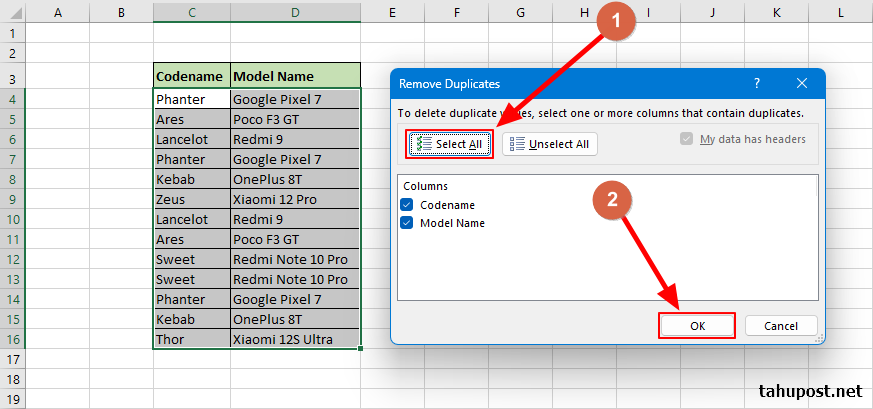
Fitur "Hapus Duplikat" adalah cara paling sederhana dan mudah untuk menghapus data duplikat di Excel. Ini dirancang untuk mengidentifikasi dan menghapus baris yang identik di spreadsheet Anda berdasarkan kolom yang Anda tentukan. Berikut cara menggunakannya:
- Pilih rentang sel yang berisi data yang ingin Anda hapus duplikatnya.
- Klik tab "Data" di pita.
- Di grup "Alat Data", klik "Hapus Duplikat".
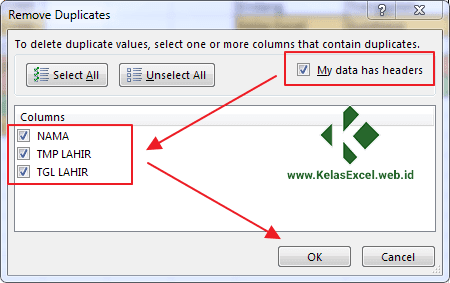
- Dalam kotak dialog "Hapus Duplikat", pilih kolom yang ingin Anda gunakan untuk mengidentifikasi duplikat. Jika Anda ingin mempertimbangkan semua kolom, biarkan semua kotak dicentang.
- Klik "OK".
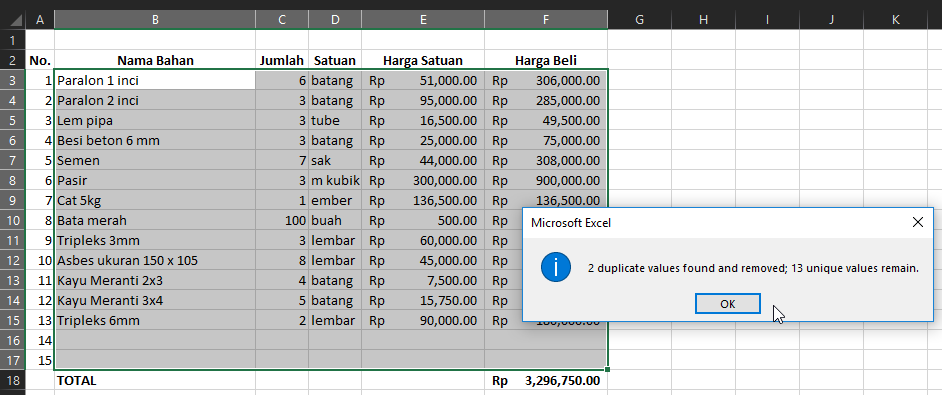
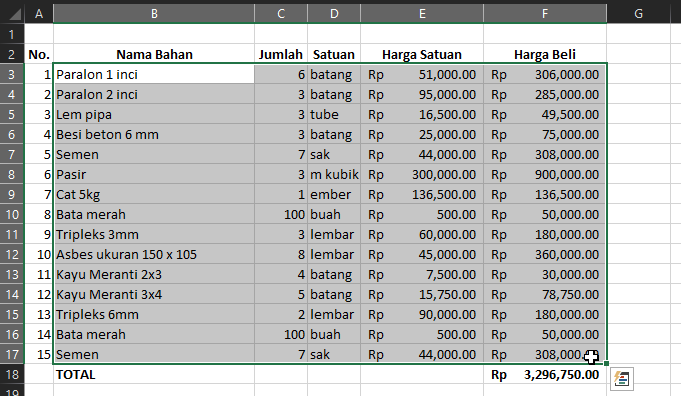
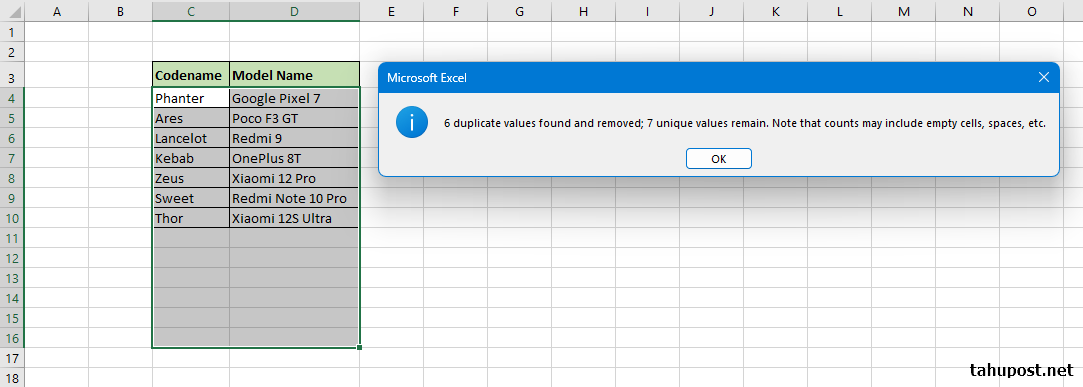
Excel akan menghapus semua baris duplikat berdasarkan kolom yang Anda pilih. Jumlah duplikat yang dihapus akan ditampilkan dalam pesan konfirmasi.
Kelebihan:
- Mudah digunakan dan langsung.
- Tidak memerlukan rumus atau kode yang kompleks.
- Cocok untuk menghapus duplikat berdasarkan satu atau beberapa kolom.
Kekurangan:
- Hanya menghapus baris yang identik. Tidak dapat mengidentifikasi duplikat yang "fuzzy" (misalnya, entri dengan kesalahan ketik kecil atau variasi pemformatan).
- Tidak menyediakan opsi untuk menyimpan data duplikat yang dihapus.
2. Pemformatan Bersyarat untuk Menyoroti Duplikat
Pemformatan bersyarat dapat digunakan untuk menyoroti baris duplikat di spreadsheet Anda. Ini memungkinkan Anda untuk secara visual mengidentifikasi duplikat sebelum menghapusnya, memberi Anda lebih banyak kontrol atas proses tersebut. Berikut cara menggunakannya:
- Pilih rentang sel yang berisi data yang ingin Anda sorot duplikatnya.
- Klik tab "Beranda" di pita.
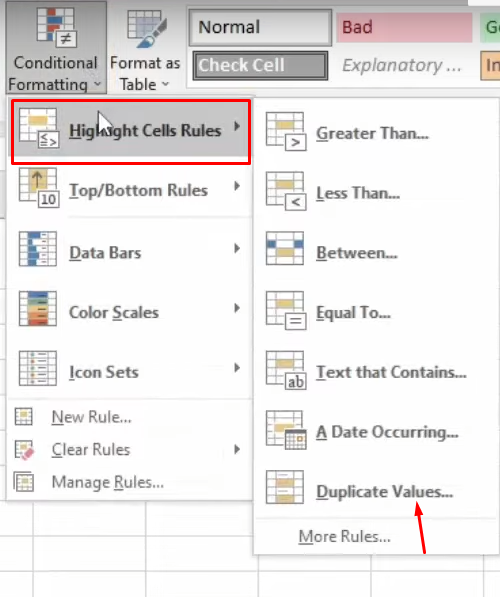
- Di grup "Gaya", klik "Pemformatan Bersyarat".
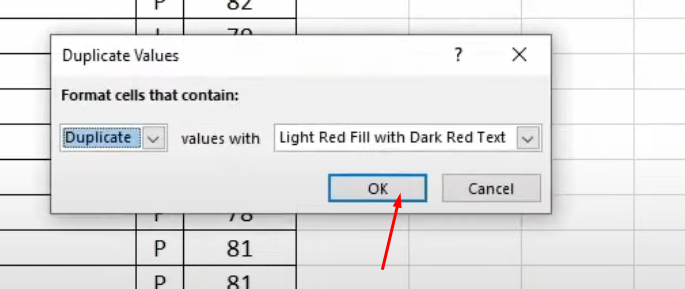
- Arahkan kursor ke "Aturan Penyorotan Sel", lalu klik "Nilai Duplikat".
- Dalam kotak dialog "Nilai Duplikat", pilih format yang ingin Anda gunakan untuk menyoroti duplikat.
- Klik "OK".
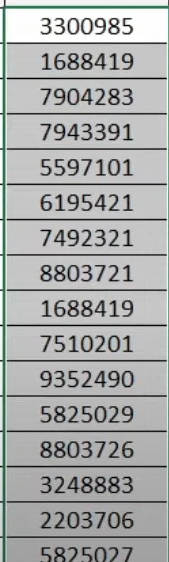
Excel akan menyoroti semua baris duplikat dalam rentang yang dipilih. Anda kemudian dapat meninjau baris yang disorot dan memutuskan mana yang akan dihapus.
Kelebihan:
- Memungkinkan Anda untuk secara visual mengidentifikasi dan meninjau duplikat sebelum menghapusnya.
- Memberikan lebih banyak kontrol atas proses penghapusan duplikat.
- Dapat digunakan untuk menyoroti duplikat berdasarkan satu atau beberapa kolom.
Kekurangan:
- Tidak secara otomatis menghapus duplikat. Anda perlu menghapusnya secara manual.
- Mungkin memakan waktu untuk spreadsheet besar.
3. Rumus dan Fungsi
Excel menyediakan berbagai rumus dan fungsi yang dapat digunakan untuk mengidentifikasi dan menghapus data duplikat. Beberapa fungsi yang paling umum digunakan termasuk:
- COUNTIF: Fungsi COUNTIF menghitung jumlah sel dalam rentang yang memenuhi kriteria tertentu. Anda dapat menggunakan fungsi ini untuk menghitung berapa kali nilai muncul dalam kolom dan mengidentifikasi duplikat.
- IF: Fungsi IF mengembalikan satu nilai jika kondisi benar dan nilai lain jika kondisi salah. Anda dapat menggunakan fungsi ini untuk membuat kolom yang menandai baris duplikat.
- MATCH: Fungsi MATCH mencari nilai tertentu dalam rentang dan mengembalikan posisi relatif item tersebut dalam rentang. Anda dapat menggunakan fungsi ini untuk mengidentifikasi duplikat berdasarkan beberapa kolom.
Dengan menggabungkan fungsi-fungsi ini, Anda dapat membuat rumus yang kompleks untuk mengidentifikasi dan menghapus data duplikat berdasarkan kriteria tertentu.
Kelebihan:
- Memberikan fleksibilitas dan kontrol yang besar atas proses penghapusan duplikat.
- Dapat digunakan untuk mengidentifikasi duplikat berdasarkan kriteria yang kompleks.
- Dapat diotomatiskan menggunakan makro.
Kekurangan:
- Membutuhkan pemahaman yang baik tentang rumus dan fungsi Excel.
- Dapat memakan waktu untuk membuat dan menguji rumus yang kompleks.
4. Power Query
Power Query adalah alat transformasi dan persiapan data yang kuat yang terintegrasi dengan Excel. Ini memungkinkan Anda untuk mengimpor data dari berbagai sumber, membersihkannya, mengubahnya, dan memuatnya ke Excel. Power Query juga dapat digunakan untuk menghapus data duplikat. Berikut cara menggunakannya:
- Pilih rentang sel yang berisi data yang ingin Anda hapus duplikatnya.
- Klik tab "Data" di pita.
- Di grup "Dapatkan & Transformasi Data", klik "Dari Tabel/Rentang".
- Di Editor Power Query, klik "Hapus Baris" di tab "Beranda".
- Klik "Hapus Duplikat".
Power Query akan menghapus semua baris duplikat dari tabel Anda.
Kelebihan:
- Alat yang kuat dan fleksibel untuk pembersihan dan transformasi data.
- Dapat menangani kumpulan data yang besar.
- Dapat mengotomatiskan proses penghapusan duplikat.
Kekurangan:
- Membutuhkan pemahaman tentang Power Query.
- Mungkin rumit untuk tugas penghapusan duplikat sederhana.
Praktik Terbaik untuk Menghapus Data Duplikat
Berikut adalah beberapa praktik terbaik untuk menghapus data duplikat di Excel:
- Buat Cadangan Data Anda: Sebelum menghapus data duplikat, selalu buat cadangan spreadsheet Anda. Ini akan memungkinkan Anda untuk memulihkan data Anda jika terjadi kesalahan.
- Identifikasi Kolom Duplikat: Tentukan kolom yang ingin Anda gunakan untuk mengidentifikasi duplikat. Ini akan memastikan bahwa Anda hanya menghapus baris yang benar-benar duplikat.
- Tinjau Duplikat: Sebelum menghapus duplikat, luangkan waktu untuk meninjaunya. Ini akan memungkinkan Anda untuk memverifikasi bahwa Anda tidak menghapus data apa pun secara tidak sengaja.
- Gunakan Metode yang Tepat: Pilih metode penghapusan duplikat yang paling sesuai dengan kebutuhan Anda. Fitur "Hapus Duplikat" cocok untuk tugas sederhana, sementara Power Query lebih cocok untuk kumpulan data yang kompleks.
- Otomatiskan Prosesnya: Jika Anda perlu menghapus data duplikat secara teratur, pertimbangkan untuk mengotomatiskan prosesnya menggunakan makro atau Power Query. Ini akan menghemat waktu dan tenaga Anda.
- Dokumentasikan Langkah-langkah Anda: Dokumentasikan langkah-langkah yang Anda ambil untuk menghapus data duplikat. Ini akan membantu Anda mereplikasi proses di masa mendatang dan memastikan konsistensi.
Kesimpulan
Menghapus data duplikat adalah langkah penting dalam memastikan kebersihan dan keakuratan data Anda di Excel. Dengan menggunakan metode dan praktik terbaik yang diuraikan dalam panduan ini, Anda dapat menaklukkan duplikasi dan membuka potensi penuh data Anda. Apakah Anda memilih untuk menggunakan fitur "Hapus Duplikat", pemformatan bersyarat, rumus, atau Power Query, kuncinya adalah memahami kebutuhan spesifik Anda dan memilih pendekatan yang paling sesuai. Dengan sedikit usaha dan pengetahuan, Anda dapat menjaga spreadsheet Anda bebas duplikat dan memastikan bahwa analisis dan keputusan Anda didasarkan pada data yang andal dan akurat.